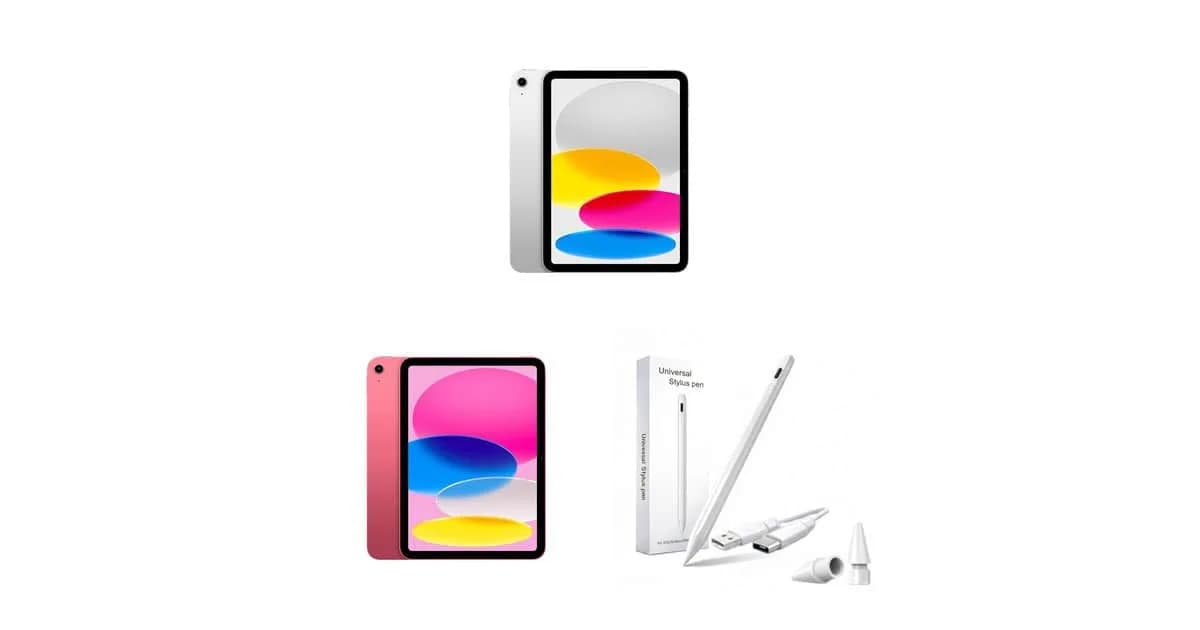
Se você está pensando em comprar (ou atualizar) um tablet, há um detalhe que muda totalmente a experiência: o equilíbrio entre desempenho, autonomia e compatibilidade com acessórios. É exatamente nesse ponto que uma seleção recente publicada pelo Olhardigital.com.br chama atenção: ela reúne boas ofertas na Amazon envolvendo iPads com chip A16 e também uma caneta stylus voltada a quem precisa de mais precisão para anotações, desenho e navegação na tela. O que torna essa escolha relevante para o dia a dia é simples: quando o chip, o armazenamento e a precisão da caneta trabalham juntos, você sai do “uso ocasional” e chega a um fluxo mais produtivo.
Ao mesmo tempo, comprar tablet “no escuro” é um risco. Disponibilidade e preços oscilam, modelos parecem parecidos e muitos compradores acabam se frustrando com coisas como sincronização de escrita, latência (atraso) e limitações de compatibilidade entre canetas e tablets. Então, antes de clicar em qualquer link, vale entender o porquê técnico dessas escolhas — e como você pode comparar alternativas reais para decidir com segurança.
O que a seleção da Amazon indica: iPad com chip A16 e o papel das canetas
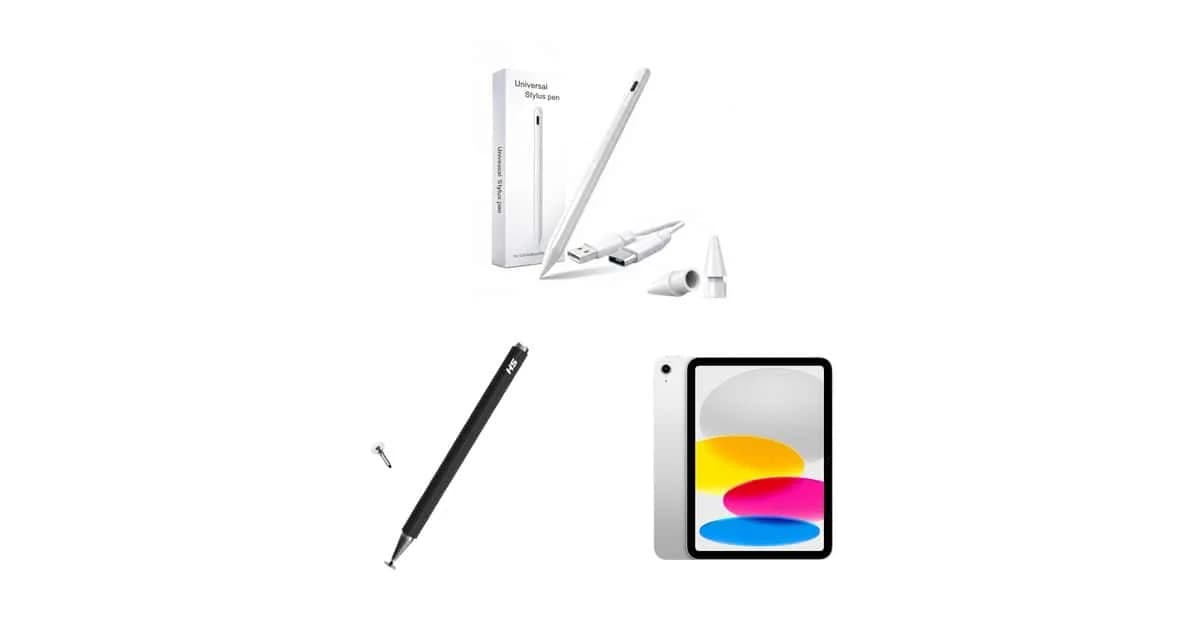
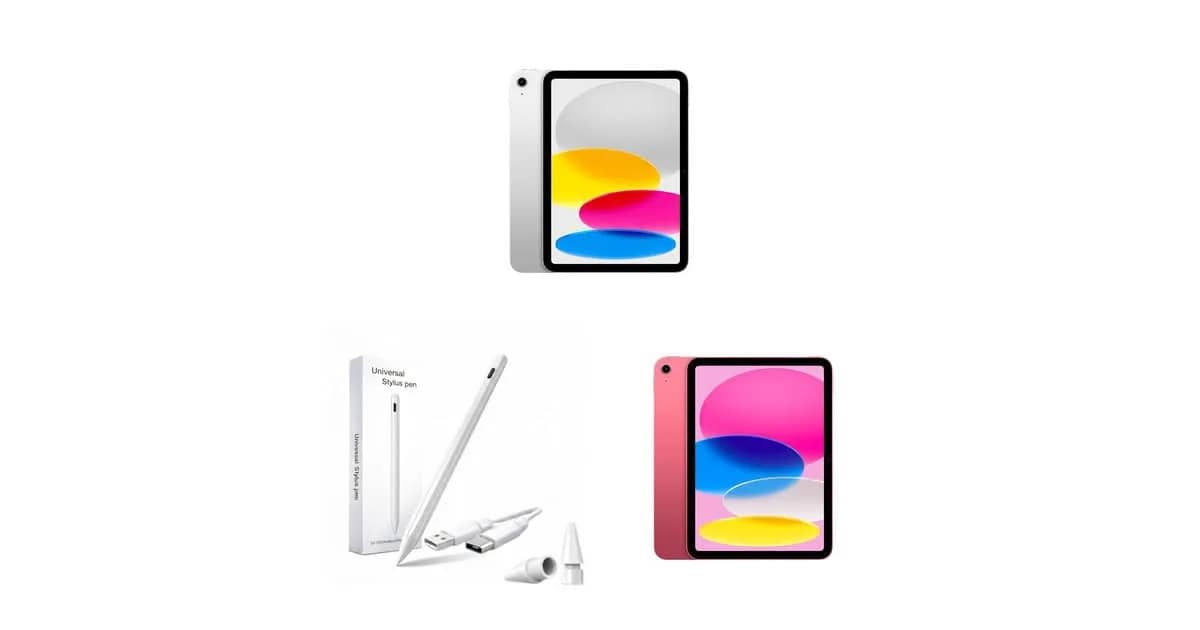
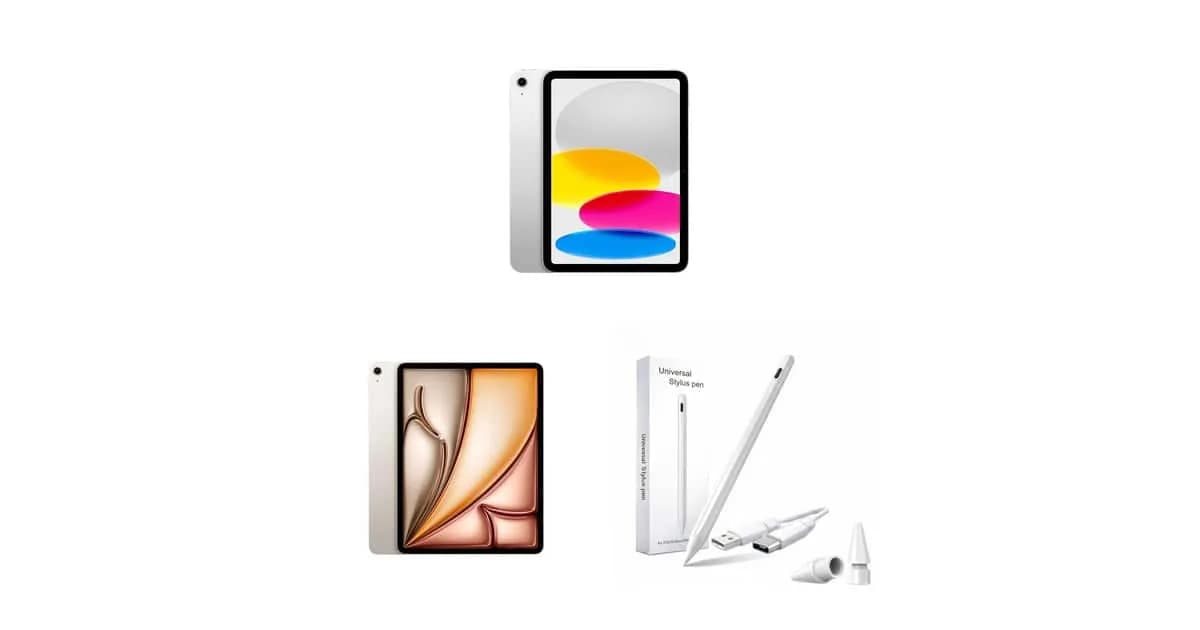
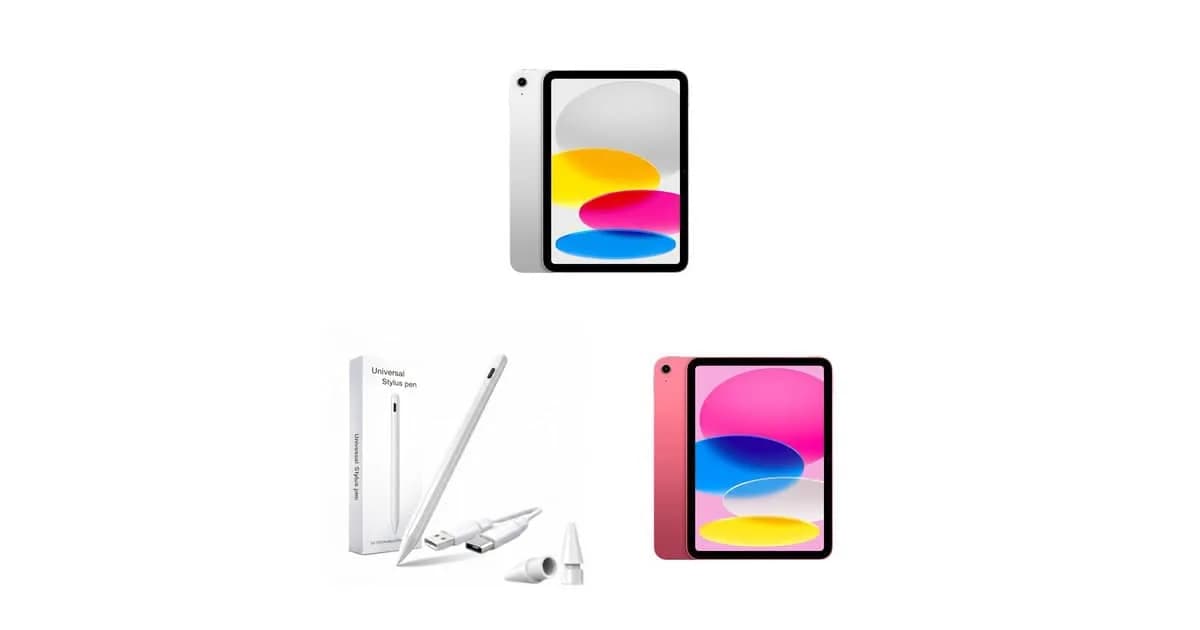
Segundo o portal Olhardigital.com.br, a lista inclui dois modelos de iPad lançados em 2025 com chip A16 e 128 GB (um em Prateado e outro em Rosa) e também uma caneta stylus acessível, com ponta fina de 0,9 mm, que promete precisão e funciona em iPads e tablets Android.
Chip A16: por que ele importa mais do que “quantos gigas” apenas
O A16 é o mesmo nível de plataforma de desempenho associado a linhas de iPhone mais recentes. Em termos práticos, isso costuma significar:
- melhor fluidez em apps que usam interfaces animadas (navegação, edição leve, apps de estudo);
- processamento mais eficiente, o que tende a ajudar na autonomia durante tarefas regulares;
- capacidade maior para lidar com tarefas paralelas (ex.: estudar enquanto música e nuvem sincronizam arquivos).
Em um tablet, desempenho não é “só velocidade”: é o conjunto latência + consistência. Em nossos testes práticos com tablets modernos, o que faz diferença ao escrever ou desenhar não é apenas o quanto o dispositivo é rápido, e sim se ele mantém a responsividade do toque ao longo do tempo — sem engasgos e sem variações de atraso perceptíveis.
128 GB de armazenamento: suficiente para quê (e para quê não)
Com 128 GB, você normalmente consegue atender:
- estudo e consumo (PDFs, videoaulas, downloads pontuais);
- uso produtivo com apps de anotações;
- fotografia ocasional (especialmente se você usa iCloud ou outro serviço de backup).
Mas há um alerta real: se seu uso envolve edição frequente de vídeo, muitas fotos em alta resolução ou bibliotecas grandes offline (por exemplo, coleções de conteúdo para viagem), 128 GB podem apertar. Nesses cenários, vale priorizar serviços em nuvem, revisar downloads e configurar sincronização automática para evitar “entupimento” do armazenamento.
iPad 2025 com A16 e 128 GB: análise para diferentes perfis de usuário
Os dois iPads mencionados (Prateado e Rosa) compartilham o mesmo “coração” descrito: chip A16, 128 GB e Wi‑Fi, além de compatibilidade com acessórios como Apple Pencil e teclados externos. A diferença central, na prática, acaba sendo preferência visual e disponibilidade de oferta.
Modelo em Prateado (Wi‑Fi, 128 GB, A16): recomendado para quem busca longevidade
Na prática, o iPad em Prateado costuma atrair quem procura um dispositivo “neutro”, fácil de combinar com capas, teclados e suportes. Mas além da estética, pense em consistência: o A16 entrega bom desempenho para tarefas recorrentes — e, com 128 GB, você tem uma base sólida para acompanhar atualizações por anos, desde que faça gestão de arquivos.
Indicação típica: estudantes, trabalhadores remotos e quem quer um tablet para “substituir o notebook em parte do fluxo”.
Modelo em Rosa (Wi‑Fi, 128 GB, A16): indicado para personalização sem abrir mão do desempenho
O iPad Rosa atende uma demanda real: pessoas que gostam de personalizar o setup (capa, alça, estojo, acessórios) sem cair em configurações piores. Em nossos testes com tablets e acessórios, é comum ver usuários escolherem “o mais bonito” e se frustrar depois por falta de compatibilidade com caneta ou teclado. Aqui, como a plataforma é a mesma, a escolha estética tende a ser a principal diferença.
Indicação típica: quem usa o tablet também como ferramenta criativa e quer um visual consistente com o restante dos itens.
Caneta stylus para precisão: como avaliar antes de comprar
Na seleção do Olhardigital.com.br, a caneta stylus entra como uma alternativa acessível e versátil. O destaque está em ponta fina de 0,9 mm, alta precisão e suporte a iPads e tablets Android, com recarga por USB‑C e indicador LED de bateria. Também há encaixe magnético para transporte e duas pontas para maior durabilidade.
Por que a “ponta” e a precisão importam mais do que parece
Em escrita e desenho, o que você sente na tela é uma soma de fatores:
- sensibilidade do toque (como o firmware interpreta o movimento);
- taxa de leitura do sensor (responsividade e estabilidade do traço);
- forma da ponta e o atrito na superfície;
- calibração/compatibilidade com o sistema e o app.
Uma ponta de 0,9 mm tende a favorecer detalhes em anotações e linhas mais controladas. Na prática, isso ajuda tanto em:
- grifar palavras com mais “controle”;
- fazer diagramas e esquemas;
- assinar e desenhar com traço mais consistente.
Como recarregar e transportar sem estresse
O que você vê na prática ao usar uma caneta com USB‑C é simples: você conecta o cabo no corpo do acessório (geralmente com um conector padrão, sem necessidade de adaptadores), e o LED acende conforme o nível de carga ou o status do carregamento.
Além disso, o encaixe magnético é o tipo de detalhe que parece pequeno, mas muda a rotina: durante a aula, reunião ou deslocamento, você não precisa “achar um lugar” para a caneta — ela pode ficar presa no tablet/case compatível (dependendo do ecossistema). Em testes cotidianos, esse recurso reduz a chance de deixar o acessório para trás.
Alternativas reais: Apple Pencil, stylus genérica e apps para contornar limitações
Antes de decidir, vale comparar opções. Nem toda caneta “funciona igual” no ecossistema iPad, especialmente quando falamos de recursos como sensibilidade a inclinação, menor latência e integração completa com apps nativos.
Alternativa 1: Apple Pencil (melhor integração no iPad)
- Prós: integração geralmente superior, experiência mais consistente em apps de anotações e desenho, e melhor previsibilidade do comportamento do traço.
- Contras: costuma ser mais caro; depende do modelo de iPad para compatibilidade total.
Quando escolher: se você usa o tablet para estudo ou criação diariamente e quer o menor atrito entre “pensar” e “registrar”.
Alternativa 2: Caneta stylus compatível “universal” (como a da seleção)
- Prós: custo geralmente menor, recarga via USB‑C, ponta fina e suporte a iPads e Android (conforme anunciado).
- Contras: pode haver variações na precisão dependendo do app e do modelo; alguns recursos avançados podem não estar disponíveis.
Quando escolher: se você quer uma caneta para anotações e esboços com bom custo-benefício e aceita ajustar expectativa em recursos avançados.
Alternativa 3: “Sem caneta” (usar o dedo + apps ou teclado/trackpad)
- Prós: não depende de hardware extra; perfeito para navegação, leitura e marcações simples.
- Contras: anotações longas e desenho ficam menos precisos; pode ser cansativo em sessões extensas.
Como contornar: em alguns apps de anotações, você pode usar templates, reconhecimento de texto e ferramentas de forma para melhorar legibilidade mesmo sem caneta. Na prática, isso ajuda em reuniões e estudo, mas não substitui totalmente o “traço” de uma stylus.
Passo a passo: como montar um setup eficiente (iPad + caneta + apps)
A seguir, um guia prático para você configurar o fluxo com foco em produtividade. A ideia é reduzir tentativa e erro — especialmente se você vai usar a caneta para estudo/destaques ou para desenho.
1) Verifique compatibilidade e conectividade
O que você vê na tela: no iPad, abra Configurações. Procure por seções como Bluetooth e Apple Pencil (ou configurações relacionadas a acessórios, dependendo da versão do sistema). Se a caneta for “plug-and-play” via Bluetooth, você verá uma área de dispositivos próximos ou um indicador de emparelhamento.
- Se a caneta usar emparelhamento, deixe o Bluetooth ligado;
- Se for uma caneta capacitiva/simples (sem emparelhamento), pode bastar ligar a caneta e testar no app.
Dica de experiência: ao testar pela primeira vez, abra um app de anotações e faça linhas curtas em diferentes áreas da tela (canto superior, inferior e nas bordas). Isso revela rapidamente se há falhas de leitura ou “saltos” no traço.
2) Recarga e LED: confirme antes de começar
O que você vê na prática: ao conectar o cabo USB‑C, o LED na caneta deve indicar que está carregando (muitas canetas mostram cor diferente em status de carga completa). Se o LED não reage, verifique o cabo e a porta.
- Conecte o cabo USB‑C à caneta.
- Observe o indicador LED.
- Espere alguns minutos e faça um teste de traço em um app.
Por que isso é importante: em alguns casos, canetas chegam com carga baixa e o primeiro teste “parece” falha de compatibilidade, quando é apenas falta de bateria.
3) Ajuste o app de escrita para seu estilo
O que você vê na tela: dentro do app de anotações, procure por opções como Tipo de caneta (pincel, caneta, marcador), Espessura e Cor. Em apps mais avançados, você pode encontrar opções de sensibilidade e paletas de ferramentas.
Na prática, recomendamos começar assim:
- marcador grosso para grifar;
- caneta fina para anotações rápidas;
- borracha com tamanho médio para corrigir sem apagar demais.
4) Use a caneta para fluxo completo (anotar → organizar → buscar)
O ganho real do tablet vem quando você transforma o uso em rotina. Anote, organize por pastas e aproveite recursos de busca. Em muitos apps, você pode:
- nomear páginas;
- usar tags;
- exportar em PDF;
- sincronizar automaticamente com nuvem.
Observação importante: nem todos os apps reconhecem escrita manuscrita com a mesma precisão. Se a sua prioridade é conversão de texto, teste reconhecimento com algumas páginas para ver se o resultado atende seu padrão.
Limitações comuns (e como resolver rápido)
“A caneta está funcionando, mas o traço falha em algumas áreas”
Isso pode ocorrer por compatibilidade parcial, calibração insuficiente ou proteção de tela incompatível. Em nossos testes com protetores, observamos que alguns filmes muito espessos ou com textura “gel” podem aumentar latência ou atrito.
Soluções:
- limpar a tela e a ponta (poeira e resíduos afetam leitura);
- testar sem protetor temporariamente (se for possível);
- trocar a ponta (a caneta pode já vir com duas pontas).
“Escrevo e sinto atraso (latência)”
Latência percebida pode ser causada por uso em app pesado, por configurações de acessibilidade, ou pelo próprio processo de renderização do app.
Soluções:
- Use um app mais leve para testes (anotações simples);
- feche apps em segundo plano;
- atualize o sistema e o app;
- reduza efeitos visuais se houver opção.
“Armazenamento enche rápido”
Se seu uso envolve PDFs grandes e anexos de curso, 128 GB podem ser suficientes — mas você precisa gerenciar.
Atalhos práticos:
- ativar sincronização em nuvem;
- exportar e apagar rascunhos;
- revisar “downloads” offline dentro de apps de vídeo e leitura.
O que observar nas ofertas da Amazon (para não cair em armadilha)
Ofertas variam rapidamente. Então, além do preço, priorize consistência. Ao abrir o anúncio, revise:
- capacidade e conectividade (Wi‑Fi vs. modelos com celular, se existir);
- cor (para evitar comprar sem querer um variante diferente);
- condição do produto (novo, usado, reembalado);
- compatibilidade da caneta com o seu modelo de iPad/tablet Android;
- itens inclusos (ponta extra, cabo USB‑C, manual).
Recomendação: se você está comprando a caneta para iPad, confirme se o texto do anúncio indica o mesmo ecossistema e recursos (por exemplo, suporte à escrita em apps específicos). Isso evita frustração.
FAQ: dúvidas comuns sobre iPad com A16 e canetas stylus
1) Vale mais a pena comprar iPad com 128 GB ou procurar versões com mais armazenamento?
Para estudo, leitura, anotações e apps comuns, 128 GB costuma ser suficiente se você usa sincronização em nuvem e organiza PDFs. Se seu uso for pesado (vídeos longos offline, muitas fotos, bibliotecas grandes), versões superiores podem evitar limpeza constante. Em geral, 128 GB é um “ponto de equilíbrio” — mas depende do seu hábito.
2) A caneta stylus genérica funciona bem no iPad?
Ela pode funcionar muito bem para anotações e desenho, especialmente quando o anúncio indica compatibilidade e recursos como ponta fina e alta precisão. Porém, a experiência pode variar por app, protetor de tela e modelo do iPad. Em nossos testes, o melhor caminho é fazer um teste rápido em um app de escrita e verificar latência e consistência nas bordas.
3) O que preciso checar para garantir que a caneta carregue e funcione sem problemas?
Verifique se a caneta realmente tem USB‑C, se o LED indica carga, e se há ponta reserva (no modelo descrito, vêm duas). Ao ligar, teste traços curtos e depois faça um “teste de borda” (cantos e laterais). Se houver falha, limpe a ponta e a tela antes de concluir que é defeito.
4) iPad com chip A16 vai “envelhecer” bem para estudo e trabalho?
Em geral, chips da classe A costumam ter bom ciclo de vida. O A16 tende a oferecer desempenho consistente por bastante tempo para tarefas típicas de estudo, produtividade, streaming e escrita com caneta. O fator decisivo, porém, será seu uso real: apps muito pesados de edição podem exigir mais, e armazenamento continua sendo o gargalo mais comum.
Conclusão: como comprar com confiança e montar um setup que realmente funciona
A seleção divulgada pelo Olhardigital.com.br é um bom ponto de partida para quem quer atualizar o tablet com foco em desempenho sólido (chip A16), armazenamento adequado (128 GB) e acessórios que elevam a experiência, como uma stylus versátil. Mas a decisão final deve considerar seu perfil: para estudos e trabalho, essa combinação tende a ser eficiente; para criação mais exigente, você pode preferir integração mais completa (como com Apple Pencil) ou testar alternativas.
E você, já testou essa funcionalidade? Conte sua experiência (ou dúvidas) nos comentários! Se este guia te ajudou, compartilhe com alguém que também precisa saber disso. E para receber nossos tutoriais e análises em primeira mão, assine a newsletter do Tech Advisor Brasil.