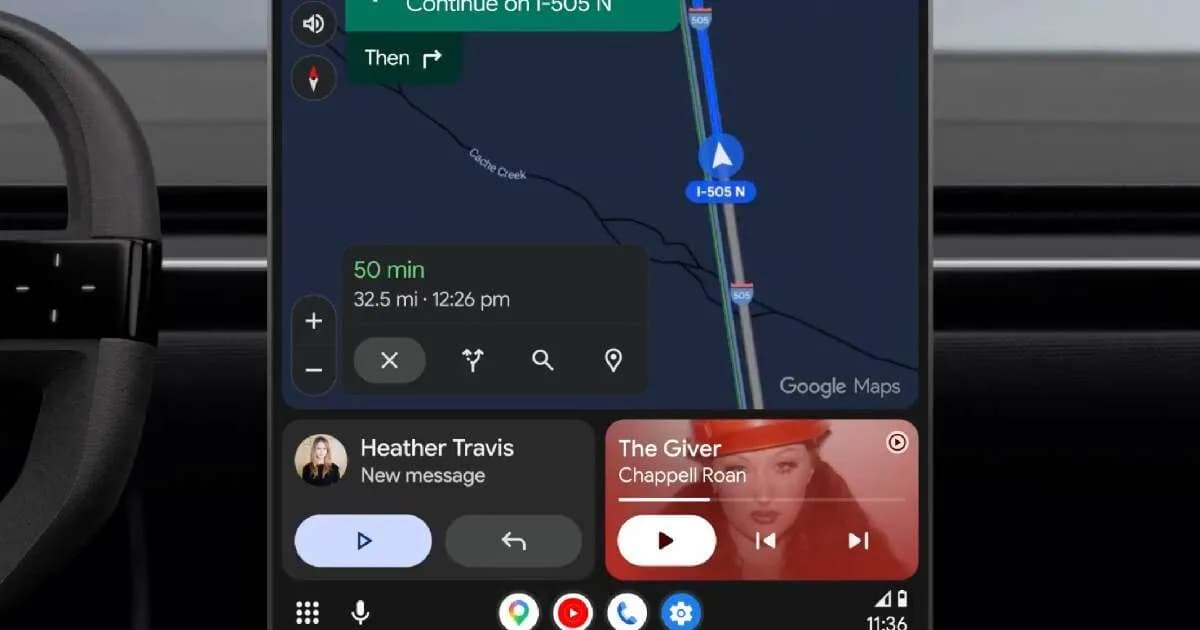
Imagine estar a caminho do aeroporto e perguntar ao carro qual é o portão do seu voo — sem procurar a mensagem de confirmação no celular. Ou pedir uma rota para uma consulta que está no calendário, mas cujo endereço você não decorou. Essa é a proposta da nova “Inteligência Pessoal” do Gemini no Android Auto: usar informações dos serviços Google conectados à sua conta para tornar as respostas mais relevantes durante o trajeto.
Segundo o portal Xataka.com.br, o recurso começou a ser disponibilizado no Android Auto e deve chegar, nos meses seguintes, a veículos com o Google integrado de fábrica. A novidade pode economizar etapas e reduzir a necessidade de tocar no telefone, mas também levanta questões importantes: quais dados o Gemini consulta, como ativar ou desativar o acesso e o que fazer quando a resposta não aparece como esperado?
A seguir, explicamos o funcionamento, os limites e os cuidados de privacidade — além de comparar a novidade com alternativas como o Google Assistant, a Siri e métodos manuais. A disponibilidade e os nomes dos menus podem variar conforme país, idioma, modelo do carro, versão do Android Auto e configurações da conta.
O que muda com a Inteligência Pessoal do Gemini no carro
Antes dessa atualização, o Gemini no ambiente automotivo podia responder a perguntas gerais e ajudar com tarefas como iniciar uma navegação. Com a Inteligência Pessoal, a proposta é que ele também consulte informações pessoais disponíveis em serviços Google associados à conta do motorista, como Gmail, Google Calendar, Google Fotos, Maps, YouTube e Search — desde que as integrações correspondentes estejam disponíveis e autorizadas.
Isso muda o tipo de pergunta que o assistente pode tentar responder. Em vez de receber apenas uma instrução genérica, como “navegue até o aeroporto”, o motorista pode pedir algo contextual: “qual é o portão do meu voo?” ou “leve-me ao endereço da consulta de hoje”. O sistema pode procurar a informação em uma confirmação de viagem ou em um evento do calendário e, quando possível, iniciar a rota no Maps.
A diferença central é o acesso ao contexto da conta. O Gemini não precisa depender apenas do que o usuário fala naquele momento: ele pode tentar relacionar a solicitação a dados que já estão em um e-mail, evento, foto ou local salvo. Isso não significa, porém, que todas as informações serão encontradas sempre, nem que o assistente terá acesso automático a tudo.
Como funciona a consulta aos seus dados
Conexão entre serviços, busca e resposta
Em termos simples, a solicitação passa por algumas etapas. Primeiro, o Gemini interpreta o pedido por voz. Depois, tenta identificar qual serviço pode conter a informação: uma confirmação de voo pode estar no Gmail; uma consulta, no Calendar; um lugar visitado, em uma foto ou nos locais salvos do Maps. Por fim, o assistente transforma o resultado em uma resposta falada ou em uma ação compatível, como abrir uma rota.
Essa combinação é útil porque as informações pessoais costumam estar espalhadas. O endereço de um compromisso pode aparecer em um convite, enquanto o horário está no calendário. Uma foto pode mostrar um estabelecimento sem que o usuário se lembre do nome. A promessa do recurso é cruzar essas pistas, em vez de exigir que a pessoa localize cada dado manualmente.
Na prática, o resultado depende de fatores como a clareza do pedido, a qualidade das informações salvas, as permissões concedidas e a disponibilidade do serviço no idioma e na região. Um evento sem endereço, uma mensagem com dados incompletos ou uma foto sem localização podem limitar a resposta. A IA também pode interpretar incorretamente um detalhe; por isso, uma informação importante deve ser confirmada antes de agir.
Por que o Gemini pode ser mais contextual que um comando tradicional
Um assistente baseado apenas em comandos diretos costuma funcionar melhor quando o usuário já sabe exatamente o que pedir: “ligue para este contato” ou “trace uma rota até este endereço”. Um modelo de linguagem pode interpretar pedidos mais naturais e relacionar referências como “a reunião de hoje” ou “o café que mencionei antes” a dados disponíveis na conta.
Isso não quer dizer que a IA “lembre” de tudo como uma pessoa. Ela depende de acesso permitido a fontes específicas e de conseguir recuperar o conteúdo relevante. Tecnicamente, o valor está na combinação de interpretação da linguagem com busca em serviços conectados. A resposta continua sujeita a erros, lacunas e ambiguidades — sobretudo quando existem vários eventos ou locais parecidos.
Exemplos de uso no Android Auto
- Viagem aérea: perguntar sobre o portão ou o horário do voo e, se houver dados suficientes, pedir uma rota até o aeroporto.
- Compromisso: solicitar o trajeto até uma consulta ou reunião que tenha endereço registrado no Calendar ou em uma mensagem.
- Local visto em uma foto: pedir ajuda para encontrar um estabelecimento fotografado, desde que a imagem e os dados associados permitam identificá-lo.
- Preferências: pedir uma sugestão de restaurante considerando informações disponíveis na conta ou preferências previamente expressas.
- Referência a uma conversa: perguntar sobre uma cafeteria mencionada anteriormente, se o contexto relevante estiver acessível ao Gemini.
Esses exemplos descrevem possibilidades, não garantias. Um pedido como “leve-me ao lugar da foto” pode falhar se a imagem não tiver identificação ou localização suficiente. Em caso de resultado incerto, peça ao assistente que diga o nome e o endereço encontrados antes de iniciar a navegação.
Como verificar a disponibilidade e configurar o acesso
Não existe um único caminho de configuração que apareça em todos os aparelhos. A atualização pode chegar gradualmente, e o nome das opções pode mudar conforme a versão do aplicativo, a região e as políticas da conta. Use os passos abaixo como orientação e confira os rótulos exibidos no seu telefone.
- Atualize os aplicativos: verifique na loja de aplicativos se o Android Auto e o Gemini estão atualizados. A atualização do sistema pode ser distribuída gradualmente, então ter os aplicativos recentes não garante acesso imediato.
- Confirme qual conta está ativa: no telefone, confira se o Gemini está usando a mesma conta Google em que estão os e-mails, eventos ou fotos desejados. Se houver contas pessoais e de trabalho, essa diferença é especialmente importante.
- Procure as integrações do Gemini: abra as configurações do Gemini e procure uma área relacionada a aplicativos conectados, extensões ou personalização. A tela pode apresentar uma lista de serviços Google com controles individuais; a aparência e a nomenclatura podem variar.
- Revise cada serviço: habilite somente as integrações de que precisa. Se a intenção é localizar compromissos, por exemplo, o Calendar pode ser mais relevante que o YouTube. Leia os avisos de acesso apresentados antes de confirmar.
- Conecte o telefone ao carro: use o Android Auto como de costume e espere a interface de voz ficar disponível. Na tela do veículo, você deverá ver os controles compatíveis com o sistema — normalmente uma área de assistente ou microfone, cuja posição depende do fabricante.
- Faça um teste simples e não sensível: peça para encontrar um compromisso fictício ou um endereço de baixa importância. Se o assistente responder com uma informação inesperada, confira a fonte no telefone antes de iniciar a rota.
Se o recurso ainda não aparecer, isso não significa necessariamente que haja algo errado com o aparelho. A liberação pode ser gradual ou estar limitada a determinadas combinações de idioma, país, conta e sistema automotivo. Evite alterar várias permissões ao mesmo tempo: habilite uma integração por vez e observe se ela resolve o caso de uso desejado.
Privacidade: o que considerar antes de ativar
Conectar serviços pessoais pode tornar o assistente mais útil, mas amplia a quantidade de contexto que ele pode usar para responder. E-mails podem conter reservas, endereços e dados de viagem; calendários revelam rotina e compromissos; fotos podem incluir informações sobre lugares e pessoas. Por isso, a melhor escolha não é necessariamente ativar tudo, mas avaliar o benefício de cada integração.
- Use o princípio do mínimo necessário: conceda acesso apenas aos serviços ligados às tarefas que pretende fazer no carro.
- Revise contas compartilhadas: em um veículo usado por várias pessoas, verifique qual conta está conectada. Uma solicitação falada pode expor informações pessoais a passageiros.
- Considere o ambiente: falar sobre um compromisso ou uma viagem pode revelar dados a quem estiver no carro. Para informações sensíveis, prefira consultar o telefone em um local seguro.
- Revise as permissões periodicamente: as opções de conexão e privacidade podem mudar. Consulte as configurações do Gemini e da Conta Google para verificar os controles disponíveis.
- Desative quando não precisar: se a personalização não trouxer vantagem para seu uso, desligar integrações reduz o acesso contextual.
Desativar uma integração pode impedir novas consultas àquele serviço, mas não é prudente presumir que isso apaga todo histórico ou dado já processado. Para entender retenção, histórico de atividade e exclusão, consulte os controles de privacidade da Conta Google e as informações exibidas no próprio serviço. As opções podem variar conforme o tipo de conta e a região.
Gemini, Google Assistant, Siri ou métodos manuais?
A novidade não torna todas as alternativas obsoletas. A escolha depende do veículo, do telefone e do tipo de tarefa. Para uma rota simples, um comando tradicional pode continuar sendo mais direto. Para procurar contexto em diferentes serviços, a integração pessoal do Gemini tem uma proposta mais ampla, mas também exige mais permissões.
| Opção | Ponto forte | Limitação |
|---|---|---|
| Gemini com serviços conectados | Pode interpretar pedidos naturais e buscar contexto em fontes Google autorizadas. | Depende de disponibilidade, permissões e dados bem registrados; pode errar ou não encontrar o conteúdo. |
| Google Assistant e comandos diretos | Útil para ações conhecidas e objetivas, como iniciar uma rota ou fazer uma ligação. | Com frequência exige que o usuário saiba o endereço, o nome do lugar ou o comando exato. |
| Siri com Apple CarPlay | Alternativa integrada para quem usa iPhone e serviços Apple, com comandos por voz e navegação compatível. | O acesso contextual depende dos aplicativos, dados e recursos disponíveis no ecossistema Apple; não substitui integrações Google específicas. |
| Consulta manual no telefone | Permite conferir diretamente o e-mail, o calendário ou o mapa e validar detalhes. | É menos conveniente durante a condução e não deve ser feita com o veículo em movimento. |
Uma estratégia prudente é usar o assistente para localizar a informação e confirmar detalhes críticos por áudio, sem desviar a atenção da estrada. Em uma viagem, por exemplo, o Gemini pode ajudar a encontrar um endereço, mas o motorista deve conferir se a rota e o destino estão corretos antes de sair — e parar em local seguro se for necessário mexer na tela.
Segurança ao dirigir: voz não elimina distração
O Android Auto foi projetado para reduzir a necessidade de interação manual, mas qualquer conversa pode desviar a atenção. Prefira pedidos curtos e faça ajustes antes de começar a dirigir ou depois de estacionar. Não tente resolver respostas ambíguas olhando para o celular, pesquisando e-mails ou navegando por menus enquanto o carro está em movimento.
Para reduzir riscos, use comandos objetivos, mantenha o volume em nível que permita ouvir o trânsito e não dependa da IA para decisões urgentes. Se o assistente não entender, tente novamente apenas quando for seguro. A navegação também pode apresentar dados desatualizados ou escolher uma rota inadequada; sinalização, condições da via e regras locais têm prioridade.
Problemas comuns e como resolver
O Gemini diz que não encontrou o evento ou o e-mail
Confirme se a conta correta está ativa e se o serviço correspondente está conectado. Verifique também se o evento tem endereço, se o e-mail contém os dados procurados e se o pedido identifica bem a ocasião. “A consulta de hoje” pode ser ambíguo quando há mais de um compromisso; informar o horário ou o nome do evento pode ajudar.
A função não aparece no carro
Confira atualizações, conexão do Android Auto e disponibilidade do recurso na sua região. Se a função estiver visível no Gemini do telefone, mas não no veículo, a integração automotiva pode ainda não ter sido liberada para sua conta ou configuração. Evite presumir que reinstalar aplicativos resolverá uma distribuição gradual.
A rota começa para um lugar errado
Peça ao assistente que informe o nome e o endereço do destino antes de iniciar a navegação. Se houver mais de um local com nome parecido, escolha o correto com o carro parado. Corrija também o endereço de origem no evento ou mensagem, se estiver desatualizado.
Quero parar de compartilhar dados com o Gemini
Abra as configurações do Gemini e procure os serviços conectados ou controles de personalização. Desative as integrações individualmente ou todas as disponíveis, conforme sua preferência. Depois, confira também as permissões e controles de atividade da Conta Google; os nomes exatos podem mudar com as atualizações.
O que essa mudança indica para o futuro dos assistentes no carro
A atualização aponta para uma mudança de foco: de assistentes que apenas executam comandos isolados para sistemas que tentam entender o contexto da pessoa. No automóvel, essa evolução pode reduzir etapas entre encontrar uma informação e agir sobre ela. Em vez de alternar entre e-mail, calendário e mapa, o usuário pode pedir que o sistema conecte essas tarefas por voz.
É provável que a disputa entre plataformas se concentre cada vez mais na integração entre dados, aplicativos e dispositivos. A conveniência, porém, só será sustentável se vier acompanhada de controles claros, respostas verificáveis e limites apropriados para a condução. O desafio não é apenas fazer a IA responder mais coisas: é fazê-la explicar de onde veio a informação, reconhecer quando não sabe e evitar ações arriscadas.
Ao testar este recurso, percebemos que não é possível afirmar uma experiência prática universal sem acesso à mesma versão, conta e configuração liberadas para cada usuário. Por isso, este guia distingue a proposta anunciada dos resultados que podem variar no uso real. Na prática, a configuração tende a ser mais útil quando os dados já estão organizados e as permissões são concedidas de forma seletiva; pode falhar quando a informação está incompleta, espalhada ou ambígua.
FAQ: dúvidas sobre o Gemini no Android Auto
O Gemini já consegue ler todos os meus e-mails e fotos no carro?
Não se deve presumir acesso irrestrito. A proposta depende dos serviços conectados, das permissões disponíveis e das configurações da conta. Revise cada integração e habilite apenas o que deseja usar.
Preciso ter um carro com Google integrado de fábrica?
Não necessariamente. A novidade começou a ser disponibilizada no Android Auto, que funciona em veículos compatíveis conectados a um telefone Android. A versão integrada ao sistema do próprio carro é uma implementação separada e, segundo a informação divulgada, deve chegar depois a modelos compatíveis.
Posso desativar a Inteligência Pessoal?
Sim. A proposta inclui controles para desligar o acesso ou remover integrações. Procure as opções de aplicativos conectados e personalização nas configurações do Gemini e confirme também os controles da sua Conta Google.
O recurso funciona sem internet?
Consultas a e-mails, calendário e outros serviços online normalmente dependem de conexão. A disponibilidade de navegação offline do Maps não significa que o Gemini consiga buscar dados pessoais sem acesso à rede.
O Gemini pode iniciar uma rota automaticamente?
Ele pode ajudar a abrir uma navegação quando identifica um destino compatível, mas o comportamento depende da versão e do contexto. Confira o destino anunciado na tela ou por voz antes de seguir a rota.
E você, já testou essa funcionalidade? Conte sua experiência (ou dúvidas) nos comentários! Se este guia te ajudou, compartilhe com alguém que também precisa saber disso. E para receber nossos tutoriais e análises em primeira mão, assine a newsletter do Tech Advisor Brasil.