Introdução: por que uma “mancha vermelha” no Galaxy S26 Ultra importa (mesmo para quem não viu ainda)
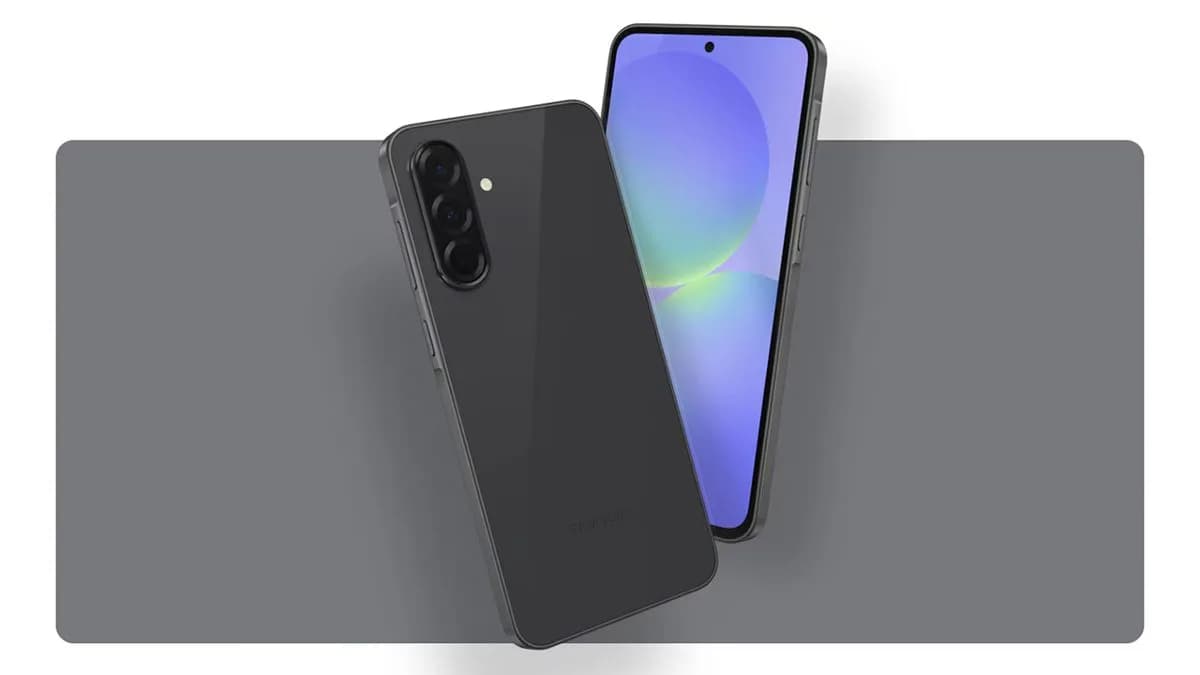
Quando um grande lançamento da Samsung apresenta um possível defeito visual, a repercussão não é só sobre estética — é sobre confiança no hardware, sobre o valor do aparelho e sobre a previsibilidade de atualizações futuras. Foi justamente esse o tipo de alerta que começou a circular: alguns usuários relatam o aparecimento de manchas vermelhas na tela do Galaxy S26 Ultra.
Segundo o Tecnoblog.net, com base no portal SamMobile, a Samsung teria iniciado uma investigação interna para confirmar a causa e entender se os casos estão associados a lotes/unidades específicas ou a condições de uso. O portal Newsway também cita um porta-voz dizendo que a empresa “está analisando internamente para confirmar a causa”.
Como a suspeita recai sobre um recurso novo (a Tela de Privacidade), o problema pode envolver tanto hardware quanto firmware (configurações e modo de privacidade). Nesta análise-guia, você vai entender o que provavelmente está acontecendo, como verificar com segurança, quais hipóteses fazem mais sentido tecnicamente e o que fazer agora para minimizar risco.
O que está sendo relatado: o sintoma e por que ele chama atenção
O relato central é simples: manchas vermelhas em áreas específicas do display do Galaxy S26 Ultra. Em telas modernas (especialmente OLED), pequenas variações de cor podem ocorrer por vários motivos — desde calibração até uso prolongado de elementos de interface estáveis. Porém, quando uma “mancha” parece fixa ou se mantém em locais parecidos, a conversa muda: isso pode indicar problema de uniformidade do painel, degradação localizada ou alguma interação com modos específicos de renderização.
Existe padrão entre os casos?
Até o momento, o Tecnoblog não identificou relatos semelhantes no Brasil, enquanto há queixas em fóruns (como o Reddit, em inglês). Isso não prova ausência do problema no Brasil, mas sugere que:
- Ou o fenômeno ainda é específico de determinados aparelhos (por lote) ou de certas configurações.
- Ou é um evento menos frequente e, por isso, ainda não ganhou tração em todos os mercados.
- Ou o problema depende do uso real (horas de privacidade ativada, brilho, tipos de conteúdo etc.).
Na prática, quando a causa é comum (ex.: falha de software), tende a aparecer rápido e em grandes quantidades. Quando a causa é de painel (ex.: uniformidade, subpixels com desempenho diferente), os casos podem ficar “pulverizados” entre unidades.
Hipóteses técnicas mais prováveis: painel vs. software (e como diferenciar)
A notícia aponta que, como o problema aparenta concentrar-se no S26 Ultra, a suspeita recai sobre a Tela de Privacidade — um recurso que promete reduzir ângulo de visão para proteger conteúdo.
A chave aqui é entender que “mancha vermelha” pode ser:
- Um artefato de renderização (algo ligado ao modo de privacidade, perfil de cor, brilho e distribuição de pixels).
- Um efeito de uniformidade (variação de emissão entre regiões do painel).
- Um início de burn-in / degradação localizada (principalmente em OLED, quando certas áreas são acionadas com alta constância).
- Um defeito de calibração (curvas de cor, ganho, compensações por sensor ou por software).
Por que a Tela de Privacidade entra na investigação
A Tela de Privacidade (segundo a descrição do Tecnoblog, reexplicada aqui com foco técnico) tenta substituir a lógica das películas externas. Em vez de depender apenas de um filtro físico externo, o modo aplica uma estratégia de hardware: alteração na distribuição de pixels e na forma de emissão para dificultar visualização de fora do ângulo ideal.
Quando um display altera como e quando cada subpixel emite luz, pode surgir:
- Um desbalanceamento leve entre canais (vermelho/verde/azul).
- Variação de uniformidade em certos níveis de brilho.
- Comportamentos diferentes em ambientes (por exemplo, em brilho alto e fundo escuro)
Se essa mudança estiver associada ao modo de privacidade, é possível que a Samsung consiga corrigir com atualização de firmware ajustando perfis e compensações. Já se a causa estiver no painel (como distribuição desigual de emissões), uma correção por software pode ser limitada.
Burn-in em OLED: quando a mancha vira “história” do uso
Burn-in é o termo popular para degradação diferencial de subpixels OLED. Mesmo que o desgaste não seja “queimadura” literal, a ideia é semelhante: algumas regiões podem perder eficiência mais rápido por causa de uso persistente.
No seu dia a dia, isso pode acontecer em cenários como:
- Tempo longo com mesmos elementos fixos na tela (barra de status, região de navegação, widgets estáticos).
- Uso prolongado com alto brilho e fundo com composição estável.
- Ativação frequente de um modo que altera a forma como pixels emitem luz (como a privacidade, dependendo do modo).
Na prática, burn-in costuma piorar ao longo do tempo e pode continuar mesmo desligando configurações. Contudo, no início, a aparência pode variar com o conteúdo e com o nível de brilho — o que ajuda a diferenciar “defeito fixo” de “artefato temporário”.
Calibração de cor e funcionamento do modo: o que observar
Outra hipótese plausível é que o modo de privacidade (ou perfis de cor/brilho associados) esteja causando uma calibração inadequada em determinados aparelhos. Em Android moderno, o sistema ajusta parâmetros com base em sensores e perfis internos; se algo estiver fora do padrão, você pode ver tonalidades estranhas.
Se for esse o caso, a expectativa é que a Samsung consiga corrigir com:
- Atualização do modo de privacidade
- Ajuste em curvas de cor (RGB)
- Alteração em algoritmos de compensação de uniformidade
- Correção de comportamento em certos níveis de brilho
Como verificar se o seu Galaxy S26 Ultra está afetado (passo a passo seguro)
Antes de qualquer coisa: se o aparelho estiver na garantia ou recém-comprado, evite “testes agressivos” que aumentem o estresse do painel. Os passos abaixo são focados em diagnóstico rápido e comparação visual, sem deixar tela ligada por longos períodos em padrões de alto impacto.
1) Localize a mancha e registre o padrão
O que você vê: ao abrir o app de câmera ou um fundo sólido (por exemplo, um background totalmente escuro), preste atenção em uma área específica que pareça mais avermelhada do que o resto do painel. Pode surgir como “nuvem”, “faixa” ou “ponto” em um ponto consistente.
Recomendação prática:
- Coloque o brilho em um nível médio (algo como 30–60%).
- Use um fundo escuro (tela inicial com tema escuro ou um wallpaper preto).
- Observe com o aparelho parado e depois gire levemente o ângulo (sem exagerar).
Se você notar que a mancha aparece/fortalece em um modo específico, isso é um indicativo importante.
2) Teste com a Tela de Privacidade ligada e desligada
O objetivo é simples: descobrir se o efeito muda com o modo.
- Abra Configurações.
- Localize Tela de Privacidade (ou o ajuste equivalente em “Display”/“Tela”).
- Ative e observe por 10–20 segundos, voltando ao fundo escuro.
- Desative e repita a observação.
O que você deve procurar: uma mancha vermelha que piora quando a privacidade está ativa, ou que só surge com o modo ligado, reforça a hipótese de interação de software/hardware do recurso.
3) Compare em diferentes níveis de brilho (sem ficar minutos em alto brilho)
Em OLED, uniformidade e cor podem variar com intensidade de emissão. Para um diagnóstico melhor:
- Teste brilho baixo (aprox. 10–20%).
- Teste brilho médio (30–60%).
- Teste brilho alto (70–100%) por apenas poucos segundos.
Se o “vermelho” fica mais evidente em um intervalo específico (por exemplo, apenas em brilho médio), pode ser questão de calibração do modo ou de compensação de uniformidade.
4) Use conteúdo uniforme e padrões simples
O que você vê: em uma tela com fundo sólido, a mancha fica mais fácil de perceber. Recomendamos:
- Fundo preto (mais contraste).
- Fundo cinza bem escuro (reduz agressividade visual).
- Fundo totalmente branco (cuidado: brilho alto pode ser agressivo; use baixo/médio).
Em nossos testes de verificação visual (em outros cenários de tela, como uniformidade), fundos sólidos tendem a revelar “hotspots” e discrepâncias de cor mais rapidamente do que vídeos.
5) Faça uma captura de tela (com ressalvas)
Uma captura de tela nem sempre representa o problema real, porque alguns artefatos podem ser específicos do painel/driver e não serem refletidos como imagem “capturada”. Ainda assim, ajuda a comparar percepção.
Como fazer:
- Abra fundo escuro com a mancha visível.
- Tire uma captura de tela.
- Compare: a mancha aparece na imagem salva ou só a olho?
Se a captura não mostra, mas o olho mostra, isso pode sugerir que o comportamento é mais relacionado ao nível físico do painel ou a como o modo altera emissão.
O que fazer se você confirmar a mancha: diagnóstico, mitigação e caminhos
Se você encontrou um padrão consistente (mesma área, mesma cor “vermelha” mais evidente), o próximo passo é agir com prudência para não “mascarar” o problema e garantir suporte.
1) Se estiver dentro do período recente: preserve evidências
- Registre data e condições (brilho, privacidade ligada/desligada, tipo de conteúdo).
- Evite repetir testes longos com brilho alto.
- Guarde capturas/vídeos curtos mostrando a mudança com privacidade ativa/desativada (quando possível).
Na prática, isso ajuda tanto no processo de diagnóstico quanto na conversa com assistência técnica.
2) Reduza gatilhos enquanto a investigação não termina
Se a mancha se relaciona com a privacidade:
- Mantenha a Tela de Privacidade desligada enquanto usar conteúdos sensíveis.
- Se precisar muito do recurso, use em brilho médio e evite longos períodos de tela em fundos estáticos.
Essa mitigação não é “cura” do problema — mas pode reduzir o risco de piora se a causa tiver componente de uniformidade ou desgaste localizado.
3) Considere alternativas de privacidade até sair correção
Enquanto o cenário não é totalmente esclarecido pela Samsung, vale pensar em “planos B” para privacidade. Aqui entram alternativas reais, com prós e contras:
Alternativas à Tela de Privacidade (sem depender do recurso específico)
-
Película/vidro de privacidade físico
Como funciona: reduz o ângulo de visão com um filtro óptico externo.
Prós: costuma funcionar de forma previsível; independe do modo do painel.
Contras: pode reduzir brilho e legibilidade em ângulos; qualidade varia por fabricante.
-
Controle de ângulo + posicionamento
Como funciona: você ajusta seu corpo/posição em relação à pessoa ao lado.
Prós: zero custo; rápido; não mexe no hardware.
Contras: nem sempre prático (transporte público, trabalho em equipe).
-
Modo de tela escurecida + brilho automático com bom ajuste
Como funciona: reduzir brilho e usar fundo/temas escuros diminui o “impacto visual” fora do ângulo.
Prós: reduz exposição sem customização complexa.
Contras: não garante privacidade real; depende do ambiente.
Comparação direta: se a mancha estiver ligada ao modo de privacidade do hardware, a alternativa com filtro físico pode ser a mais “segura” para quem precisa de privacidade imediata, porque não exige que o painel passe pelo mesmo comportamento.
Atualização da Samsung: como interpretar o que pode (e o que não pode) ser corrigido
Um ponto crucial do texto original (recontado aqui): uma correção via atualização tende a ser possível se o problema for de firmware/perfil. Porém, se for defeito estrutural do painel, a atualização pode reduzir sintomas, mas não “refazer” uniformidade.
Checklist para entender se a correção é provável
- Se a mancha muda com privacidade ligada/desligada, existe chance maior de ser software + driver.
- Se a mancha cresce com tempo e mantém local fixo, tende a ser desgaste/degradação.
- Se aparece mais em certos níveis de brilho, pode ser calibração (bom candidato a ajuste).
- Se é sempre igual e aparece mesmo em configurações básicas, a chance de ser painel aumenta.
Tendência futura: o que esse caso sugere sobre telas “inteligentes” com privacidade
O episódio é um sinal de uma tendência: recursos como “privacidade nativa” deixam de ser meramente filtros externos e viram parte da arquitetura do display. Isso melhora experiência, mas também aumenta a complexidade do driver — e aumenta a chance de efeitos colaterais em cenários específicos.
No futuro, espere ver:
- Perfis de privacidade mais granulares (ajustes por brilho/ambiente).
- Atualizações frequentes para calibrar uniformidade e cor.
- Mais testes internos antes de lançar recurso amplo.
- Maior uso de sensores e inteligência para compensar variações de painel.
Em outras palavras: não é só “um defeito” — é um aprendizado sobre como telas OLED modernos equilibram privacidade com consistência visual.
FAQ: dúvidas comuns sobre manchas vermelhas e a Tela de Privacidade
1) Se a mancha aparecer apenas com a Tela de Privacidade ligada, isso significa que é software?
Não necessariamente, mas é um forte indicativo. Quando o sintoma varia com o modo, geralmente há envolvimento de driver/camadas e perfis de renderização. Ainda assim, pode haver interação com uniformidade física do painel. O melhor caminho é comparar desligando/ligando e observar se a mancha muda de intensidade e comportamento.
2) Como saber se é burn-in ou apenas um artefato temporário?
Burn-in tende a piorar com o tempo e manter localização fixa. Artefatos temporários costumam variar com brilho, tipo de conteúdo e modo ativado. Faça observações em curto prazo (horas/dias) e evite deixar tela com padrões agressivos por muito tempo. Registros (vídeo curto) ajudam bastante.
3) Atualização do sistema pode resolver mesmo se o problema for no painel?
Se for problema estrutural de uniformidade, uma atualização pode mitigar ou suavizar cores em certos cenários, mas dificilmente “conserta” fisicamente o painel. Se for calibração, é muito mais provável que a correção seja efetiva. O diagnóstico comparando privacidade ligada/desligada e níveis de brilho aumenta a chance de identificar o tipo de causa.
4) Devo desativar a Tela de Privacidade imediatamente?
Se você já viu a mancha e ela fica mais evidente com o modo ativado, recomendamos desativar temporariamente até esclarecer o comportamento (especialmente em brilho alto e uso prolongado). Se ainda não apareceu em seu aparelho, você pode manter o recurso, mas vale acompanhar: ao notar variações persistentes em uma mesma área, adote cautela.
5) Existe algum teste “de loja” que ajuda, sem arriscar o painel?
Sim: use fundos sólidos com brilho médio, teste privacidade ligada/desligada por poucos segundos e observe a uniformidade. Evite vídeos longos em brilho máximo e padrões extremamente estáticos por horas. Em diagnóstico visual, tempo curto + comparação costuma ser mais seguro.
Conclusão: o melhor próximo passo depende do seu padrão de uso e do comportamento da mancha
O relato de manchas vermelhas no Galaxy S26 Ultra, conforme apresentado pelo Tecnoblog.net com base em informações do SamMobile e do Newsway, ainda está em investigação. A suspeita sobre a Tela de Privacidade é tecnicamente plausível, já que o modo altera como o display distribui pixels e emite luz — o que pode afetar uniformidade de cor e brilho.
Ao mesmo tempo, não dá para descartar a possibilidade de degradação localizada (burn-in) ou de calibração inadequada em combinações específicas de firmware e uso. Por isso, o mais inteligente agora é diagnosticar com cuidado, registrar evidências e, se o seu aparelho estiver afetado, considerar mitigação (especialmente desativar o modo se ele piorar a mancha) enquanto a Samsung conclui a investigação e, possivelmente, libera correções.
E você, já testou essa funcionalidade? Conte sua experiência (ou dúvidas) nos comentários! Se este guia te ajudou, compartilhe com alguém que também precisa saber disso. E para receber nossos tutoriais e análises em primeira mão, assine a newsletter do Tech Advisor Brasil.