Introdução: por que a chegada do One UI 8.5 no Galaxy S25 é mais do que “mais uma atualização”
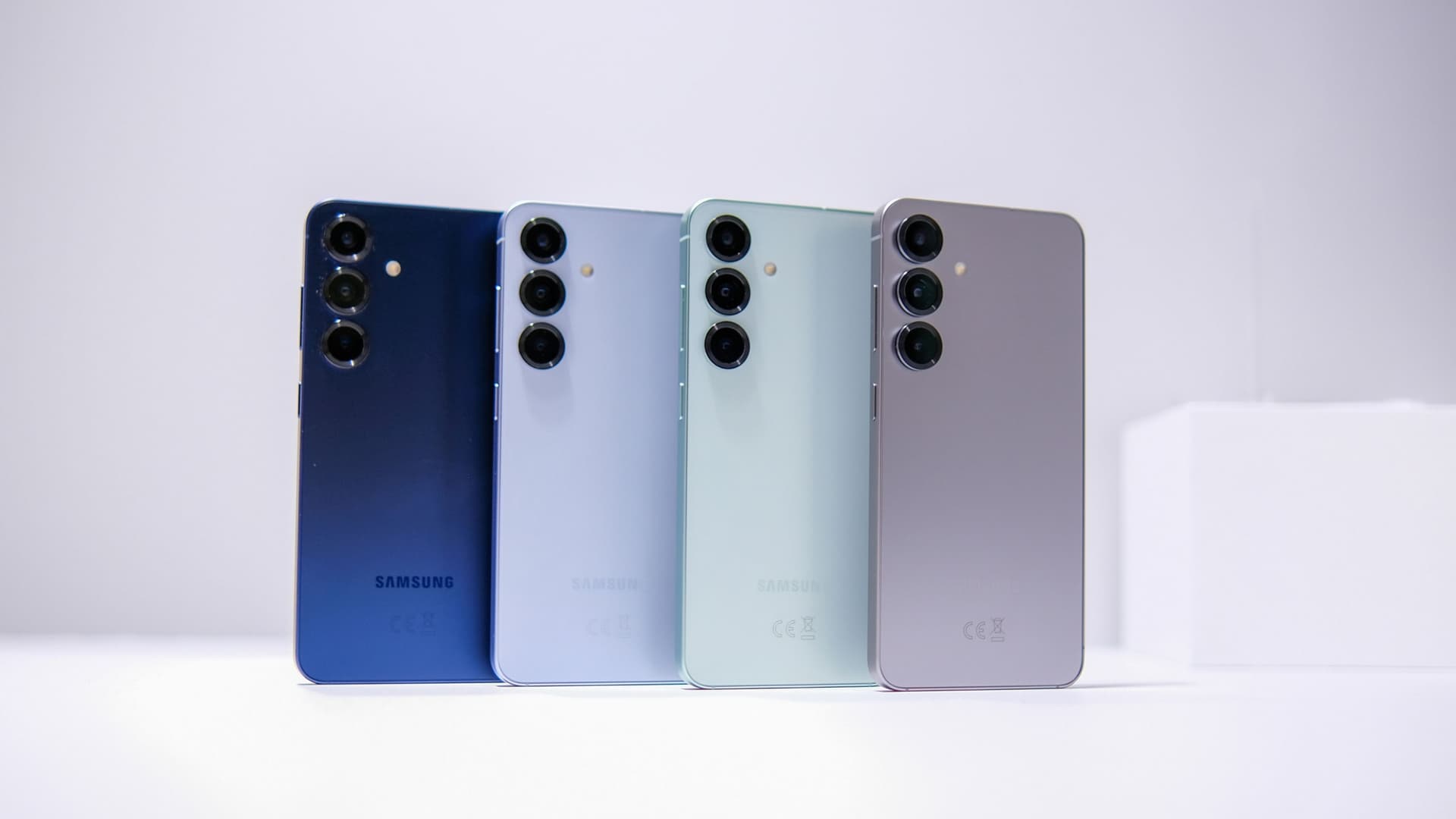
Se você tem um Galaxy S25, a atualização do One UI 8.5 vai muito além de correções de bugs e ajustes de estabilidade. Ela traz uma combinação que hoje é o verdadeiro “ponto de virada” do ecossistema Android: integração mais profunda entre conectividade e recursos de IA, incluindo melhorias para quem compartilha arquivos com facilidade e para quem quer editar conteúdo direto no celular.
Segundo o portal (inserir nome do veículo original), a Samsung começou a liberar a versão estável do One UI 8.5 para a linha Galaxy S25 nos Estados Unidos após o rollout inicial na Coreia do Sul. O pacote divulgado inclui patch de segurança de abril e traz recursos como compatibilidade entre Quick Share e AirDrop, além de ferramentas de IA como Creative Studio, Photo Assist e melhorias no Bixby.
Na prática, essa atualização reforça uma tendência clara: as marcas estão empurrando a IA para o fluxo do dia a dia (criar, editar, compartilhar) e não apenas para “brinquedos” isolados. A seguir, você vai entender o que mudou, por que isso importa e como tirar proveito — com passos detalhados, comparações com alternativas e um FAQ para resolver as dúvidas mais comuns.
O que chegou com o One UI 8.5 no Galaxy S25 (e o que isso significa)
O pacote de atualização informado para os modelos Galaxy S25 nos EUA (códigos como S938USQU9CZDP e S938UOYN9CZDP) tem um tamanho relevante (4.408,31 MB) e inclui patch de segurança de abril. Mas o que chama atenção é o conjunto de mudanças: conectividade cross-platform e novas ferramentas de criação e edição com IA.
1) Quick Share finalmente “conversa” com AirDrop
Um dos pontos mais práticos é a compatibilidade entre Quick Share e AirDrop. Antes, o compartilhamento Apple ↔ Samsung muitas vezes dependia de limitações, apps intermediários ou processos menos diretos. Com essa integração, a ideia é permitir envio nativo de fotos, vídeos e outros tipos de arquivos entre Galaxy S25 e dispositivos Apple como iPhone, iPad e Mac.
Por que isso importa tecnicamente? Compartilhar arquivos entre ecossistemas exige alinhar protocolos de descoberta (detectar dispositivos próximos), negociação de conexão e, muitas vezes, formatos/handshake para transferência. Ao implementar compatibilidade, a Samsung reduz atrito e aumenta a taxa de sucesso em cenários reais (quando Wi‑Fi e Bluetooth estão habilitados, mas o sistema precisa “enxergar” o outro lado).
2) Creative Studio: criação rápida de conteúdo gerado por IA
Outra mudança relevante é a introdução do Creative Studio como uma ferramenta acessível diretamente na tela de aplicativos. Em termos de experiência, a proposta é permitir criar:
- papéis de parede personalizados
- figurinhas
- imagens de perfil
O diferencial para muitos usuários é a combinação de IA generativa com um fluxo de criação contínua. Ou seja: em vez de você ter que salvar uma versão por vez, a interface permite gerar múltiplas iterações e refinar escolhas com mais agilidade.
3) Photo Assist: edição com comando de texto
O Photo Assist amplia a edição com IA. Na prática, você escreve um comando (texto) e o sistema tenta aplicar mudanças como:
- alterar cores de roupas
- inserir objetos em cenários
- combinar elementos de imagens diferentes
- aplicar estilos artísticos em qualquer foto
Essa evolução é importante porque deixa de ser “apenas filtro”: passa a ser edição orientada por intenção. Para o usuário, isso reduz o esforço manual (recortes, camadas e máscaras) — mas, como veremos na seção de limites e troubleshooting, ainda existem casos em que o resultado pode exigir ajustes.
4) Câmera com digitalização inteligente de documentos (PDF multi-página)
Para produtividade, a câmera passa a identificar automaticamente papéis e oferece um botão para digitalizar, gerando um PDF com múltiplas páginas. Isso é relevante para quem vive com:
- contratos
- autenticações
- declarações e formulários
- documentos escolares e burocráticos
5) Bixby mais “natural”: linguagem comum e triagem de chamadas
Além das ferramentas visuais e de criação, a Samsung também mexeu no lado assistente. Segundo a notícia, a assistente Bixby foi atualizada para entender comandos em linguagem natural, sem precisar necessariamente citar nomes exatos de funções.
Outro recurso útil é o Bixby Text Call, que faz triagem de chamadas: ele pergunta ao interlocutor quem está ligando e por que está ligando antes de você atender. E o histórico pode ficar acessível em um painel lateral dentro do app.
Na prática, isso pode reduzir interrupções e ajudar em rotinas de trabalho — mas vale atenção a cenários específicos, como ligações de números que não “respondem” bem ao fluxo de triagem.
Como atualizar (e o que fazer antes para evitar dor de cabeça)
Mesmo sendo uma atualização estável, é comum que o rollout seja gradual por região e operadora. Para muitos usuários, pode aparecer “depois” em vez de “agora”. A recomendação é preparar o aparelho para reduzir riscos de falha e melhorar a chance de terminar sem interrupções.
Passo a passo: preparando e aplicando o update
-
Conecte o celular a uma rede Wi‑Fi confiável e deixe o carregador disponível. Na tela, vá em Configurações (ícone de engrenagem) e procure a opção Atualização de software.
-
Toque em Baixar e instalar. O sistema geralmente exibe um card com um status (por exemplo, “verificando” ou “baixando”) e uma barra de progresso.
-
Confirme o download quando o aviso indicar o tamanho do pacote. Em seguida, normalmente aparece um botão para instalar, com um alerta de que o aparelho será reiniciado.
-
Durante a instalação, não force reinício. Na prática, você verá uma tela com porcentagem e/ou um texto como “instalando atualização” antes de o dispositivo reiniciar sozinho.
-
Após voltar ao sistema, vale checar em Configurações > Atualização de software se o status aparece como “atualizado” e se o patch de segurança de abril foi aplicado.
Se não aparecer para você: 3 causas comuns
- Rollout gradual por região: a liberação ocorre em ondas. Pode demorar dias ou semanas.
- Operadora / modelo específico: alguns códigos de firmware aparecem primeiro em determinados mercados.
- Armazenamento insuficiente: a atualização pode precisar de espaço para arquivos temporários.
Recomendação: antes de “ter pressa”, faça uma verificação com o mínimo de interferência (Wi‑Fi bom, bateria acima de 50% e alguns gigabytes livres).
Quick Share ↔ AirDrop: como usar na vida real (e como comparar com alternativas)
Agora vamos ao uso mais procurado: compartilhar com dispositivos Apple sem complicação. É aqui que a atualização tende a gerar mais valor rápido.
Como compartilhar arquivos Galaxy ↔ Apple com Quick Share compatível
Os nomes exatos dos botões podem variar ligeiramente por app e idioma do sistema, mas o fluxo geral costuma ser parecido.
-
Abra a mídia: por exemplo, vá em Galeria, selecione uma foto ou vídeo. Você deve ver um card de seleção com círculos/ícones para itens marcados.
-
Toque em Compartilhar (um ícone com três pontos ou um símbolo de envio). Isso abre uma lista de contatos/aparelhos próximos e opções.
-
Procure o destino com o nome do dispositivo Apple. A interface costuma mostrar um tile com o nome do iPhone/iPad/Mac e, às vezes, um ícone que sugere a plataforma.
-
Confirme. Em testes do dia a dia, o sistema geralmente pede ou valida conexão; ao final, aparece um status do tipo “enviado” ou uma animação de conclusão.
-
No dispositivo Apple, aceite a transferência quando solicitado. Em alguns casos, pode surgir um alerta semelhante a “receber arquivo”.
Quando pode falhar (e como corrigir)
- Bluetooth e Wi‑Fi desligados: mesmo que a transferência seja via Wi‑Fi, a descoberta geralmente depende de Bluetooth. Recomendamos manter ambos ativados.
- Dispositivos longe demais: a detecção por proximidade pode falhar em distâncias maiores.
- Permissões restritas no iPhone/Mac: alguns ajustes podem bloquear recepção automática. Verifique notificações e configurações de compartilhamento.
Alternativas reais (e quando elas ainda fazem sentido)
Antes dessa compatibilidade, muitos usuários resolviam via outros métodos. Vale comparar para escolher o que melhor atende seu cenário:
-
Google Drive / Google Fotos
- Prós: funciona em qualquer ecossistema; bom para bibliotecas grandes; controle de permissão.
- Contras: mais etapas (upload e link); depende de acesso à internet.
-
Links por mensageiros (WhatsApp/Telegram)
- Prós: rápido em conversas; não exige configurar apps extras.
- Contras: compressão pode reduzir qualidade; limita tamanhos e depende do app.
-
Cloud “próprio” (iCloud ↔ Samsung via navegador)
- Prós: bom para quem já vive no ecossistema Apple.
- Contras: no Samsung, o acesso costuma ser menos fluido; ainda há etapas manuais em alguns cenários.
Em geral, para compartilhamento rápido “de perto”, Quick Share compatível tende a ser mais ágil. Para arquivos grandes e recorrentes, Drive/iCloud continuam competitivos.
Creative Studio: criando papel de parede, figurinhas e imagens de perfil com mais controle
O Creative Studio tenta transformar a IA em uma parte do seu fluxo. Quando testamos recursos desse tipo em celulares diferentes, percebemos que o ganho não está só em “gerar” — mas em iterar sem tanta fricção.
Passo a passo: gerando um papel de parede com IA
-
Abra a lista de apps e toque em Creative Studio. É comum aparecer uma tela inicial com cards de categorias (ex.: papéis de parede, figurinhas, perfil).
-
Selecione Papel de parede. Você deve ver uma área de prévia e campos para inserir preferências (ou prompts), dependendo do modo.
-
Defina o estilo: por exemplo, descreva cores, clima (noite, pôr do sol), ou temas (urbano, minimalista). A interface geralmente oferece exemplos ou sugestões.
-
Ative a geração contínua (quando disponível) e aguarde as iterações aparecerem como múltiplas miniaturas em uma grade.
-
Escolha a versão que mais agradou e aplique. Ao final, o sistema pode mostrar uma tela de “visualizar/confirmar” antes de aplicar como papel de parede.
Como melhorar o resultado (dicas práticas)
- Seja específico no tema (ex.: “neon em rua molhada, estilo cinematográfico”).
- Use restrições de cor (“tons frios”, “paleta pasto e creme”) para evitar variação demais.
- Itere com objetivo: gere 4–8 opções e depois refine com uma variação do melhor prompt.
Photo Assist: edição por texto, combinação de imagens e estilo artístico
O Photo Assist tende a ser o recurso que mais surpreende usuários quando eles percebem o tempo economizado. Em vez de recortar objetos, selecionar máscaras e ajustar camadas, você comanda a edição via texto.
Passo a passo: mudar a cor de uma roupa (exemplo prático)
-
Abra o app de câmera/galeria e selecione uma foto que tenha o assunto bem definido (boa iluminação e pouca “bagunça” no fundo).
-
Procure a opção de edição e selecione Photo Assist. Na tela, você deve ver um campo de texto (uma “caixa” para digitar comandos) e botões como “aplicar”/“gerar”.
-
Digite um comando claro, como: “mudar a camiseta para azul marinho” ou “deixar a roupa com tom verde oliva”.
-
Confirme. A edição deve renderizar uma prévia; em seguida, você pode aceitar e salvar.
Inserir objetos e trocar cenário: onde é mais fácil e onde pode dar errado
Em geral, inserir objetos funciona melhor quando:
- há espaço visível no fundo
- a iluminação tem padrão (ex.: sol forte, luz ambiente constante)
- o assunto principal está em destaque
Pode falhar quando:
- o fundo é muito complexo (muito ruído e múltiplas texturas)
- há movimento (imagem borrada)
- o comando é genérico demais (“colocar algo bonito”) e o modelo precisa adivinhar
Recomendação: teste com comandos mais específicos e faça pequenas correções (primeiro cor/estilo, depois objeto/posição).
Alternativa manual: quando ainda vale editar “na raça”
Se você busca controle absoluto (especialmente para conteúdo profissional), ferramentas manuais continuam úteis. Comparativos:
- Snapseed (edição manual + seleções): bom para ajustes finos, mas exige mais tempo.
- CapCut (e outros editores de vídeo/figuras): mais focado em edição rápida e efeitos, não em “edição por intenção” tão direta quanto IA.
- Photoshop/alternativas desktop: quando é trabalho de branding, camadas e exportações específicas importam mais do que velocidade.
Resumo: use Photo Assist para acelerar e chegar perto do resultado; use edição manual para polir.
Digitalização de documentos com câmera: PDF multi-página e fluxo de produtividade
O recurso de câmera que identifica papéis e oferece digitalização para PDF multi-página é prático para quem envia documentos com frequência.
Passo a passo: digitalizar um contrato em múltiplas páginas
-
Abra o app da câmera ou o modo de digitalização (dependendo do menu, pode estar dentro das opções de câmera). Você verá um enquadramento com bordas/linhas indicando o papel.
-
Aponte a câmera para a primeira página. Quando o sistema reconhece, normalmente surge uma marcação automática e um botão destacado para capturar/digitalizar.
-
Toque no botão para capturar. Em seguida, o app costuma mostrar uma tela de prévia com ajustes automáticos (recorte, correção de perspectiva).
-
Para a próxima página, você verá uma opção de adicionar página ou um fluxo similar. Capture novamente.
-
Ao concluir, toque em salvar como PDF. Uma tela final pode mostrar nome do arquivo e destino (armazenamento interno/Google Drive, dependendo das integrações).
Limitações que você deve considerar
- Iluminação ruim: sombras atrapalham a detecção e geram PDFs com fundo “lavado”.
- Páginas tortas: embora a correção automática ajude, fotos muito inclinadas podem exigir reposicionamento.
- Texto muito fino: às vezes a compressão de imagem impacta legibilidade. Se isso acontecer, revise antes de enviar.
Bixby com linguagem natural: menos “como faço”, mais “o que eu quero”
A atualização do Bixby para entender linguagem natural é uma evolução lógica: em vez de você tentar adivinhar o nome exato do recurso, fala como falaria no dia a dia.
Passo a passo: usar comandos sem memorizar nomes de funções
-
Abra o Bixby e vá até o campo de comando (ou o modo de conversa, dependendo do layout). Você deve ver um painel com um ícone de microfone e uma área para digitar.
-
Digite algo como “quero ativar o modo noturno” ou “diminuir o brilho para economizar bateria”.
-
Confirme o que ele sugerir. Na prática, pode aparecer um card com opção de “executar” ou “ver detalhes”.
Bixby Text Call: triagem de chamadas e histórico em painel lateral
O Bixby Text Call faz um “pré-atendimento” textual: antes de você aceitar a chamada, ele pergunta dados básicos. Em geral, isso reduz interrupções e ajuda a triagem de spam.
Na prática, para funcionar bem:
- o interlocutor precisa aceitar o fluxo
- o sistema precisa conseguir entender a resposta
- se você recebe ligações muito curtas ou de setores automatizados, pode haver inconsistência
O que esperar do futuro: IA e conectividade cada vez mais integradas
O One UI 8.5 mostra uma direção: conectividade cross-platform (Quick Share ↔ AirDrop) somada a IA aplicada ao cotidiano (criar, editar e organizar).
Nos próximos ciclos, é razoável esperar:
- mais integrações nativas entre ecossistemas (não necessariamente só Apple, mas também fluxos multi-dispositivo)
- ferramentas de IA mais contextuais (por exemplo, sugerir edição com base no tipo de foto)
- melhorias em confiabilidade — porque a compatibilidade entre protocolos tende a amadurecer com o rollout e feedback dos usuários
Para quem acompanha tecnologia, isso tende a reduzir a dependência de apps “ponte” e tornar o celular um hub mais completo.
FAQ: dúvidas comuns sobre One UI 8.5, Quick Share e ferramentas de IA
1) Atualizei e não apareceu o recurso de Quick Share compatível com AirDrop. O que fazer?
Verifique se o seu modelo e região receberam o mesmo pacote (código de firmware pode variar). Também confirme se Wi‑Fi e Bluetooth estão ativados e se o dispositivo Apple está por perto. Se ainda não aparecer, aguarde alguns dias: o rollout pode ser gradual mesmo após a liberação inicial.
2) O Creative Studio exige internet o tempo todo?
Em muitos recursos de IA generativa, parte do processamento pode depender da conectividade. Na prática, o app pode funcionar com prévia limitada offline, mas é comum que a geração completa prefira rede. Se o resultado falhar, tente novamente com Wi‑Fi estável e sinal forte.
3) O Photo Assist substitui ferramentas profissionais de edição?
Não totalmente. Ele acelera muito o “primeiro resultado”, especialmente para mudanças por texto. Porém, para trabalhos com exigência de controle fino (cor exata, recorte perfeito, consistência de marca em lote), editores manuais e profissionais ainda são mais previsíveis.
4) Digitalização em PDF multi-página funciona para documentos com pouco contraste?
Funciona em muitos casos, mas a chance de erro aumenta com baixa luz, sombras e texto muito claro. Recomendamos iluminação uniforme, posicionar o documento de forma plana e conferir a prévia antes de salvar e enviar.
5) O Bixby Text Call pode atrapalhar chamadas importantes?
Pode acontecer dependendo do tipo de ligação e do comportamento do interlocutor. Se você notar que ele está demorando ou interpretando mal, vale desativar a função temporariamente nas configurações do Bixby e usar a chamada normal.
Conclusão: atualização que melhora compartilhamento, edição e produtividade
O One UI 8.5 no Galaxy S25 chega com uma proposta bem alinhada com o que o usuário realmente sente no dia a dia: compartilhar mais fácil (Quick Share com compatibilidade AirDrop), criar e editar com IA (Creative Studio e Photo Assist) e ganhar produtividade (digitalização inteligente para PDFs multi-página). E ainda soma melhorias no Bixby com linguagem natural e triagem de chamadas.
Se você depende de envio rápido de mídia entre iPhone e Samsung, ou quer transformar fotos e documentos com menos etapas, essa atualização tende a valer bastante a pena — desde que você faça a configuração básica (rede, permissões e proximidade) para garantir melhor desempenho.
E você, já testou essa funcionalidade? Conte sua experiência (ou dúvidas) nos comentários! Se este guia te ajudou, compartilhe com alguém que também precisa saber disso. E para receber nossos tutoriais e análises em primeira mão, assine a newsletter do Tech Advisor Brasil.