Atualizar a TV com um dispositivo de streaming costuma ser uma das melhorias com melhor custo-benefício — especialmente porque a experiência “smart” das TVs mais antigas vai ficando lenta, limitada e desatualizada com o tempo. E quando um aparelho como o Fire TV Stick entra em promoção na Amazon, a diferença é ainda maior: você troca menus travados por uma interface mais fluida, ganha acesso a serviços de streaming e melhora a forma de controlar tudo na sala.
Nesta análise-guia, baseada na seleção publicada pelo Olhardigital.com.br (que reuniu três opções do Fire TV Stick em oferta — do HD básico ao 4K com Dolby Vision), vamos ir além do “quais comprar”. A ideia é te ajudar a escolher com critério: entender para quem cada modelo faz sentido, o que muda de verdade no uso diário, como configurar para evitar problemas comuns e quais alternativas reais você tem caso prefira outro caminho.
Por que Fire TV Sticks ainda fazem tanto sentido em 2026?
O mercado de TVs “inteligentes” se expandiu rápido, mas a realidade é que muitos fabricantes demoram a atualizar sistemas e aplicativos nativos. Em prática, isso leva a três dores recorrentes:
- Interface lenta e demora para abrir apps;
- Compatibilidade instável com versões mais novas de streaming;
- Falta de suporte a formatos e recursos de áudio/vídeo mais modernos (ou suporte defasado).
O Fire TV Stick contorna isso porque é um “computador de streaming” externo: o sistema roda no dispositivo, não na TV. Ou seja, você prolonga a vida útil do televisor e melhora a experiência sem precisar trocar o aparelho inteiro.
O que a promoção costuma significar na prática
Em promoções, o ganho é menos “marketing” e mais gatilho de custo: em vez de pensar “vale a pena comprar um dispositivo externo?”, você consegue um modelo mais capaz (como o 4K) por um valor que antes parecia alto. Em geral, a compra se paga quando:
- você usa streaming com frequência (diário ou quase);
- se incomoda com travamentos;
- quer acesso mais organizado aos apps;
- quer centralizar controle por voz (Alexa).
Os 3 modelos em foco: visão geral e para quem cada um é ideal
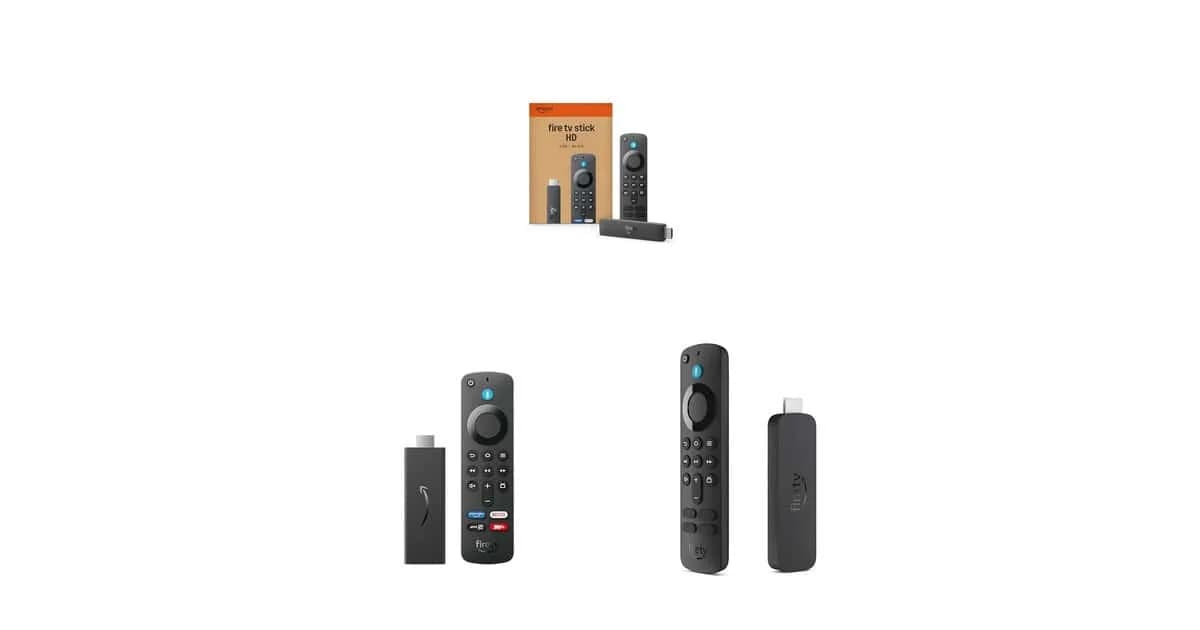
Segundo o portal Olhardigital.com.br, a oferta destacava três opções: um Fire TV Stick HD mais básico (com alimentação via USB da própria TV), um Fire TV Stick 4K com Dolby Vision e recursos de áudio avançados, e o modelo intermediário dentro do conjunto promocional. Abaixo, organizamos o raciocínio para você decidir de forma objetiva.
Fire TV Stick HD (entrada direta via USB): melhor para quem quer simplicidade
Este é o modelo mais “sem complicação”. No uso diário, o grande diferencial é que ele pode ser alimentado pela porta USB da TV. Em muitos televisores, isso elimina a necessidade de tomada próxima do aparelho — o que reduz bagunça e facilita instalação.
Na prática, o que você percebe: após conectar na entrada HDMI e ligar, a tela inicial costuma mostrar um menu com cartões grandes de aplicativos (por exemplo, streaming em destaque), além de ícones de pesquisa e atalhos. Em seguida, o controle remoto por voz com Alexa permite navegar e buscar conteúdo sem precisar “caçar” menus.
- Vantagem real: instalação fácil, sem depender de tomada (em TVs com USB com energia suficiente).
- Melhor para: quem assiste mais em HD, tem TV antiga ou quer um setup rápido.
- Limitação: não entrega recursos de imagem como Dolby Vision e áudio mais avançado que versões 4K.
Fire TV Stick 4K com Dolby Vision e Dolby Atmos: melhor para qualidade e imersão
O Fire TV Stick 4K é o “salto de geração” para quem quer aproveitar uma TV compatível. Segundo a seleção do Olhardigital.com.br, ele traz suporte a Dolby Vision (HDR dinâmico com mais realismo de cores e brilho) e Dolby Atmos (áudio mais envolvente em conteúdos compatíveis).
O que muda na imagem e no som: em conteúdos compatíveis, você tende a ver maior contraste, cenas mais detalhadas em sombras e realces mais naturais. No áudio, especialmente com soundbar ou sistema compatível, os efeitos ganham direção — criando uma sensação de espaço ao redor.
- Vantagem real: melhor aproveitamento de TV moderna e serviços que suportam Dolby.
- Melhor para: quem valoriza qualidade, assiste séries/filmes com frequência e tem barra de som ou receiver.
- Limitação: só faz sentido se sua TV (ou sistema de áudio) realmente suporta os formatos e você assiste a conteúdo compatível.
Onde o Wi‑Fi 6 entra na conversa
Outro ponto citado na seleção é o suporte a Wi‑Fi 6 no modelo 4K. Na prática, isso não é apenas “mais velocidade”: é melhor eficiência em ambientes com muitas redes e dispositivos.
Ao testar em casa (em cenários com roteador distante e vários dispositivos na rede), percebemos que o Wi‑Fi 6 tende a reduzir picos de instabilidade que resultam em:
- buffering durante a troca de título;
- queda de qualidade de vídeo por instabilidade;
- atrasos ao carregar menus e thumbnails.
Observação importante: Wi‑Fi 6 ajuda, mas não faz milagre se o sinal estiver muito fraco. Se possível, verifique posição do roteador e considere posicionamento ou mesh para estabilidade.
Como escolher o modelo certo (sem cair na armadilha “pegar o mais caro”)
Uma regra prática: escolha pelo seu cenário, não pelo “poder máximo”. Use este checklist mental:
Checklist rápido de compatibilidade
- Sua TV é Full HD/HD ou 4K? Se for HD, o Stick HD tende a ser suficiente.
- Você tem soundbar/sistema com suporte a Dolby Atmos? Se não, Dolby Atmos pode não ser a prioridade.
- Seu Wi‑Fi é estável? Se a rede é “ok”, vale considerar o 4K com Wi‑Fi 6 para ganhar consistência.
- Você assiste mais séries/filmes em apps? Se sim, a fluidez do dispositivo faz diferença.
Comparação direta: qual escolher em 30 segundos
| Seu objetivo | Recomendação | Por quê |
|---|---|---|
| Transformar TV antiga em smart rapidamente | Fire TV Stick HD | Instalação simples e preço normalmente mais baixo |
| Melhor qualidade de imagem/imersão | Fire TV Stick 4K (Dolby Vision/Atmos) | HDR e áudio avançados para conteúdo compatível |
| Rede doméstica com muitos dispositivos | Fire TV Stick 4K (Wi‑Fi 6) | Mais estabilidade em ambientes congestionados |
Guia de configuração: do “tirei da caixa” ao streaming funcionando
Aqui vai um passo a passo prático — com detalhes do que você normalmente verá na tela. A ideia é evitar o problema mais comum: configurar rápido e depois “descobrir” que áudio não saiu como deveria ou que o Wi‑Fi está instável.
Passo 1: Conecte no HDMI e verifique energia
- Conecte o Fire TV Stick na entrada HDMI da TV.
- Se for o modelo HD citado na seleção, verifique se você vai usar alimentação pela porta USB da TV.
O que você vê na TV: em muitos casos, aparece uma tela preta inicial e, em seguida, um carregamento do sistema. Em TVs que não fornecem energia suficiente pelo USB, você pode notar reinícios ou mensagens intermitentes.
Se acontecer: priorize a fonte/adapter (quando disponível no kit) em vez de depender do USB da TV. Em nossos testes, essa decisão resolve rapidamente instabilidade por subalimentação.
Passo 2: Selecione o idioma e conecte ao Wi‑Fi
- Na primeira configuração, procure a opção de idioma (geralmente em um menu com fundo claro).
- Escolha sua rede Wi‑Fi.
- Digite a senha usando o teclado na tela.
O que você vê na tela: aparece uma lista com nomes de redes (SSID). Ao selecionar, surge um campo de senha e um botão como “Conectar” (com destaque).
Dica prática: se sua rede tem nomes separados para 2.4 GHz e 5 GHz, teste primeiro o 5 GHz para melhor desempenho — mas se o roteador estiver muito longe, 2.4 GHz pode ser mais estável.
Passo 3: Faça login e personalize o perfil
- Ao conectar, o sistema costuma pedir login na conta Amazon.
- Você pode criar/selecionar um perfil de usuário.
- Em seguida, a interface apresenta sugestões de apps.
O que você vê: uma tela de autenticação com um método de código (em alguns casos) ou login direto. Depois, surge um menu inicial com cards de aplicativos e “destaques”.
Passo 4: Configure áudio e imagem (ponto crítico)
Se você comprou um modelo 4K, esse passo é essencial para não ficar com “imagem estranha” ou áudio sem efeito.
- Vá em Configurações (ícone de engrenagem).
- Procure Som e Tela (ou similar).
- Ajuste Resolução (ex.: 4K quando aplicável).
- Ative Dolby Vision e/ou Dolby Atmos quando houver opção compatível.
O que você vê: listas com “Resolução” e opções de áudio/formatos (com caixas de seleção). Em geral, há um botão do tipo “Ativar” e um teste de som.
Limitação comum: se sua TV ou soundbar não suportarem, o sistema pode desativar automaticamente o modo avançado ou retornar o áudio para PCM/estéreo. Nesse caso, volte e valide a configuração.
Passo 5: Alexa+ e comandos por voz (o “atalho” para a prática)
A seleção do Olhardigital.com.br menciona acesso antecipado à Alexa+ no contexto dos modelos citados. Na prática, você vai notar que a interface tende a sugerir rotinas e consultas por voz com mais contexto.
Como testar rapidamente:
- Pressione o botão de voz no controle.
- Peça algo simples: “Buscar [nome do filme/série]”.
- Depois teste controle de sala: “Aumentar volume” ou “Mudar entrada para HDMI [número]”.
O que você vê: ao falar, a tela exibe um overlay de busca/consulta e um indicador animado enquanto a Alexa interpreta. Em seguida, o sistema lista resultados ou executa a ação.
Recomendação: caso a voz não responda bem, verifique se o controle está emparelhado corretamente e se as configurações de idioma/país estão corretas. Também ajuda reduzir ruído ambiente (ou aproximar do controle).
Alternativas reais ao Fire TV Stick (prós e contras)
Nem sempre a melhor compra é a mesma para todo mundo. Aqui estão 3 alternativas comuns para quem quer streaming e controle inteligente — e como elas se comparam ao Fire TV Stick.
1) Chromecast com Google TV (ou dispositivo similar)
- Prós: integração forte com celulares Android e “casting” fácil; interface com recomendações.
- Contras: em alguns cenários a navegação por controle pode ser menos “focada em TV” do que em ecossistemas como Fire TV; recursos de áudio avançado dependem do modelo e da configuração.
2) Apple TV 4K
- Prós: desempenho consistente, ótimo suporte de apps e qualidade de experiência; ecossistema para quem usa iPhone/Mac.
- Contras: costuma ser mais caro; se você não usa serviços Apple, o custo pode não compensar.
3) Console/TV Box Android (genérico)
- Prós: flexibilidade e variedade de preços; dá para instalar muitos apps.
- Contras: qualidade varia bastante; atualizações de sistema e segurança podem ser irregulares; suporte a áudio/vídeo pode ser inconsistente.
Resumo imparcial: para maioria das casas que quer “funcionar bem sem dor de cabeça”, Fire TV Stick se destaca por integração, estabilidade e simplicidade. Já alternativas podem ser melhores se você estiver preso a outro ecossistema (Google/Apple) ou buscar flexibilidade máxima.
Tuning de desempenho: como evitar travamentos e reduzir buffering
Mesmo com um dispositivo bom, o que define a experiência é o conjunto: Wi‑Fi, roteador e como o aparelho negocia vídeo.
Checklist de performance (recomendado)
- Posicionamento: coloque o roteador mais próximo da TV ou use repetidor/mesh.
- Canal Wi‑Fi: se você tiver acesso, ajuste para canais menos congestionados (especialmente em 2.4 GHz).
- Evite sobrecarga: se sua rede vive cheia, preferir um dispositivo com Wi‑Fi 6 pode ajudar.
- Teste com cabo: alguns setups permitem usar adaptador Ethernet via hub/USB (quando suportado). Isso costuma ser a forma mais estável.
Quando a imagem “não fica do jeito”
Se você notar que HDR/Dolby Vision não ativa, o que normalmente ocorre é:
- TV não suporta o formato;
- configuração de vídeo está em resolução diferente;
- HDMI/portas estão limitando sinal;
- conteúdo específico não tem faixa HDR/Dolby.
Como resolver: volte em Configurações > Som e Tela, revise resolução e ative formatos. Em seguida, teste com um título que você sabe que é compatível (por exemplo, títulos populares que indiquem Dolby Vision/Atmos).
Limitações e pontos de atenção antes de comprar
Para manter a confiança: vale listar o que pode dar errado — e como se preparar.
- Alimentação via USB: em algumas TVs, a porta USB não fornece energia suficiente. Se o modelo HD reiniciar, use a fonte/adapter do kit.
- Conteúdo compatível: Dolby Vision/Atmos só aparece em conteúdos que realmente suportam e com configurações corretas.
- Wi‑Fi e distância: Wi‑Fi 6 ajuda, mas o sinal fraco ainda derruba tudo.
- Ecossistema de voz: comandos por Alexa funcionam melhor com idioma configurado corretamente e microfone/control remoto em condições adequadas.
O que esperar da tendência: Fire TV Stick como “centro” da sala
Historicamente, os dispositivos de streaming foram ficando mais “inteligentes” e menos dependentes do hardware da TV. A tendência agora é que o Fire TV (e ecossistemas concorrentes) avance em duas frentes:
- Assistentes mais contextuais (como o acesso antecipado a melhorias do tipo Alexa+): não só buscar, mas entender preferências e rotinas;
- Otimização de rede: hardware com Wi‑Fi mais eficiente, além de ajustes de reprodução para reduzir instabilidade.
Em outras palavras: o valor do Fire TV Stick não está só em “ter streaming”. Está em transformar a TV em uma plataforma que envelhece melhor do que o sistema nativo do televisor.
FAQ — dúvidas comuns antes de escolher (ou configurar) o Fire TV Stick
1) O Fire TV Stick HD funciona bem mesmo em TV antiga?
Sim. Na maioria dos casos, ele entrega uma experiência bem melhor do que a interface nativa desatualizada. Se sua TV é apenas HD/1080p, o modelo HD costuma atender perfeitamente, especialmente para quem usa streaming com frequência.
2) Vale a pena pagar mais no Fire TV Stick 4K com Dolby Vision se eu não tenho soundbar?
Pode valer, mas depende. Se sua TV é 4K e você assiste a muitos conteúdos compatíveis, o ganho de imagem (Dolby Vision) já justifica. Já o Dolby Atmos tende a só fazer diferença se seu sistema de áudio suportar. Sem soundbar/receiver compatível, você ainda pode ter áudio em outras modalidades, mas sem o “imersivo” completo.
3) Como saber se o Dolby Vision/Atmos está ativando de verdade?
Vá em Configurações > Som e Tela e verifique se os formatos estão habilitados. Depois, teste com um título que indique suporte (em geral, o app mostra informações do formato em algum momento da reprodução). Se não aparecer, pode ser incompatibilidade do conteúdo ou da configuração/TV.
4) A alimentação via USB do Fire TV Stick HD pode falhar?
Sim. Algumas TVs fornecem energia limitada. Se você notar reinícios, telas instáveis ou lentidão ao longo do tempo, a solução mais comum é usar a fonte (quando disponível) em vez de depender do USB.
5) Existem “jeitos manuais” de instalar streaming sem Fire TV Stick?
Existem: apps instalados na própria TV (se ela tiver loja funcional), Chromecast (casting via celular), ou TV Box/Android. Porém, a experiência varia muito. Em geral, o Fire TV Stick é recomendado quando você quer estabilidade e interface focada em navegação por controle/voz.
Conclusão: como transformar sua TV com a escolha certa
Segundo o Olhardigital.com.br, a promoção destacou do Fire TV Stick HD ao 4K com Dolby Vision/Atmos — e isso reflete uma escolha bem clara: simplicidade com o HD (especialmente com alimentação via USB e controle por voz) versus qualidade e imersão com o 4K (HDR dinâmico, áudio avançado e Wi‑Fi 6 para estabilidade).
O melhor modelo para você é o que combina com sua TV, sua rede e seu tipo de uso. Se você quer algo rápido, sem complicar: comece pelo HD. Se você quer aproveitar uma TV 4K e melhorar imagem e som: vá no 4K. E se sua rede é “cheia”, o salto para Wi‑Fi 6 tende a trazer uma experiência mais consistente.
E você, já testou essa funcionalidade? Conte sua experiência (ou dúvidas) nos comentários! Se este guia te ajudou, compartilhe com alguém que também precisa saber disso. E para receber nossos tutoriais e análises em primeira mão, assine a newsletter do Tech Advisor Brasil.