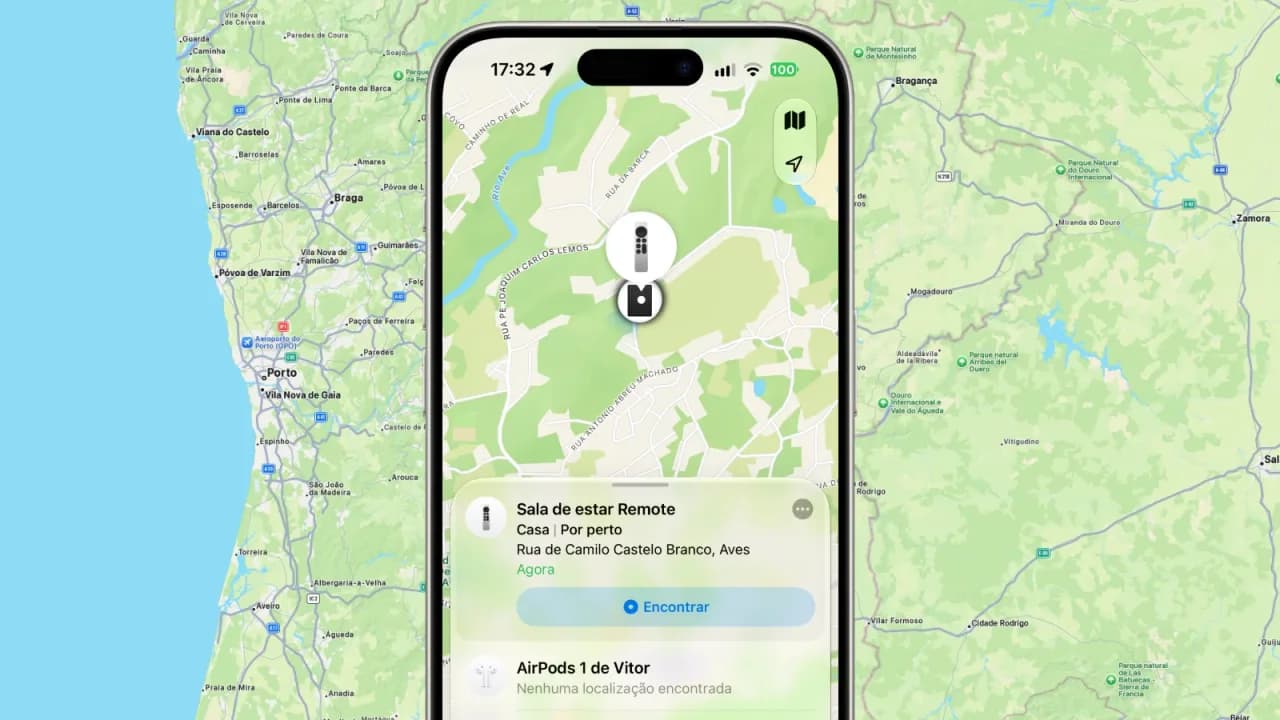
iOS 27.2 pode ajudar a encontrar o Siri Remote: como funciona e quais são os limites
O comando da Apple TV costuma desaparecer justamente quando alguém se senta para começar um filme. O sofá, as almofadas e as mantas parecem ter um talento especial para o esconder — e, sem o Siri Remote, até tarefas simples, como pausar a reprodução ou ajustar o volume, ficam mais trabalhosas. A novidade atribuída ao iOS 27.2 procura reduzir esse incómodo ao levar os comandos compatíveis para a aplicação Encontrar, onde já aparecem outros dispositivos Apple.
Segundo o portal Sapo.pt, os Siri Remote de segunda geração em diante passam a surgir no separador Dispositivos da app Encontrar. A mudança aproxima o controlo da Apple TV do mesmo lugar usado para localizar um iPhone, um Mac ou outros acessórios associados à conta Apple. Mas há uma distinção importante: nem todos os comandos oferecem as mesmas ferramentas de localização. Nos modelos anteriores, a experiência pode ser mais limitada; no modelo mais recente descrito pela notícia, há altifalante e Localização exata, recursos que permitem emitir um som e receber indicações de proximidade em equipamentos compatíveis.
A seguir, explicamos o que essa integração pode fazer, como procurar o comando, quais são os requisitos e que alternativas usar se o Siri Remote não aparecer na app. Também detalhamos uma limitação essencial: a Encontrar não transforma automaticamente um comando antigo num AirTag. O resultado depende do modelo, da versão do sistema e das tecnologias presentes no acessório.
O que muda com o iOS 27.2
Até aqui, quem perdia o comando podia recorrer ao controlo da Apple TV na Central de controlo do iPhone. Essa ferramenta continua a ser útil para controlar a televisão, mas não é a mesma coisa que localizar fisicamente o Siri Remote: abrir o controlo virtual não revela, por si só, se o comando está debaixo do sofá ou noutro compartimento da casa.
Com a integração relatada pelo Sapo.pt, os comandos compatíveis passam a ser apresentados na app Encontrar, no separador Dispositivos. A vantagem prática é reunir num único local a procura de diferentes equipamentos Apple. Em vez de alternar entre o controlo remoto virtual e outras ferramentas, o utilizador pode consultar a lista de dispositivos e verificar se o comando está disponível para localização.
A integração, porém, não significa que todos os Siri Remote tenham um GPS ou consigam comunicar a sua posição com a mesma precisão. A app pode mostrar opções diferentes conforme o hardware. Num comando com altifalante, por exemplo, é possível solicitar um som. Num modelo compatível com Localização exata, um iPhone suportado pode apresentar indicações de proximidade. Um comando sem esses componentes não consegue reproduzir um som que não tem como emitir, nem fornecer o mesmo tipo de orientação direcional.
Como a localização funciona: Bluetooth, rede Encontrar e banda ultralarga
A rede Encontrar, também conhecida pelo nome inglês Find My, combina recursos do dispositivo procurado, dos aparelhos Apple próximos e da conta do utilizador. A tecnologia exata varia entre produtos. Em termos simples, um acessório pode comunicar diretamente com um iPhone próximo ou ser detetado por outros aparelhos da rede, que ajudam a transmitir uma localização aproximada de forma protegida. Isso não equivale a ter um módulo GPS permanentemente ativo no comando.
Comandos sem altifalante ou Localização exata
Os Siri Remote mais antigos podem ter menos recursos físicos para facilitar a busca. Se forem apresentados na app, a informação disponível ainda pode ser útil para confirmar que o comando está associado ao sistema, mas não se deve esperar necessariamente um botão para tocar som ou uma seta que conduza até ele. A disponibilidade e o comportamento podem depender da combinação entre o comando, a Apple TV e as versões de software instaladas.
Em outras palavras, aparecer na app Encontrar não significa que um comando antigo passe a emitir um sinal sonoro. Se não existir essa função no hardware, a aplicação não consegue criá-la por software. Do mesmo modo, um registo na lista de dispositivos não garante que a app consiga mostrar uma posição precisa dentro de casa.
O modelo com altifalante e Localização exata
Segundo a notícia, o Siri Remote mais recente acrescenta um altifalante e suporte a Localização exata. O altifalante permite pedir um sinal sonoro, tornando a procura mais simples quando o comando está escondido entre almofadas ou numa divisão próxima. Já a Localização exata usa uma tecnologia de curto alcance para indicar direção ou proximidade, em vez de depender apenas de uma posição aproximada num mapa.
Esse recurso exige um iPhone 17 ou posterior, de acordo com a informação publicada pelo Sapo.pt. Se o seu iPhone não cumprir esse requisito, a ausência de indicações direcionais não significa necessariamente que o comando esteja avariado: pode apenas indicar que o telemóvel não tem o hardware necessário para esse tipo de orientação. A localização por som, quando disponível, é uma função diferente e pode continuar a ser a opção mais útil.
Como procurar o Siri Remote na app Encontrar
Os nomes dos menus e o aspeto dos ecrãs podem mudar entre versões do iOS. Por isso, trate os passos abaixo como um percurso geral: procure as opções equivalentes no seu aparelho, em vez de esperar que cada botão tenha exatamente o mesmo texto ou aparência.
- Atualize o iPhone. Abra as Definições e procure a área de atualização de software. O ecrã costuma apresentar a versão instalada e, quando houver uma atualização disponível, um painel com os detalhes e a opção para descarregá-la. Instale o iOS 27.2 ou a versão posterior que disponibilize a função no seu caso. Faça a atualização com bateria suficiente e, de preferência, ligado a uma rede Wi-Fi estável.
- Confirme a conta Apple e a ligação com a Apple TV. Verifique se o iPhone e a Apple TV estão configurados com a conta e o ambiente doméstico que utiliza normalmente. Se o comando estiver associado a outra Apple TV ou a outra conta, pode não aparecer como espera. Mantenha também a Apple TV ligada ou em repouso, pois a disponibilidade pode depender da comunicação com o aparelho.
- Abra a app Encontrar. O ecrã inicial apresenta os separadores da aplicação. Toque em Dispositivos, que reúne os equipamentos associados à sua conta. Percorra a lista com calma: o comando pode surgir com o nome Siri Remote ou com uma identificação relacionada com a Apple TV.
- Selecione o comando. Ao tocar no item, deverá abrir-se um cartão ou uma página de detalhes com as ações disponíveis. Os controlos apresentados dependem do modelo. Se houver uma opção para reproduzir som, use-a e escute antes de mudar de divisão. Se aparecer uma indicação de localização, siga-a devagar e observe como a proximidade se altera.
- Procure por zonas, não às cegas. Quando estiver perto do último local indicado, verifique as fendas do sofá, a parte inferior das mantas, o espaço entre os móveis e o chão. Se a app mostrar uma direção, faça movimentos curtos com o iPhone e aguarde alguns segundos para a indicação se atualizar. Paredes, móveis e outros obstáculos podem afetar a comunicação.
- Depois de encontrar o comando, confirme que voltou a responder. Use-o para navegar na Apple TV. Se a app não atualizar imediatamente o estado, feche-a e volte a abri-la ou aguarde um pouco; a atualização da informação pode não ser instantânea.
Na prática, o método mais eficiente é começar pela app Encontrar e usar o recurso que o modelo realmente oferece. Não é possível garantir a mesma experiência em todos os comandos: se não houver botão de som ou Localização exata no cartão, a limitação pode ser do hardware, não de uma configuração escondida.
Comparação: Encontrar, Central de controlo e métodos alternativos
- App Encontrar: é a primeira opção a experimentar quando o comando compatível aparece na lista. Reúne os dispositivos num só lugar e pode oferecer som ou indicações de localização, conforme o modelo. A principal limitação é que os recursos variam e a posição pode não ser suficientemente precisa dentro de casa.
- Comando Apple TV na Central de controlo: permite usar o iPhone como controlo remoto para navegar, ajustar o volume e inserir texto. É uma alternativa rápida quando o Siri Remote desaparece, mas não deve ser confundida com uma ferramenta para encontrar o comando físico. O telemóvel controla a Apple TV; não faz o comando perdido tocar por magia.
- Busca manual organizada: parece simples, mas funciona melhor do que procurar de forma aleatória. Refaça o percurso recente, verifique primeiro as superfícies onde costuma pousar o comando e depois procure nos espaços onde ele pode ter escorregado. A vantagem é não exigir acessórios ou configurações; a desvantagem é depender da memória e da inspeção física.
- Localizador Bluetooth separado: um acessório compatível, como um localizador de chaves, pode ser preso ao comando ou colocado num suporte adequado. Alguns emitem som e outros usam uma rede de localização própria. É uma solução para quem perde o comando com frequência, mas acrescenta custo, volume e mais uma bateria para gerir. Antes de comprar, verifique o tamanho, a forma de fixação e a compatibilidade com o telemóvel.
Também é possível reservar um lugar fixo para o comando — por exemplo, uma bandeja junto ao sofá ou um suporte visível. Não é uma solução tecnológica, mas elimina uma causa comum do problema: deixar o Siri Remote em locais diferentes a cada utilização. Para uma casa com várias pessoas, um local combinado e fácil de alcançar pode ser mais eficaz do que depender sempre da localização digital.
Por que o recurso pode não aparecer
Se abrir a app e não encontrar o comando, comece por verificar os fatores mais simples antes de concluir que há um defeito. A funcionalidade pode depender da versão do iOS, do modelo do Siri Remote, da Apple TV e da associação correta à conta. Além disso, a disponibilidade pode variar durante a distribuição de uma atualização.
- Confira o modelo do comando: a notícia refere os Siri Remote de segunda geração em diante, mas as ações disponíveis não são iguais em todos eles. Identificar o modelo ajuda a entender se som e Localização exata são esperados.
- Verifique as atualizações: mantenha o iPhone e a Apple TV com versões compatíveis. Se acabou de instalar uma atualização, reiniciar os aparelhos pode ajudar a restabelecer a comunicação.
- Confirme a conta e o ambiente: uma Apple TV configurada com outra conta ou sem a associação esperada pode não apresentar o comando na lista correta.
- Reabra a app Encontrar: feche a aplicação, abra-a novamente e volte ao separador Dispositivos. Se o comando não aparecer, espere alguns minutos e confira as definições de conta e conectividade.
- Não espere precisão que o hardware não oferece: se o comando não tem altifalante ou suporte à função de proximidade, a app não poderá oferecer essas ações só porque foi atualizada.
Se o comando aparece, mas a localização não muda, aproxime-se da Apple TV, reduza obstáculos entre os aparelhos e aguarde pela atualização do estado. Caso o comando tenha ficado sem bateria — quando o modelo usa bateria recarregável — carregue-o depois de o recuperar. Um comando descarregado pode continuar a ser um problema de uso mesmo que tenha sido localizado.
Vale a pena comprar o Siri Remote mais recente?
O modelo mais recente pode ser mais conveniente para quem perde o comando repetidamente, sobretudo por incluir altifalante e oferecer uma experiência de localização mais completa. Ainda assim, a compra deve ser avaliada pelo conjunto de necessidades: o novo comando não resolve todas as situações, e a Localização exata depende de um iPhone compatível. Quem raramente perde o acessório pode preferir usar a app Encontrar, a Central de controlo e um lugar fixo para guardar o comando.
O Sapo.pt informa que o comando acompanha a Apple TV 4K de quarta geração e é vendido separadamente em Portugal por 69 euros. Antes de comprar, confirme o preço e a compatibilidade atuais na loja oficial ou junto de um revendedor autorizado, pois valores e disponibilidade podem mudar. Também vale verificar se o modelo da sua Apple TV aceita o comando pretendido: compatibilidade física e disponibilidade de funções não são necessariamente a mesma coisa.
O que essa mudança revela sobre o futuro da Apple TV
A integração do Siri Remote na app Encontrar segue uma tendência mais ampla: transformar acessórios do quotidiano em itens localizáveis dentro de um ecossistema comum. Isso reduz a necessidade de lembrar qual aplicação serve para cada produto e pode tornar mais simples recuperar objetos pequenos. A evolução provável é uma experiência mais consistente entre gerações de dispositivos, com alertas, som e localização de proximidade a depender cada vez mais do hardware instalado.
Mas há um equilíbrio técnico a preservar. Um comando é pequeno, precisa de autonomia e deve continuar simples de usar; incluir altifalante, rádio de localização e componentes adicionais pode aumentar a utilidade, mas também implica decisões de custo, espaço e energia. Por isso, é razoável esperar que as funções mais avançadas permaneçam reservadas aos modelos recentes, enquanto aparelhos antigos recebem apenas as capacidades que o seu hardware permite.
Perguntas frequentes sobre encontrar o Siri Remote
O iOS 27.2 permite localizar qualquer Siri Remote?
Segundo a informação publicada pelo Sapo.pt, os Siri Remote de segunda geração em diante passam a surgir na app Encontrar. Porém, isso não quer dizer que todos ofereçam som ou localização direcional. As opções dependem do modelo e do iPhone utilizado.
Um Siri Remote antigo consegue tocar um som pela app?
Só se o comando tiver o hardware necessário para emitir áudio. A integração na app não acrescenta um altifalante a modelos antigos. Se a opção de reproduzir som não aparecer no cartão do dispositivo, não conte com esse recurso.
Preciso de um iPhone 17 para encontrar o comando?
De acordo com a notícia, o iPhone 17 ou posterior é necessário para a função Localização exata do novo Siri Remote. Isso não significa necessariamente que seja obrigatório para consultar o comando na app ou usar outras opções disponíveis. A compatibilidade varia conforme a função.
A Central de controlo ainda serve para alguma coisa?
Sim. A Central de controlo continua a permitir comandar a Apple TV pelo iPhone, o que é útil quando o Siri Remote não está à mão. A diferença é que esse controlo virtual não substitui as funções de localização física oferecidas pela app Encontrar.
O comando precisa de estar ligado à internet para aparecer?
O funcionamento depende da comunicação entre os dispositivos e das condições de configuração. Não assuma que uma localização será atualizada em tempo real em qualquer situação: distância, obstáculos, estado do comando e ligação da Apple TV podem afetar o resultado. Consulte o estado mostrado na app e experimente novamente perto do equipamento.
E você, já testou essa funcionalidade? Conte sua experiência (ou dúvidas) nos comentários! Se este guia te ajudou, compartilhe com alguém que também precisa saber disso. E para receber nossos tutoriais e análises em primeira mão, assine a newsletter do Tech Advisor Brasil.