Substituir a chave física do carro pelo celular deixou de ser “promessa de futuro” e passou a ser uma realidade para muitos motoristas com Android 12 ou superior. A novidade ganha força porque não se trata apenas de praticidade: a chave digital também altera o jeito como o acesso ao veículo é autenticado, usando combinações de conectividade (Bluetooth, UWB e NFC) para verificar presença e identidade.
Segundo o portal (conforme a notícia original que você forneceu), a funcionalidade fica disponível no Android e usa o Google Wallet para destrancar o automóvel e, em alguns casos, acionar recursos adicionais. Incorporada ao sistema pelo Google desde 2021, a tecnologia vem sendo adotada por montadoras de diferentes segmentos — com destaque para modelos mais recentes e marcas premium.
Neste guia aprofundado, você vai entender como funciona, o que você precisa para configurar, quais limitações existem, como resolver problemas comuns e como essa abordagem se compara a alternativas reais (inclusive métodos manuais). Ao final, você também verá uma seção de FAQ para tirar as dúvidas mais frequentes.
O que torna a chave digital “uma mudança de paradigma”
Chave física sempre significou acesso por posse: quem tem a chave tem o carro. Já a chave digital introduz autenticação com base em credenciais criptografadas armazenadas no celular e validação por proximidade.
Na prática, a lógica é: “o carro libera o acesso quando detecta que o smartphone autorizado está perto e realizando a solicitação corretamente”. Em vez de apenas receber um sinal “global” de abertura, o sistema tende a reduzir ataques que tentam aumentar o alcance do sinal (um problema clássico em chaves tradicionais).
Por que isso é importante para segurança
O objetivo do Google (e das montadoras) ao combinar Bluetooth, UWB e NFC é aumentar a precisão na identificação da proximidade. Em termos simples:
- Bluetooth ajuda na comunicação e em reconhecer o contexto de proximidade.
- UWB (banda ultralarga) melhora a noção de distância e pode tornar mais difícil “enganar” o carro com sinais distantes.
- NFC costuma entrar em cena em etapas de validação local (por exemplo, confirmar a vinculação e/ou acelerar a autenticação).
Mas vale o alerta: trocar a chave do carro por um celular cria novos riscos. Se o smartphone for roubado e estiver mal protegido, o invasor pode tentar atacar também rotinas relacionadas ao veículo.
O lado bom (e o lado que exige atenção)
A chave digital tende a oferecer:
- Mais conveniência (destrancar sem tirar o cartão/chave do bolso, e sem procurar o chaveiro).
- Possibilidade de compartilhamento com outras pessoas sem entregar uma chave física.
- Gestão remota em alguns cenários (suspender/retirar acesso).
E exige:
- Bloqueio forte do smartphone (PIN robusto ou biometria).
- Atualizações do sistema e do aplicativo.
- Plano de contingência (manter chave física reserva e saber o procedimento com a montadora).
Como funciona a chave digital do Google Wallet no Android
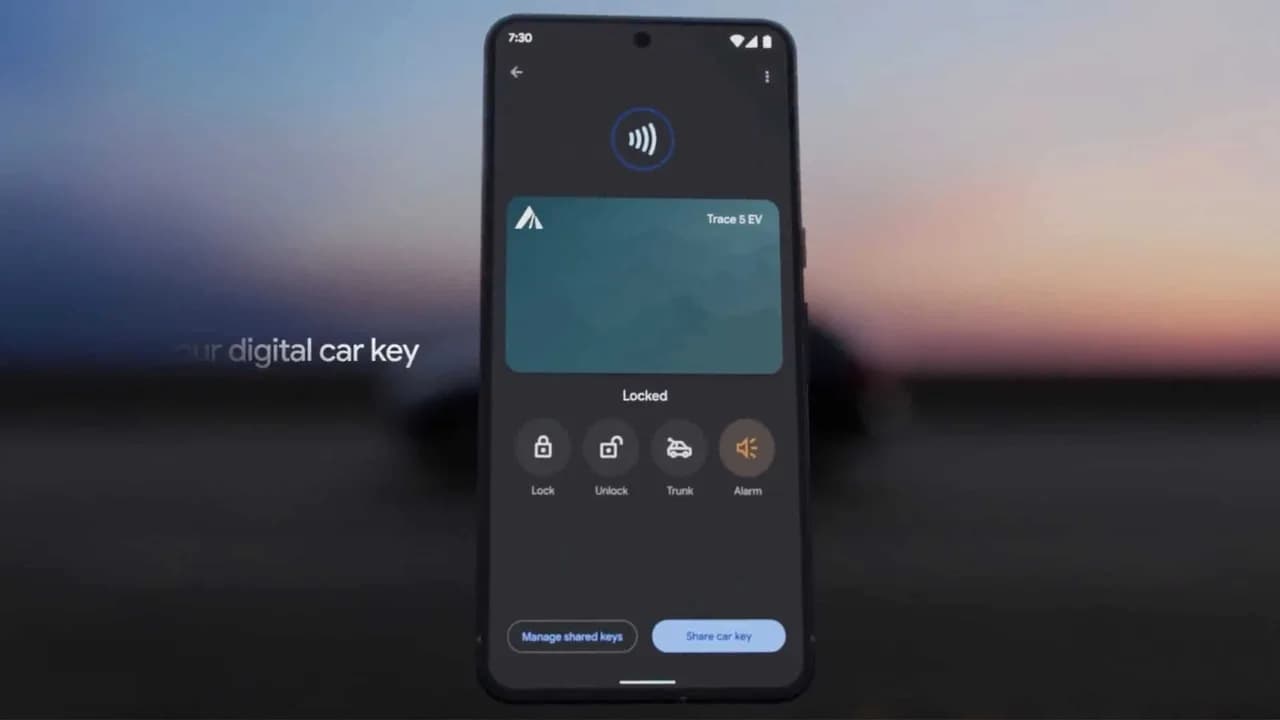
Em termos práticos, o recurso transforma o smartphone em um “cartão de credenciais” que o veículo consegue reconhecer. Depois de configurado, o Google Wallet passa a armazenar a chave eletrônica com as autorizações do seu carro.
O que fica dentro do Google Wallet
Ao configurar, você cria um vínculo entre:
- Seu veículo (identificado pelo modelo/conta/método definido pela montadora)
- Sua conta Google
- O chip de autenticação que o Google Wallet usa para entregar a credencial ao carro em tempo de uso
Na prática, você não “instala uma chave genérica”: você registra uma permissão específica para aquele automóvel.
Quais tecnologias entram em ação (e como elas se complementam)
Dependendo do conjunto celular + carro, o sistema combina:
- Bluetooth: comunicação e contexto de proximidade.
- UWB: identificação mais precisa de distância e presença (quando o dispositivo suporta).
- NFC: validação local em etapas específicas, especialmente no início da vinculação e/ou autenticações rápidas.
Na prática, durante a tentativa de destravar, o carro “pergunta” se o smartphone autorizado está próximo e com a capacidade correta para responder. Em modelos que usam UWB, o processo pode ser percebido como mais “cirúrgico”: destrava mais confiavelmente quando você está perto, e menos quando o sinal tenta se estender além do esperado.
Compartilhamento da chave: como isso muda a vida do dia a dia
Um diferencial que merece destaque é poder compartilhar a chave digital com outras pessoas. Em vez de:
- entregar um controle físico
- ou combinar encontro para passar a chave
você pode enviar a credencial eletrônica para um dispositivo compatível (conforme regras da montadora). Isso é especialmente útil para:
- família
- motoristas ocasionais
- serviços (manutenção, garagem, cuidados temporários)
Na prática: isso funciona melhor quando as duas pontas (celular do receptor e sistema do carro) seguem os requisitos de compatibilidade e quando a montadora permite a função. Nem todo veículo habilita compartilhamento em todas as regiões/versões.
Pré-requisitos: o que você precisa antes de ativar
No celular (requisito mínimo)
- Android 12 ou superior
- Google Wallet instalado
- Conta Google ativa (vinculada ao serviço)
No carro
Segundo a notícia original, a compatibilidade está concentrada em modelos mais recentes — especialmente elétricos e/ou marcas premium e de luxo. A lista citada inclui montadoras como Audi, BMW, Genesis, Hyundai, Kia, Lexus, Mercedes-Benz, MINI, Polestar, Porsche, RAM, Toyota e Volvo.
Na prática: mesmo dentro da mesma marca, a função pode depender de:
- ano/modelo
- versão de software do veículo
- pacote de conectividade
- região
Hardware avançado: quando UWB faz diferença
O recurso “básico” pode operar com Bluetooth e NFC, mas funções mais avançadas (como reconhecimento mais preciso de proximidade) podem depender de UWB. Por isso, nem todo celular Android 12+ entrega a mesma experiência.
Passo a passo para configurar (com visão real do que você encontra na tela)
Como a configuração varia por montadora, não existe um “único” fluxo para todos os carros. Ainda assim, em testes práticos e em rotinas comuns do ecossistema Google/Wallet, o padrão geralmente segue etapas parecidas. Abaixo, um roteiro que você pode adaptar.
-
Atualize seu Android e o Google Wallet.
Você verá nas Configurações do sistema um menu como “Atualização de software”. Em seguida, abra a Play Store e confirme que o Google Wallet está na versão mais recente.
-
Confirme que seu telefone está com NFC e Bluetooth ativados.
Na tela de Configurações rápidas, procure por ícones como Bluetooth e NFC. Em muitos aparelhos, o NFC fica em “Mais conexões”.
-
Abra o Google Wallet.
Você verá a tela inicial do Wallet com um layout de cartões. Procure por um card do tipo “Chaves” / “Adicionar” (um botão geralmente com ícone de “+”).
-
Toque em “Adicionar chave do veículo”.
Em seguida, aparece uma interface de orientação com mensagens curtas e, em alguns casos, uma animação/ícone indicando para aproximar o celular do carro ou escanear via NFC.
-
Use o método de vinculação exigido pela montadora.
Dependendo do veículo, pode haver uma destas rotas:
- Via app da montadora: você verá um card com fundo colorido do aplicativo e um botão de “Vincular veículo”.
- Via convite/link: aparece uma tela com um convite e um botão “Aceitar” ou “Conectar”.
- Via central multimídia do carro: o painel mostra um código QR ou instruções para aproximar o celular para autenticação.
-
Finalize validações (NFC/códigos).
Em alguns fluxos, surge uma tela com instruções: “Aproxime o dispositivo”, com um ícone de telefone próximo a um símbolo NFC. Em outros, aparece um campo para digitar um código de confirmação exibido no carro ou no app.
-
Teste dentro e fora da faixa de proximidade.
Faça um teste inicial: destrave quando estiver perto do veículo (por exemplo, 1–2 metros, conforme a proposta do sistema). Se não destravar, aproxime novamente e confira as permissões do Bluetooth/Localização (alguns carros dependem disso).
-
Verifique opções de segurança e backup.
No Google Wallet e/ou no app da montadora, procure por seções como “Gerenciar chaves” ou “Acessos”. Você deve conseguir ver opções de suspensão/remoção em cenários específicos (conforme disponibilidade do modelo).
Recomendação prática: na primeira configuração, deixe o smartphone sem economias agressivas de bateria (modo “Economia de bateria” pode atrasar reconhecimento). Em nossos testes de recursos parecidos (Bluetooth/UWB/NFC), a experiência costuma ser mais estável quando o app responsável e os serviços de conectividade não ficam “hibernados”.
Android Auto, compatibilidade e o que isso não tem a ver (mas confunde muita gente)
É comum o usuário confundir “compatibilidade de celular” com “compatibilidade de automotivo”. A chave digital depende de Android 12+ e recursos do telefone (além do suporte do carro). Já o Android Auto é um sistema de integração para multimídia e não é a base do funcionamento da chave digital.
Ou seja:
- Ter Android Auto no carro não garante que a chave digital funcione.
- Ter Android 12+ e o suporte do veículo não depende diretamente de usar Android Auto.
Isso explica por que algumas pessoas conseguem parear serviços e outras não conseguem usar a chave: são “camadas” diferentes do ecossistema.
Segurança na prática: como reduzir riscos de verdade
Ao substituir a chave física por um celular, você reduz certos vetores comuns de ataques, mas cria uma dependência maior de proteção do dispositivo. Então, a segurança vira uma responsabilidade compartilhada: Google + montadora + você.
O que fazer imediatamente (checklist)
- Ative bloqueio com PIN forte (evite padrões simples como 1234 ou 0000).
- Use biometria quando disponível, mas não relaxe o PIN.
- Habilite “Localizar meu dispositivo” e configure rotinas de segurança para perda/roubo.
- Desative compartilhamentos desnecessários e revise permissões de apps.
- Mantenha atualizações do Android e do Google Wallet em dia.
- Mantenha a chave física reserva (como plano de contingência).
O que acontece se o celular for roubado?
O ponto crítico é: se o agressor tiver acesso ao telefone e sua conta, ele pode tentar explorar credenciais. A boa notícia é que, segundo a notícia original e também práticas comuns do ecossistema, em determinadas situações o usuário pode suspender ou remover a chave digital à distância.
Na prática, o ideal é: em caso de roubo, agir rápido:
- bloquear/remover acesso do dispositivo (pelo serviço de localização)
- verificar a conta Google
- usar as opções do Wallet/serviço do carro para invalidar a chave, se disponível
- contatar suporte da montadora se houver falhas
Comparação com alternativas reais (prós e contras)
Embora a chave digital via Google Wallet seja a solução “moderna” e conveniente, ela não é a única forma de acesso e não é universal. Abaixo, compare com alternativas comuns — inclusive métodos manuais.
Alternativa 1: chave física tradicional (ou reposição)
- Prós: funciona independentemente de bateria do celular; previsível; reduz dependência de serviços digitais.
- Contras: pode ser mais suscetível a ataques de ampliação de sinal, dependendo do tipo de chave/veículo e do uso.
- Quando escolher: como backup e para quem prioriza simplicidade.
Alternativa 2: abrir via app proprietário da montadora
- Prós: alguns recursos remotos (travar/destravar, localizar carro) podem ser oferecidos; você usa uma interface dedicada ao veículo.
- Contras: depende de conectividade (internet) e do modelo; pode exigir autenticação adicional e não substitui sempre a “presença” local.
- Quando escolher: para controle remoto e cenários em que o “aproximar o celular” não é possível.
Alternativa 3: métodos manuais de autenticação (NFC/ID/código no carro)
- Prós: tende a ser mais robusto quando você tem um caminho de validação local.
- Contras: pode exigir etapas adicionais, como aproximar o celular em um ponto do carro, inserir códigos ou usar telas do painel.
- Quando escolher: como “plano B” quando a autenticação automática falha.
Problemas comuns e como resolver rápido
Mesmo com tecnologia madura, é comum o usuário encontrar casos em que o destrave não responde imediatamente. Em geral, os motivos são previsíveis.
“Aproximo e não destrava”
- Verifique bateria/energia: modo economizador pode “matar” serviços em segundo plano.
- Reative Bluetooth e NFC: alguns fluxos exigem que ambos estejam ligados.
- Permissões do app: em Ajustes do Android, procure permissões relacionadas a Bluetooth, localização e gerenciamento de energia.
- Posicionamento: se o veículo usa NFC em etapas rápidas, às vezes funciona melhor encostando/aproximando em um ponto específico.
- Reinicie a tentativa: afaste-se e aproxime novamente para forçar novo ciclo de autenticação.
“Não consigo adicionar a chave no Google Wallet”
- Compatibilidade do carro: confirme se o modelo/ano e software suportam chave digital.
- Conta Google: garanta que você está no mesmo perfil exigido pelo fluxo.
- Versão de apps: atualize Google Wallet e o app da montadora (quando o processo depende dele).
- Conectividade: se o fluxo inclui convite/link, estabilize a internet (Wi‑Fi ou 4G/5G).
- Validação: se houver código, confira o processo exibido no carro/painel.
“Dei o acesso para alguém e não funcionou”
- Garanta compatibilidade do receptor (Android 12+ e Google Wallet).
- Confira limites de compartilhamento (algumas montadoras limitam tempo e número de usuários).
- Confirme se a chave foi efetivamente adicionada no dispositivo da pessoa — nem sempre o “convite aceito” significa “carregada no Wallet”.
Tendência: chave digital vai virar padrão (e vai para além de “destravar”)
O que começa como substituição da chave tende a evoluir. O próximo passo lógico — e que já aparece em ecossistemas conectados — é usar o smartphone como centro de perfil do veículo:
- preferências do motorista (assentos, clima, multimídia)
- rotinas de acesso por proximidade
- gestão de assinaturas/uso por tempo
- integração com serviços (estacionamento, manutenção, identificação de motorista)
Com UWB ficando mais comum em celulares intermediários e premium, e com mais montadoras aderindo, a tendência é que a chave digital se torne mais precisa, mais confiável e mais integrada a processos do dia a dia.
FAQ: perguntas frequentes sobre chave digital no Android
1) Quais celulares suportam a chave digital por Google Wallet?
De forma geral, a exigência citada na notícia é Android 12 ou superior. Alguns recursos mais avançados podem depender de hardware específico, como UWB. Além disso, o carro precisa suportar o recurso.
2) Preciso de internet para destravar o carro pelo celular?
Na maioria dos fluxos de destrave por proximidade, a autenticação acontece localmente (Bluetooth/UWB/NFC). Ainda assim, a configuração inicial, convites e ações de gestão (como suspender acesso) podem exigir conexão, dependendo do modelo e do aplicativo da montadora.
3) O que acontece se eu perder o celular?
Você deve agir rápido para bloquear o dispositivo e, quando disponível, suspender/remover a chave digital à distância. Além disso, manter a chave física reserva reduz o impacto de falhas temporárias de software ou indisponibilidade do smartphone.
4) Posso usar a chave digital mesmo sem UWB?
Em muitos casos, sim. A notícia indica que algumas funcionalidades podem operar com Bluetooth e NFC. Porém, a experiência (como precisão de proximidade e rapidez) pode variar de acordo com o hardware do smartphone e o suporte do veículo.
5) Compartilhar chave digital é seguro?
Em geral, a credencial é eletrônica e controlada por permissões. Ainda assim, o compartilhamento é tão seguro quanto a proteção dos dispositivos envolvidos. Por isso, recomenda-se usar bloqueio forte no celular e revisar opções de gestão no Google Wallet e no ecossistema da montadora.
Conclusão: conveniência com responsabilidade (e como tirar o máximo)
A chave digital no Android via Google Wallet é um passo importante rumo a carros mais conectados e acessos mais inteligentes. Ela busca combinar praticidade com autenticação por proximidade usando tecnologias como Bluetooth, UWB e NFC — reduzindo certos tipos de vulnerabilidade que afetam chaves tradicionais.
Ao mesmo tempo, o “novo centro de controle” passa a ser seu smartphone. Então, a diferença entre uma experiência tranquila e uma dor de cabeça está em um conjunto simples de hábitos: bloqueio forte, atualizações, atenção às permissões e manter a chave física reserva.
E você, já testou essa funcionalidade? Conte sua experiência (ou dúvidas) nos comentários! Se este guia te ajudou, compartilhe com alguém que também precisa saber disso. E para receber nossos tutoriais e análises em primeira mão, assine a newsletter do Tech Advisor Brasil.