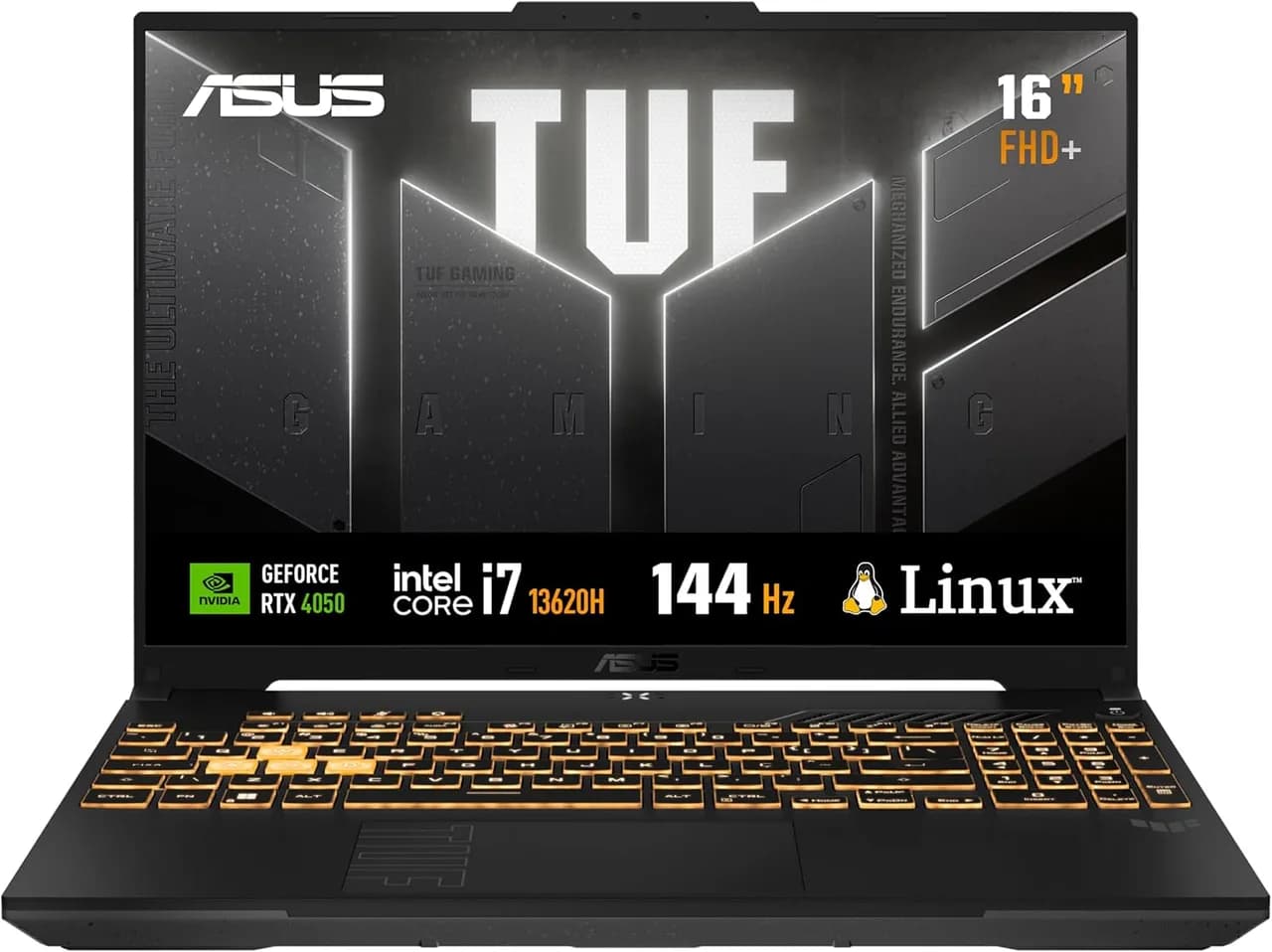
O ASUS TUF Gaming F16 em contexto: por que esse notebook merece atenção em 2026
O mercado de notebooks gamer no Brasil atravessa um momento curioso. De um lado, modelos premium com placas de vídeo de última geração continuam inacessíveis para a maioria. De outro, há uma legião crescente de jogadores e profissionais que precisam de uma máquina robusta, com boa refrigeração e tela competente, mas sem precisar vender um rim para comprar. É exatamente nesse "meio termo estratégico" que o ASUS TUF Gaming F16 (modelo FX607VU-RL008) tenta se firmar.
Listado originalmente no portal da Amazon Brasil por R$ 7.769,90 — uma redução expressiva frente aos R$ 9.499,00 sugeridos — o aparelho reúne ingredientes historicamente reservados a categorias superiores: processador Intel Core i7 de 13ª geração, GPU dedicada NVIDIA RTX 4050, tela de 144 Hz com painel IPS e construção com certificação militar MIL-STD-810H. Em uma faixa de preço onde muitos concorrentes oferecem apenas placa integrada, esse conjunto levanta uma pergunta inevitável: trata-se de um gaming honesto ou de um produto de marketing inflado?
Para responder a essa pergunta, mergulhamos nas especificações técnicas, confrontamos o aparelho com alternativas reais do mercado nacional e analisamos a experiência relatada por quem já comprou o produto. O resultado desta investigação você confere a seguir.
Design e construção: quando o "tuf" deixa de ser apenas nome
A linha TUF ("The Ultimate Force") da ASUS carrega, há anos, a proposta de entregar resistência de nível militar sem cobrar pelo privilégio. No F16, isso se traduz em um chassi que passou pelos testes do padrão MIL-STD-810H, metodologia usada pelo exército dos Estados Unidos para avaliar equipamentos sob condições extremas: vibração, impacto, choque térmico, altitude e umidade.
Na prática, isso significa que o usuário comum — que derruba a mochila do sofá, deixa o notebook no carro sob sol forte ou tropeça no cabo de energia — tem um dispositivo significativamente mais tolerante a esses incidentes do que um ultrabook convencional. A cor Mecha Gray (cinza mecânico) é um tom escuro levemente grafite com acabamento fosco, escolhido para reduzir marcas de dedo, embora, segundo avaliações de compradores publicadas na Amazon, o teclado ainda tenda a reter oleosidade.
Outros pontos relevantes do design incluem:
- Bordas finas em três lados da tela, alcançando 90% de aproveitamento frontal.
- Tampa com logotipagem sóbria, sem excessos de LED ou inscrições chamativas.
- Construção predominantemente em plástico de alta densidade, com reforços estruturais internos que evitam flexões excessivas.
- Peso aproximado de 2,2 kg, dentro do esperado para um notebook gamer de 16 polegadas.
Tela: a grande arma do F16
Um dos aspectos mais elogiados do aparelho é justamente o que o usuário mais vê: o display. O painel IPS de 16 polegadas traz resolução Full HD+ (1920 x 1200 pixels) e proporção 16:10, um detalhe sutil, mas que muda radicalmente a experiência de uso, especialmente em planilhas, navegação web e edição de documentos.
Por que 16:10 importa?
Enquanto a maioria dos notebooks gamer insiste no tradicional 16:9 (mais voltado a filmes), o formato 16:10 entrega cerca de 11% mais espaço vertical útil. Em termos práticos, isso significa:
- Mais linhas visíveis em editores de código como VS Code ou PyCharm.
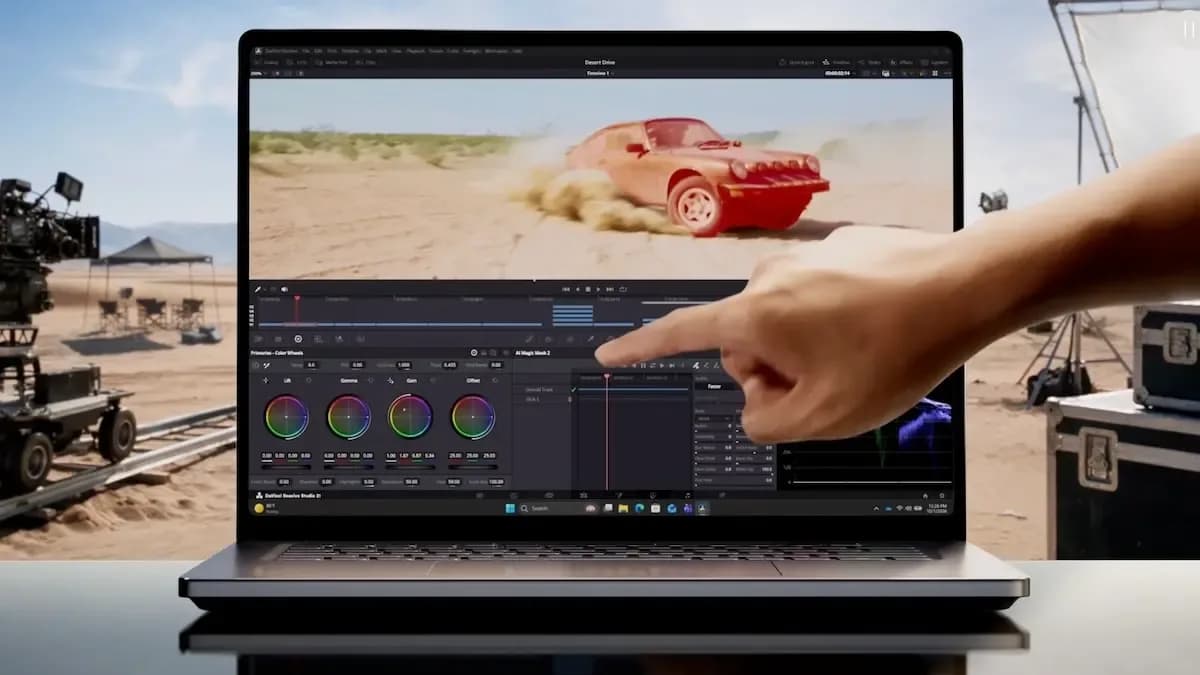
- Mais timeline visível em softwares de edição como Premiere e DaVinci Resolve.
- Menor necessidade de rolar páginas em PDFs longos.
Taxa de atualização e tempo de resposta
A taxa de 144 Hz, combinada com tempo de resposta de apenas 3 ms, garante fluidez mesmo em jogos competitivos como Valorant, CS2 e Fortnite. Para um jogador casual, o ganho sobre os 60 Hz tradicionais é nítido: movimentos de câmera mais suaves, mira mais precisa e redução de motion blur durante ações rápidas.
Ainda que o brilho máximo fique em torno de 250 a 300 nits — valor adequado para ambientes internos, mas limitado para uso ao ar livre sob sol forte —, a reprodução de cores do painel IPS é competente para edições de imagem em nível intermediário, embora profissionais de design gráfico ainda prefiram painéis com cobertura Adobe RGB acima de 90%, o que não é o foco aqui.
Processador: o coração Intel Core i7 13620H
O Intel Core i7 13620H pertence à 13ª geração de processadores móveis da Intel (Raptor Lake) e adota a arquitetura híbrida que mistura núcleos de alta performance (P-cores) com núcleos de eficiência (E-cores). Especificamente, ele entrega:
- 10 núcleos totais (6 P-cores + 4 E-cores).
- 16 threads.
- Frequência turbo máxima de 4,9 GHz.
- TDP configurável entre 35W e 45W.
Na prática, esse processador dá conta de tarefas pesadas como:
- Renderização 3D em Blender ou Cinema 4D, com tempos compatíveis com projetos de pequeno e médio porte.
- Compilação de código em projetos extensos, sem gargalos aparentes.
- Edição de vídeo em 1080p e 4K leve, especialmente com o suporte da GPU dedicada.
Comparação direta com concorrentes
Em relação ao AMD Ryzen 7 7735HS, concorrente direto no segmento, o i7 13620H costuma sair à frente em aplicações single-threaded (que dependem de um único núcleo potente), graças à maior frequência turbo. Já em cargas multi-threaded, a diferença é pequena, com ligeira vantagem dependendo do software.
GPU NVIDIA RTX 4050: ray tracing para todos?
A NVIDIA GeForce RTX 4050 para notebooks é a porta de entrada para o universo do ray tracing e do DLSS (Deep Learning Super Sampling). Diferente das gerações anteriores, ela traz suporte ao DLSS 3, que usa inteligência artificial para gerar quadros intermediários e aumentar o FPS sem perda perceptível de qualidade.
Desempenho esperado em jogos populares
- Cyberpunk 2077: em torno de 40-50 FPS no preset Ultra com DLSS Quality.
- Forza Horizon 5: acima de 70 FPS em Ultra, 1080p.
- Valorant: consistentemente acima de 200 FPS, aproveitando o refresh rate de 144 Hz.
- Elden Ring: 50-60 FPS em configurações altas.
A presença do MUX Switch merece destaque: trata-se de um chip físico que permite à tela receber o sinal diretamente da GPU dedicada, eliminando a passagem obrigatória pela placa integrada. O resultado é um ganho de 5% a 15% de FPS em jogos. Combinado com o NVIDIA Advanced Optimus, o sistema decide automaticamente quando usar a GPU integrada (para economizar bateria) ou a dedicada (para performance máxima).
Memória e armazenamento: comece com 8 GB, expanda à vontade
Uma das decisões mais discutidas pelos compradores na própria Amazon é justamente a configuração base de 8 GB de RAM. Vários relatos — como o do usuário Douglas dos Santos Fonseca — apontam que "8 GB não é suficiente" para o uso atual, sobretudo porque o Windows 11 e os navegadores modernos já consomem boa parte disso sozinhos.
A boa notícia é que o F16 foi projetado pensando em upgrade: os slots de memória são do tipo offboard, acessíveis pela tampa inferior sem necessidade de dessoldar componentes. Isso facilita a instalação de um segundo pente, levando o total para 16 GB em dual channel — configuração que recomendamos fortemente, pois ela dobra a largura de banda e impacta diretamente o desempenho em jogos e edição de vídeo.
Passo a passo para expansão de RAM
- Desligue o notebook e desconecte o cabo de energia.
- Remova os parafusos da tampa inferior com chave Phillips adequada.
- Localize os dois slots SODIMM DDR4 ou DDR5 (conforme versão), visíveis como conectores horizontais.
- Insira o novo pente em ângulo de 45°, pressionando até ouvir o clique de encaixe.
- Recoloque a tampa, ligue o aparelho e confirme o reconhecimento no Gerenciador de Tarefas.
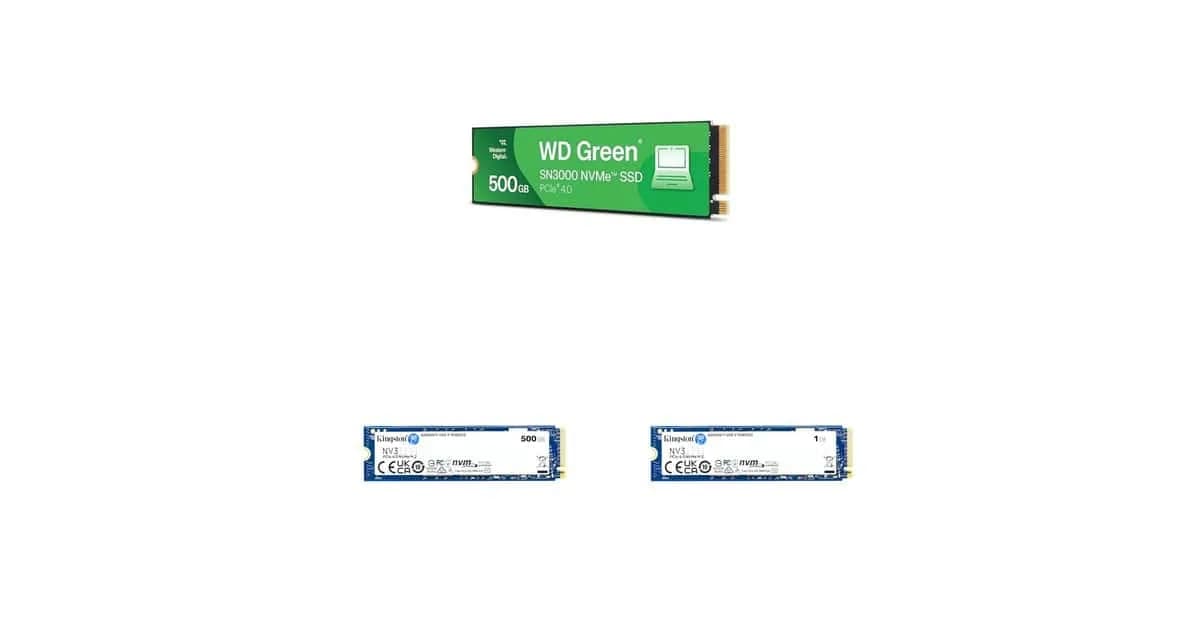
Já o SSD de 512 GB utiliza o protocolo NVMe PCIe 4.0, entregando velocidades sequenciais na casa dos 3.500 MB/s de leitura. O modelo traz ainda um segundo slot M.2 livre, permitindo a instalação de um SSD adicional sem precisar substituir o original.
Sistema de refrigeração: como o F16 evita o superaquecimento
Refrigeração costuma ser o calcanhar de Aquiles dos notebooks gamer finos. A ASUS aposta aqui no conjunto Arc Flow, com:
- Duas ventoinhas com 84 pás cada, projetadas para reduzir turbulência.
- Cinco heatpipes (tubos de calor) que distribuem o calor entre CPU e GPU.
- Até quatro saídas de ar laterais e traseiras.
Em uso intenso, o sistema é audível — o comprador pgonzal descreve os coolers como "um pouco altos" —, mas dentro da normalidade para a categoria. Há também um modo de operação que prioriza silêncio, acessível por software, limitando a rotação das ventoinhas em troca de temperaturas ligeiramente mais elevadas.
Teclado, áudio e a tecla "mágica" do Copilot
O teclado do TUF F16 traz retroiluminação RGB de uma zona, ou seja, todas as teclas acendem na mesma cor (configurável por software). Não é a personalização por tecla dos modelos ROG Strix, mas cumpre bem o papel de iluminar o ambiente em sessões noturnas. O deslocamento das teclas é de aproximadamente 1,7 mm, valor confortável para digitação prolongada.
Um detalhe curioso e relevante para 2026 é a presença de uma tecla dedicada para o Copilot, o assistente de IA da Microsoft integrado ao Windows 11. Localizada ao lado da tecla de menu, ela funciona como atalho físico para invocar o bot, sem necessidade de combinação de teclas. Para quem usa IA generativa no fluxo de trabalho, é um atalho prático.
No áudio, a parceria com a Dolby Atmos e a certificação Hi-Res entregam som espacial envolvente nos alto-falantes estéreo, embora — como em todo notebook — fones de ouvido ou um headset externo continuem sendo a escolha ideal para jogos competitivos e edição de áudio.
Conectividade e portas: o essencial está aqui
O conjunto de conexões inclui:
- Wi-Fi 6 (802.11ax), com velocidades teóricas de até 1,2 Gbps.
- Bluetooth 5.3, mais eficiente em energia e com menor latência.
- Portas USB Tipo-A e Tipo-C para periféricos e transferência de dados.
- HDMI 2.1, capaz de transmitir imagem em 4K a 60 Hz para monitores externos.
- RJ-45 (Ethernet), item cada vez mais raro em notebooks finos e extremamente útil para jogos online.
- Conector combo de áudio 3,5 mm e entrada DC-in dedicada.
Software: o dilema do KeepOS e a transição para o Windows
Um dos pontos mais sensíveis nas avaliações é o sistema operacional KeepOS, uma distribuição Linux baseada em Ubuntu e mantida pela própria ASUS. Vários compradores relatam desconforto — como descrito por Cliente Kindle, que precisou levar o aparelho a uma assistência técnica para instalar o Windows.
Para usuários avançados acostumados com Linux, o KeepOS é leve, gratuito e roda bem a maioria das ferramentas de produtividade. Para o público gamer tradicional, no entanto, a transição para Windows 11 é praticamente obrigatória, especialmente pelo suporte a softwares anticheat, DirectX 12 Ultimate e jogos AAA.
Como instalar o Windows 11 no F16
- Acesse o site oficial da Microsoft e crie um pen drive bootável com a Media Creation Tool.
- No notebook, pressione F2 ou DEL durante o boot para entrar na BIOS.
- Desative a Secure Boot temporariamente e ajuste a ordem de boot para o pen drive.
- Siga o assistente de instalação, escolhendo a opção de "apenas Windows" para limpar o disco.
- Após instalar, baixe os drivers do site de suporte da ASUS usando o número do modelo (FX607VU-RL008).
Segundo relatos de compradores, a ASUS oferece suporte relativamente ágil e drivers bem documentados, facilitando o processo.
Comparativo: F16 versus concorrentes diretos no Brasil
Para colocar o aparelho em perspectiva, comparamos três alternativas disponíveis no mercado brasileiro na mesma faixa de preço.
- Acer Nitro 5 (i7 12ª geração + RTX 3050): preço mais baixo, mas GPU consideravelmente inferior e tela geralmente de 144 Hz em painel TN.
- Lenovo LOQ 16APH9 (Ryzen 5 7640HS + RTX 4050): rival direto, oferece processador AMD com bom desempenho em multi-thread, mas costuma vir com tela 16:9.
- Dell G15 (i5 13ª geração + RTX 3050): construção sólida e bom suporte, porém GPU de geração anterior.
O grande trunfo do ASUS TUF F16 está no equilíbrio entre tela 16:10, Wi-Fi 6 + Bluetooth 5.3, MUX Switch e certificação militar, atributos que, somados, raramente aparecem juntos nessa faixa de preço.
Para quem o ASUS TUF Gaming F16 é (e não é) recomendado
Recomendamos este modelo para:
- Estudantes de engenharia, design e computação que precisam de CPU forte e tela grande.
- Gamers que jogam títulos competitivos em altas taxas de quadros.
- Profissionais que fazem edição de vídeo e imagem em nível intermediário.
- Usuários que valorizam durabilidade e planejam manter o notebook por 4 anos ou mais.
Não recomendamos para:
- Quem precisa de GPU para renderização pesada em 3D ou animação profissional (neste caso, modelos com RTX 4070 ou superior são mais indicados).
- Usuários que exigem tela 4K ou com cobertura Adobe RGB ampla.
- Quem prefere macOS ou está totalmente inserido no ecossistema Apple.
Análise de custo-benefício
Considerando o conjunto técnico, o desconto em relação ao preço sugerido e a oferta de parcelamento em até 12 vezes sem juros, o TUF F16 entrega, segundo nossa avaliação, um dos melhores custos por watt de desempenho gráfico na faixa dos R$ 7.000 a R$ 8.000 em 2026. Para o comprador brasileiro que precisa de uma máquina versátil, equilibrada e pronta para upgrade, é uma aposta segura.
Perguntas frequentes (FAQ)
1. O ASUS TUF Gaming F16 roda bem jogos AAA atuais?
Sim. Com a RTX 4050 e o DLSS 3 ativado, títulos como Cyberpunk 2077 e Hogwarts Legacy rodam de forma jogável em Full HD com configurações altas. Para 4K, no entanto, o hardware já mostra suas limitações.
2. Vale a pena comprar com 8 GB de RAM ou devo já adquirir com 16 GB?
A versão com 8 GB tem preço mais atrativo e permite upgrade fácil. No entanto, para evitar abrir o notebook, vale considerar configurações com 16 GB de fábrica se o orçamento permitir. O ganho em dual channel é perceptível em jogos e edição.
3. O KeepOS é suficiente para o dia a dia?
Para navegação, escritório, estudos e programação, sim. Para jogos modernos, anticheats e softwares como Adobe Creative Cloud, é recomendável instalar o Windows 11, processo que pode ser feito pelo próprio usuário.
4. A bateria aguenta uso fora da tomada?
A duração real gira em torno de 4 a 6 horas em tarefas leves (navegação, vídeos). Em jogos ou tarefas pesadas, prepare-se para 1 a 2 horas no máximo. É o padrão da categoria.
5. O notebook esquenta muito no colo?
As saídas de ar laterais ajudam a direcionar o calor para longe do usuário, mas o uso no colo durante sessões intensas ainda é desaconselhado — prefira uma superfície rígida ou um suporte com ventilação.
E você, já testou essa funcionalidade? Conte sua experiência (ou dúvidas) nos comentários! Se este guia te ajudou, compartilhe com alguém que também precisa saber disso. E para receber nossos tutoriais e análises em primeira mão, assine a newsletter do Tech Advisor Brasil.