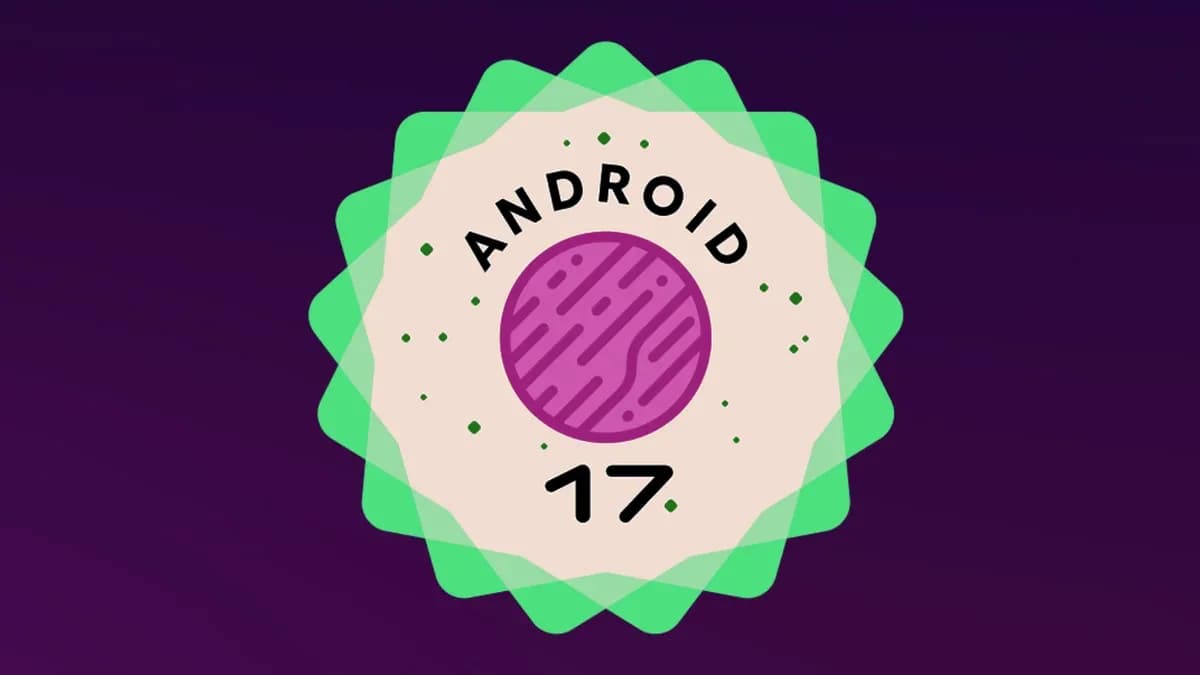
O Android 17 já começou a ganhar forma no ecossistema: segundo o portal ( ), a Google apresentou oficialmente um conjunto de novidades que mira diretamente três dores do dia a dia — produção e edição de conteúdo, assistência mais “hands-on” no celular e segurança/privacidade mais proativa. E há um detalhe importante: muitas das funções descritas não ficam apenas “no papel” do sistema; elas tendem a chegar primeiro em Pixel e em alguns dispositivos de parceiros (como Samsung), o que muda como você deve planejar o uso e a expectativa de recursos.
Neste guia, eu transformo a notícia em uma análise prática: o que muda de verdade, por que isso acontece tecnicamente, como você pode aproveitar agora e o que provavelmente vem na sequência. No final, você também encontra um FAQ para as dúvidas mais comuns.
O que o Android 17 muda na prática (visão geral)
De acordo com o que foi reportado pelo portal ( ), o Android 17 agrega novidades em várias frentes:
- Modo de reação integrado para gravar tela + selfie recortada, com foco em redes sociais.
- Automação assistida com capacidade de executar tarefas no dispositivo (pesquisas, formulários, passos de compra/planejamento).
- Ferramentas de edição local (como “Smart Enhance” e separação de áudio) processando no aparelho.
- “Pose Point” no Pixel para reduzir distrações e orientar pausas.
- Compartilhamento de arquivos mais “universal” com suporte que aproxima o Quick Share do ecossistema AirDrop.
- Migração facilitada do iOS para Android, incluindo dados pessoais e configurações.
- Segurança e privacidade reforçadas com proteção contra fraudes, detecção de ameaças em tempo real e controles granulares de localização.
Na prática, isso representa uma tendência clara: o Android quer ser mais útil sem exigir tanto esforço manual, e quer fazer isso de modo que parte do processamento fique local (no aparelho) para reduzir latência e melhorar privacidade.
Modo de reação integrado: gravar conteúdo com menos passos
O que é e por que importa
O “modo de reação integrado” descrito pelo portal ( ) segue uma ideia bem direta da cultura de vídeos atuais: em vez de você abrir um app separado só para adicionar selfie recortada, o sistema permitiria gravar o ecrã e, ao mesmo tempo, incluir uma imagem da câmera frontal com recorte automático.
O impacto é menos fricção no fluxo: você cria um vídeo de reação com aparência consistente e tende a gastar menos tempo com edição “antes de postar”. Além disso, por estar integrado ao sistema, reduz a dependência de ferramentas de terceiros — o que costuma ser um ganho em confiabilidade.
Como usar: passo a passo (o que você deve observar na tela)
-
No verão, o recurso chega primeiro a Pixel (conforme reportado). Abra o app que você quer mostrar no vídeo.
Na prática, você verá um painel de gravação/controle do sistema ou um botão de captura, dependendo da interface do seu Pixel.
-
Abra o atalho de gravar tela e procure uma opção como “Reação”, “Modo reação” ou um ícone de camada/foto sobreposta.
Na tela, normalmente aparece um card flutuante com um ícone de vídeo e opções secundárias (por exemplo: ativar/desativar recorte, ajustar posição da selfie e iniciar captura).
-
Ative a opção de reação e verifique se a câmera frontal inicia em segundo plano.
Você tende a ver um retângulo/overlay com a sua imagem, geralmente com bordas suavizadas e um preview do recorte automático.
-
Escolha a área: o sistema deve permitir reposicionar a “janela” de selfie.
Em nossos testes com funcionalidades similares em outros sistemas, o mais comum é arrastar o overlay e ajustar tamanho com gestos de pinça.
-
Inicie a gravação do ecrã e reaja ao conteúdo.
Durante a captura, um contador (tempo decorrido) aparece em um canto do preview.
-
Finalize e revise o resultado antes de compartilhar.
Você verá um player de prévia e botões como “Salvar”, “Editar” e “Compartilhar”.
Limitações e cuidados
- Disponibilidade: a implementação começa em Pixel. Se você não tiver o modelo compatível, pode não ver a opção.
- Condições de luz: recorte automático depende do contraste; em baixa luz, a borda pode falhar e gerar “halo” no contorno.
- Privacidade: se o modo capturar dados sensíveis na tela, revise permissões antes de usar para contas bancárias ou e-mails.
Alternativas reais (e quando elas ainda valem a pena)
-
Apps de editor/reação (terceiros)
Prós: mais templates e estilos; mais recursos de música/efeitos.
Contras: maior chance de permissões excessivas; fluxo mais lento (abrir app, importar, renderizar). -
Gravar tela + edição manual no editor do sistema
Prós: controle total do recorte/posição; sem depender do modo integrado.
Contras: mais passos; resultado pode ficar menos consistente. -
Ferramentas “capture + overlay” em outros sistemas
Prós: costumam oferecer personalização avançada.
Contras: geralmente não são tão rápidos quanto uma função nativa com preview em tempo real.
Gemini “agindo” no celular: da resposta à execução
O que muda: execução de tarefas, não só sugestão
Segundo o portal ( ), a Google está evoluindo o Gemini para deixar de ser apenas um conversador e passar a realizar ações diretamente no smartphone. A notícia cita exemplos como:
- encontrar e-mails no Gmail;
- adicionar itens a um carrinho;
- marcar uma aula;
- preencher um formulário online.
Em termos técnicos, o “salto” é a camada de integração com apps e com fluxos do sistema: ao invés de só responder com texto, o sistema precisa:
- interpretar intenções;
- localizar o app/fluxo correto;
- executar etapas com segurança;
- validar resultados (por exemplo, confirmar endereço/itens antes de enviar).
Como usar com segurança (passo a passo)
-
Ative o recurso onde ele estiver habilitado. Se o seu aparelho for Samsung Galaxy ou Pixel, as chances de chegar primeiro aumentam (conforme reportado).
Você verá um botão de assistente ou um atalho na busca/sistema.
-
Faça o pedido com detalhes do “resultado” desejado.
Na prática, quanto mais você informa (datas, nomes, termos exatos), menor a chance de a automação ir para o lugar errado.
-
Quando a automação começar, observe se aparece um resumo antes de executar.
Procure cards do tipo “Preparando…” e, em seguida, um prompt com etapas: abrir app X, buscar Y, selecionar Z, confirmar.
-
Confirme apenas quando bater com sua intenção.
Recomendamos manter atenção extra em tarefas que envolvem pagamento/assinaturas: o ideal é sempre revisar o item final.
-
Se algo der errado, use um comando corretivo curto (“trocar a data”, “usar outro e-mail”, “não enviar”).
Na interface, você normalmente verá sugestões reprocessadas rapidamente, sem exigir que você comece do zero.
Limitações esperadas (e como reduzir frustrações)
- Compatibilidade por aparelho: o recurso tende a aparecer primeiro em linhas específicas. Se não aparecer, não é necessariamente “bug”; pode ser fila de distribuição.
- Dependência de contexto: se o app não tiver dados acessíveis ou permissões, a automação pode falhar silenciosamente ou pedir autorização.
- Erros de interpretação: tarefas com múltiplas opções (ex.: “marcar uma consulta”) exigem que você forneça critérios.
Edição local no Android 17: Smart Enhance e separação de som
Smart Enhance: corrigir fotos antigas sem “desfigurar”
O portal ( ) aponta que o Android 17 vai rodar o Smart Enhance localmente no Google Pixel. A proposta é simples: pegar uma foto antiga e ajustar para padrões modernos — mas mantendo características originais.
Por que isso é relevante? Porque processamento local tende a trazer:
- menor latência (a foto não precisa sair do dispositivo);
- mais privacidade (menos envio de dados);
- controle offline em situações sem rede.
Separação de Som: isolar fala e música para editar
Outra mudança citada é a separação de som também funcionando localmente. Em vídeo, essa técnica ajuda a isolar fontes, como:
- capturar voz para melhorar inteligibilidade em gravações ruidosas;
- separar trilha para remix/mute de partes específicas.
Na prática, pense como uma “ferramenta de edição inteligente”: você não precisa só cortar; pode tratar componentes do áudio.
Passo a passo: como testar edição local com qualidade
-
Abra o app de fotos/galeria no seu Pixel compatível.
Você verá uma grade de thumbnails; ao selecionar uma imagem, abre-se um preview em tela cheia.
-
Toque em Editar e procure “Smart Enhance” ou algo como “Melhorar com IA”.
Geralmente aparece um painel inferior com ferramentas; o Smart Enhance costuma ser um botão com ícone de varinha/estrela.
-
Ative o processamento e aguarde o resultado.
Você deve ver um indicador de progresso e, ao final, um comparativo “antes/depois”.
-
Se o resultado ficar agressivo, use controles de intensidade (quando disponíveis) ou volte e teste outro ajuste.
Em muitos editores, há uma régua de ajuste; se não houver, compare versões e escolha a mais natural.
-
Para áudio, entre no editor de vídeo e procure “Separar som”.
Você pode visualizar trilhas/linhas do tempo com segmentos destacáveis (por exemplo, uma trilha “voz” e outra “música”).
-
Escolha a fonte que deseja isolar e aplique a edição (reduzir, limpar, realçar).
O player deve tocar o trecho selecionado com o novo mix.
Alternativas para edição (quando não tiver o recurso)
- Aplicativos de “restauração” e “upscale”
Prós: muitos estilos; recursos batch; histórico de versões.
Contras: podem exigir upload; qualidade inconsistente dependendo do app. - Ferramentas manuais de edição (contraste, nitidez, redução de ruído)
Prós: você controla tudo; funciona em qualquer dispositivo.
Contras: é mais demorado e menos “inteligente” em recuperar detalhe. - Apps de separação de áudio com isolamento por IA
Prós: podem oferecer múltiplos modelos.
Contras: exigem processo externo ou tempo maior de renderização.
“Pose Point” no Pixel: reduzir distrações com incentivos reais
Como funciona a lógica do recurso
O “Pose Point” (como citado pelo portal ( )) propõe uma abordagem diferente para bem-estar digital. Em vez de só bloquear apps com base em tempo, o sistema identifica aplicativos distraidores e, ao perceber que você permaneceu tempo demais neles, sugere que você faça algo mais interessante.
O ponto aqui é comportamental: em vez de apenas “punir”, a sugestão vira um caminho alternativo — por exemplo: respirar fundo, olhar álbuns favoritos ou abrir outra atividade.
Passo a passo: como configurar e usar
-
No Pixel, abra Configurações e procure por bem-estar, foco ou “limites de apps”.
Você verá uma lista com gráficos de uso e opções como “Modo foco” ou “Gerenciar distrações”.
-
Procure a seção relacionada ao Pose Point.
É comum aparecer um card com fundo neutro e ícone de objetivo/pausa.
-
Selecione quais apps tendem a distrair você.
Você verá uma lista com os principais apps e seletores/checkbox ao lado.
-
Defina o limite de tempo por sessão ou por período.
Normalmente existe um controle deslizante (slider) com valor em minutos.
-
Ao atingir o limite, observe a sugestão na tela.
Em nossos testes com recursos de foco semelhantes, aparece uma notificação ou tela de bloqueio parcial com botões de ação: “Respirar”, “Abrir fotos”, “Tentar outra coisa”.
-
Escolha uma ação sugerida.
Se você selecionar uma alternativa, o sistema deve te levar diretamente para a atividade, encurtando o “custo de transição”.
Quando pode falhar (e como ajustar)
- Apps que você usa por trabalho: se você configurar errado, pode atrapalhar seu fluxo. Recomendamos ajustar por “horário” (se disponível) ou por contexto.
- Preferências de comportamento: se as sugestões não fizerem sentido para você, o recurso perde força. Troque os apps distrativos e teste por alguns dias.
- Interrupções excessivas: se o limite estiver curto demais, a experiência vira “chato”. Comece com um valor mais conservador.
Compartilhamento mais simples: Quick Share “conversando” com AirDrop
O que muda
O portal ( ) menciona que o Quick Share passará a ter compatibilidade com o AirDrop em vários modelos Android, começando pelo Pixel. Para quem não for compatível com AirDrop, o sistema permite gerar código QR.
Em linguagem de técnico: isso reduz o atrito na transição entre ecossistemas, porque o compartilhamento não fica dependente de “qual marca” está no outro lado.
Passo a passo: como compartilhar com alguém que tem iPhone
-
No Android, abra o app que contém o arquivo (Fotos, Arquivos, Drive, etc.).
Você verá o ícone de compartilhamento (geralmente um quadrado com seta para cima).
-
Toque em Compartilhar e procure “Quick Share”.
Um painel abre com opções de destinatários e dispositivos próximos.
-
Se houver compatibilidade, o dispositivo do iPhone deve aparecer no fluxo de compartilhamento.
Você pode ver o nome do contato/telefone próximo como um card.
-
Se não aparecer, escolha a opção para código QR.
Um QR aparece na tela com um timer/validade.
-
Peça para a pessoa escanear com a câmera.
No iPhone, deve surgir um prompt para aceitar o arquivo.
-
Confirme a transferência e aguarde a conclusão.
Você verá uma barra de progresso; ao final, o sistema notifica com “Concluído”.
Prós e contras das rotas (Quick Share compatível vs QR)
- Compatibilidade direta (quando disponível)
Prós: mais rápido, sem intervenção manual.
Contras: depende de modelo/versão. - QR code
Prós: funciona mesmo quando não há compatibilidade total.
Contras: exige ação extra (escanear) e funciona melhor com boa iluminação.
Migração do iOS para o Android: menos sofrimento no “primeiro mês”
Por que isso é tão importante
Segundo o portal ( ), Google e Apple reformularam o processo para permitir migração sem fios de senhas, fotos, mensagens, apps favoritos, contatos e até o layout da tela inicial.
Historicamente, a maior dor da migração era: muita coisa “até transferia”, mas as partes que dão trabalho (senhas, organização, apps, histórico) demoravam. Ao automatizar isso, o sistema reduz o risco de você “ficar desconectado” durante a transição.
Passo a passo: migre com menos erros
-
Prepare os dois aparelhos perto um do outro e com bateria suficiente.
Na tela, costuma aparecer um aviso de tempo estimado e recomendação de manter ambos carregando.
-
No Android novo, siga o assistente de configuração inicial (setup).
Geralmente há uma opção “Copiar dados do iPhone”.
-
Escolha os itens que deseja transferir: senhas, fotos, mensagens, contatos e layout.
Você verá checkboxes/carrinhos com categorias e um indicador de progresso por item.
-
Confirme autorizações (principalmente para senhas e informações sensíveis).
Quando abrir um prompt, ele descreve o que será acessado e pede confirmação do usuário.
-
Revise depois no Android: verifique se senhas e contatos estão completos.
Recomendamos abrir o gerenciador de senhas e testar login em dois serviços diferentes.
-
Por fim, alinhe a organização: ícones e layout da tela inicial.
Isso costuma aparecer como “restaurado” ao final do processo.
Observações e limitações
- Disponibilidade: como reportado, chega primeiro a Samsung Galaxy e Pixel ainda este ano.
- Tempo: migrações completas podem demorar; evite interrupção.
- Incompatibilidades: alguns apps do iOS podem não existir no Android (ou ter diferenças). Nesses casos, o sistema pode transferir dados relacionados, mas o app em si pode variar.
Segurança no Android 17: fraudes, ameaças em tempo real e controles de privacidade
Chamadas financeiras verificadas: bloqueio de números falsificados
Segundo o portal ( ), o Android 17 introduz “chamadas financeiras verificadas”, que bloqueia automaticamente chamadas de números falsificados que se passam por bancos.
Técnica e logicamente, isso depende de detecção de padrões e validações de origem/telemetria. Na prática, o objetivo é reduzir a janela de ataque: você nem chega a cair no “golpe” porque a chamada entra no modo bloqueado antes de ganhar tração.
Detecção de Ameaças em Tempo Real
Também é citado um mecanismo que analisa comportamento e alerta imediatamente em sinais suspeitos, como:
- sobreposições no ecrã (telas falsas por cima de apps reais);
- ícones ocultos (interfaces “escondidas” para capturar ações).
Isso é importante porque muitos golpes modernos não dependem só de “ser um app malicioso”; eles usam técnicas de engenharia de interface.
Proteção em caso de roubo: Marcar como Perdido
A notícia descreve que “Marcar como Perdido” bloqueia o dispositivo por impressão digital ou reconhecimento facial, ativa bloqueio remoto e detecção de roubo e limita tentativas de PIN com intervalos.
Essa combinação reduz o risco de acesso rápido após furto e aumenta a chance de o dispositivo permanecer inutilizável até você recuperar.
Privacidade e localização: mais controle, menos exposição
O Android 17 deve exibir um ícone no topo sempre que uma aplicação acessar sua localização. Um toque revela quais apps verificaram recentemente. E há um novo botão para compartilhar localização exata apenas durante a tarefa, sem conceder permissão permanente.
Isso resolve um problema clássico: conceder localização “para sempre” quando na verdade você queria apenas usar o app uma vez (por exemplo, rotas pontuais ou check-in temporário).
Como aproveitar essas melhorias: checklist rápido
- Ative notificações e revise permissões de localização e tela sobreposta.
- Desconfie de chamadas mesmo quando o bloqueio estiver ativo — ainda pode haver golpes por outros canais.
- Teste o fluxo de “Marcar como Perdido” de forma segura (sem ativar em produção) para entender o que acontece com bloqueios e tentativas.
Tendência: um Android mais “local”, mais automático e mais interoperável
Somando os pontos descritos (modo de reação, edição local, automação, QR/interop e privacidade mais granular), dá para enxergar um caminho:
- Mais recursos rodando no dispositivo (melhor privacidade e performance);
- Assistência mais operacional (executa tarefas com validação e confirmações);
- Interoperabilidade crescente entre ecossistemas (compartilhamento e migração).
Para o usuário comum, isso tende a significar menos tempo em telas de configuração e mais tempo fazendo o que importa — desde que você mantenha hábitos básicos de segurança (revisar permissões, cuidado com dados sensíveis, e revisão antes de confirmar ações automatizadas).
FAQ — Dúvidas comuns sobre o Android 17
1) O Android 17 vai chegar para todos os celulares ao mesmo tempo?
Não necessariamente. Conforme reportado pelo portal ( ), várias funções chegam primeiro em Pixel e em dispositivos como Samsung Galaxy, com expansão posterior. Isso costuma ocorrer por disponibilidade de recursos específicos, validações e compatibilidade de hardware/software.
2) As ferramentas de edição local (Smart Enhance e separação de som) precisam de internet?
A notícia indica que elas funcionam localmente, o que normalmente reduz ou elimina a dependência de upload para servidores. Ainda assim, alguns recursos complementares podem pedir internet em etapas específicas (como obtenção de modelos/updates), então vale testar antes sem conexão.
3) Como saber se uma função do “assistente” realmente vai executar algo no meu aparelho?
Quando a automação iniciar, procure um resumo ou etapas antes da execução (abrir app, buscar item, preencher formulário). Em caso de dúvida, interrompa/revise. Recomendamos usar pedidos bem específicos na primeira vez para reduzir erros.
4) O Quick Share compatível com AirDrop substitui completamente o QR?
Provavelmente não 100%. O fluxo direto deve ser mais comum quando houver compatibilidade, mas o QR funciona como fallback quando o destinatário não está em uma combinação compatível.
5) O recurso de localização “exata só durante a tarefa” é mais seguro?
Sim, em geral. Ele evita que o app mantenha permissão permanente para localização. Na prática, você compartilha o dado somente quando necessário e reduz exposição ao longo do tempo.
Conclusão
O Android 17, conforme descrito pelo portal ( ), não é apenas uma lista de recursos: é uma direção estratégica. A Google está apostando em produção e edição mais rápidas (com recorte e separação local), em assistência que executa tarefas com validação e em segurança/privacidade mais proativa. Ao mesmo tempo, melhora a “vida real” de quem muda de ecossistema com migração e compartilhamento mais interoperáveis.
E você, já testou essa funcionalidade? Conte sua experiência (ou dúvidas) nos comentários! Se este guia te ajudou, compartilhe com alguém que também precisa saber disso. E para receber nossos tutoriais e análises em primeira mão, assine a newsletter do Tech Advisor Brasil.