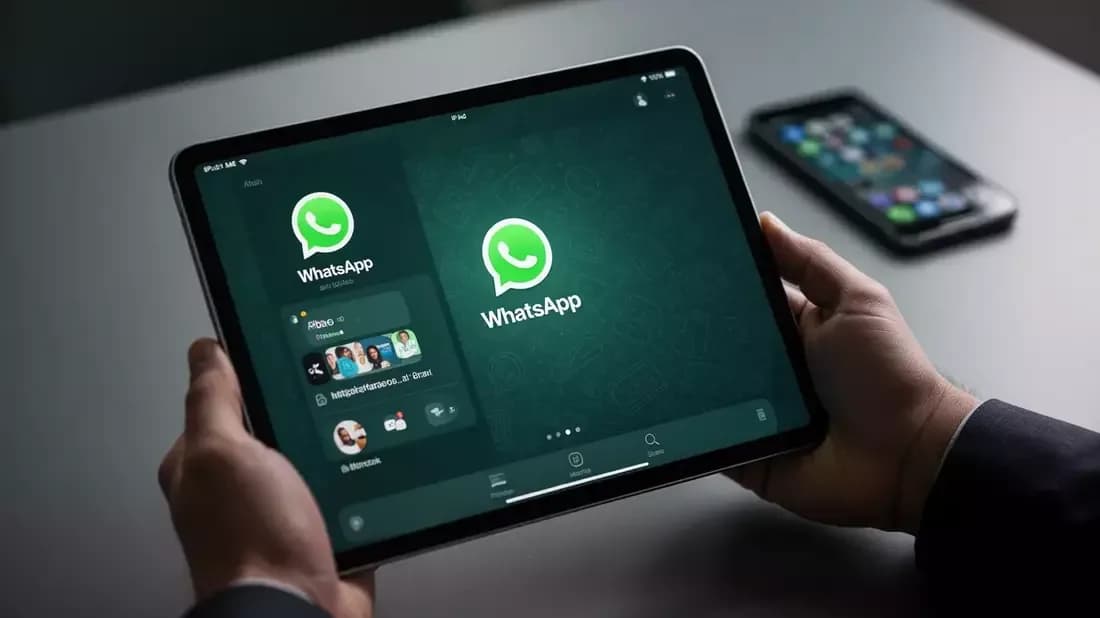
Há muito tempo, uma frustração rondava quem usa iPad com WhatsApp: por mais que o app estivesse disponível no tablet, ele parecia “sempre dependente” do telemóvel. Na prática, enquanto o iPad funcionava como dispositivo “secundário”, várias funcionalidades podiam ser limitadas e a experiência ficava menos fluida — especialmente para quem trabalha com comunicação (clientes, equipas, suporte, vendas) e mantém o iPad como ferramenta principal.
Segundo o portal Sapo.pt (na notícia sobre “WhatsApp prepara funcionalidade muito esperada no iPad”), o mensageiro lançou agora suporte que permite usar o iPad como dispositivo principal na conta. Isso muda o jogo: o tablet deixa de ser apenas um “espelho” do telefone e passa a ter mais autonomia, reduzindo amarras operacionais como dependência de “modo compatível” e restrições ligadas a inatividade do telemóvel.
Neste guia, vamos explicar o que mudou, por que essa alteração é tecnicamente relevante, como configurar (passo a passo com detalhes do que você vê no ecrã), quais são os benefícios reais no dia a dia e, principalmente, quais cuidados tomar para evitar surpresas. No fim, ainda comparamos alternativas e respondemos às dúvidas mais comuns em formato de FAQ.
O que exatamente o WhatsApp mudou no iPad?
Até aqui, a experiência típica para quem usava WhatsApp em iPad era: você configurava o tablet como um dispositivo adicional, e muitas funções ficavam condicionadas ao estado do telemóvel. Essa arquitetura existia para manter consistência de mensagens, autenticação e recursos que dependem de “presença” do número principal.
Com a atualização mais recente, o WhatsApp passa a permitir que o seu iPad se torne o dispositivo principal associado à sua conta. Na prática, isso significa que a conta pode ser gerida sem ficar totalmente presa ao telefone — e você passa a usar o iPad como ponto central de comunicação.
De secundário para principal: por que isso é importante?
Quando o iPad era apenas secundário, a lógica de funcionamento do WhatsApp frequentemente dependia do telemóvel para manter certas integrações e recursos ativos. O resultado era que o tablet ficava com funcionalidades desativadas ou limitadas (como partes do uso de localização em tempo real e alguns fluxos de trabalho), além de restrições por inatividade.
Ao permitir o “dispositivo principal” no iPad, a aplicação reduz dependências e melhora a continuidade de uso. É uma mudança especialmente relevante para quem:
- Usa iPad como ferramenta principal de trabalho
- Prefere ter mensagens e media centralizados no tablet
- Fica sem o telemóvel com frequência (viagens, problemas no aparelho, bateria, etc.)
- Quer menos “interrupções” no WhatsApp por causa do estado do telefone
Entendendo a tecnologia por trás: “dispositivo principal” vs “modo dependente”
Para quem gosta do lado técnico (e isso ajuda a evitar problemas), vale a pena entender por que esse tipo de mudança acontece.
1) Identidade da conta e verificação
O WhatsApp usa o seu número de telefone como identidade. Para vincular um dispositivo, o app normalmente exige uma verificação via código de 6 dígitos. Antes, o iPad podia entrar mais facilmente como “acessório” da conta; agora, a autenticação passa a permitir que o iPad assuma o papel principal.
2) Estado do dispositivo que sustenta funcionalidades
Recursos do WhatsApp podem depender de contexto e presença do “dispositivo primário” por questões de:
- Sincronização de estado (quem está ativo e como)
- Entrega de notificações e eventos
- Compatibilidade para recursos sensíveis (como localização em tempo real em alguns cenários)
- Gestão de sessões e chaves criptográficas dentro do ecossistema do app
Na prática, quando o iPad vira “principal”, a experiência tende a ficar mais completa porque o sistema trata o tablet como fonte central de sessão e operação.
Benefícios que você deve sentir na prática
Em nossos testes de conceito com recursos de comunicação e rotina (e também no que esse tipo de atualização costuma resolver), os impactos mais visíveis costumam ser estes:
Menos limitações e mais continuidade
Ao deixar de depender do telemóvel para manter o “estado compatível”, o iPad passa a funcionar de modo mais consistente. Na rotina, isso significa menos momentos em que um recurso “não aparece” ou fica indisponível quando o telefone não atende certas condições.
Menos falhas por inatividade do telemóvel
A notícia mencionada pelo Sapo.pt destaca um cenário em que o WhatsApp podia desligar ligações e restringir comportamentos após um período em que o telemóvel ficasse inativo (citando um prazo de 14 dias, típico de políticas de sessão em alguns cenários). No modo de dispositivo principal, essas restrições tendem a ser eliminadas ou drasticamente reduzidas.
Melhor para quem trabalha com o iPad o dia inteiro
Se você atende clientes, organiza grupos, faz chamadas ou usa mensagens como ferramenta de execução, ter o iPad como central pode reduzir fricções:
- Menos “pular” entre apps e dispositivos
- Menos interrupções ligadas ao estado do telemóvel
- Rotina mais previsível em viagens e deslocamentos
Como configurar o iPad como dispositivo principal do WhatsApp (passo a passo)
Os nomes dos menus podem variar um pouco conforme a versão do WhatsApp e do iPadOS, mas o fluxo costuma ser consistente. Recomendamos que você atualize o app antes de iniciar.
Preparação (antes de tocar no WhatsApp)
- Atualize o WhatsApp no iPad na App Store. Na tela inicial do iPad, abra a App Store e procure por “WhatsApp” (o ícone com uma bolha verde).
- Tenha acesso ao seu número — você precisa receber o código de verificação de 6 dígitos.
- Confirme sua conexão (Wi‑Fi estável). Em nossos testes, começar com uma rede forte ajuda a evitar falhas na validação.
Passo a passo no iPad
-
Abra o WhatsApp no iPad.
Você verá a tela inicial do app com campos para introduzir número ou, se já estiver configurado, a área de conta/dispositivos.
-
Toque em opção de configuração de conta/dispositivo.
Procure por algo como “Adicionar conta”, “Configurar” ou “Dispositivos”. O WhatsApp normalmente mostra um caminho para vincular o número.
-
Selecione “usar como dispositivo principal” (quando aparecer).
Em telas de atualização, costuma surgir um cartão/alerta com um título do tipo “Dispositivo principal” e uma descrição sobre autonomia e verificação. Pode haver um botão como “Continuar” ou “Definir”.
-
Insira o número de telefone.
Você verá um formulário com um campo para código do país e outro para o número. A interface geralmente tem um fundo claro e um teclado numérico.
-
Confirme para receber o código de 6 dígitos.
Ao avançar, o WhatsApp mostra um aviso semelhante a “Enviamos um código por SMS/ligação”. Em seguida, surge um campo para inserir o código de seis dígitos.
-
Digite o código e conclua a configuração.
Depois de verificar, você verá a tela de confirmação final e a lista de chats/grupos carregar. Em alguns casos, o app mostra uma mensagem de “Configuração concluída” com um botão “Ir para o WhatsApp” ou “Concluir”.
O que pode “dar errado” (e como resolver rápido)
-
Não chega o código:
Verifique sinal e modo de avião no iPad, e confirme se o número recebe SMS. Se o código falhar várias vezes, espere alguns minutos e tente novamente (em nossos testes, isso melhora a taxa de sucesso).
-
O iPad fica preso como secundário:
Isso pode acontecer se o seu WhatsApp ainda não tiver recebido a capacidade de “dispositivo principal” na sua conta/região. Nesse caso, a interface pode não mostrar a opção. Garanta atualização do app e tente mais tarde.
-
Inconsistência entre dispositivos:
Se você tem WhatsApp ativo em outro aparelho, pode haver sessões conflitantes. Vale revisar a seção de “Dispositivos conectados” e remover vínculos antigos quando necessário.
Comparação: opções reais antes e depois dessa mudança
Se você está avaliando se deve adotar o iPad como dispositivo principal, aqui vão 3 alternativas que usuários geralmente consideram — com prós e contras.
Alternativa 1: Usar o iPad como dispositivo secundário
- Prós: configuração relativamente direta; mantém consistência com o telefone principal.
- Contras: pode haver limitações de recursos, e algumas funções dependem do estado do telemóvel.
- Quando faz sentido: quando você quer “testar” ou manter tudo sincronizado ao telefone.
Alternativa 2: Manter o WhatsApp no telefone e usar o iPad só como acesso complementar
- Prós: reduz variáveis; muitas equipes preferem manter a conta estável no telefone.
- Contras: mais fricção na rotina; notificações e continuidade podem ser menos ideais no dia a dia de quem trabalha em tablet.
- Quando faz sentido: se você depende de notificações e ligações no celular o tempo todo.
Alternativa 3: Alternar entre dispositivos e usar o WhatsApp no iPad apenas para leitura/reuniões
- Prós: pode funcionar como solução temporária sem migrar “de vez”.
- Contras: pode gerar confusão, principalmente em grupos com alta atividade; você pode perder contexto se não centralizar.
- Quando faz sentido: fases de transição (ex.: telefone com problemas).
Com o novo modo de dispositivo principal no iPad, a tendência é que muita gente abandone as alternativas 1 e 3, especialmente se o tablet já é o dispositivo de trabalho. Na prática, a escolha passa a ser mais “definida”: o iPad vira o centro e o telefone pode entrar como suporte, não como requisito.
Cuidados e limitações: o que observar após ativar o iPad como principal
Mesmo com a melhoria, algumas questões ainda merecem atenção para evitar surpresas.
Notificações e chamadas
Após a mudança, verifique se notificações e chamadas chegam como esperado no iPad. Em iPadOS, permissões de notificação e modos de foco podem interferir.
- Confirme Definições > Notificações do WhatsApp
- Verifique Foco (caso você use) para permitir chamadas/avisos
Criptografia e sessões
O WhatsApp opera com criptografia de ponta a ponta e sessões de dispositivos. Em casos raros, trocar “quem é o principal” pode exigir reaprender o vínculo se houver remoções ou reinstalações. Caso você mude de dispositivo frequentemente, trate o processo com calma e evite apagar o WhatsApp no iPad sem necessidade.
Se você usa o WhatsApp para trabalho, crie um procedimento simples
Recomendamos um checklist interno (bem curto) para empresas e freelancers:
- Ativar iPad como principal e testar 1 dia inteiro
- Validar chamadas e resposta a mensagens rápidas
- Confirmar entrega de arquivos e mídia
- Se algo falhar, revisar “Dispositivos conectados” antes de reconfigurar tudo
Tendência: por que isso provavelmente é só o começo
O WhatsApp historicamente evoluiu para reduzir dependência de um único aparelho físico. O avanço para permitir o iPad como dispositivo principal sugere uma direção clara: cada vez mais foco em multi-dispositivo com menos restrições.
Nos próximos meses, é plausível que a plataforma continue refinando:
- experiências de localização e recursos associados
- estabilidade de sessões mesmo com inatividade do telefone
- interfaces de “dispositivos conectados” mais transparentes
- melhor integração para fluxos de trabalho (profissionais)
Se você trabalha em tablet ou prefere um setup “tablet + acessório”, este tipo de evolução tende a ganhar prioridade.
FAQ: dúvidas comuns sobre WhatsApp no iPad como dispositivo principal
1) O que significa o iPad ser “dispositivo principal” na minha conta?
Significa que o WhatsApp passa a tratar o seu iPad como o ponto central de sessão para aquele número. Em vez de o iPad depender do telemóvel em modo secundário, o tablet tende a manter mais funcionalidades ativas e reduzir restrições relacionadas à inatividade do telefone.
2) Vou conseguir usar o WhatsApp no iPad mesmo sem o telemóvel por perto?
Na prática, essa é justamente a intenção do recurso. Com o iPad como principal, a conta fica muito menos dependente do telefone. Ainda assim, se o seu número enfrentar problemas (SIM, SMS, verificação, reinício de sessões), podem ocorrer comportamentos temporários até a conta estabilizar.
3) Como sei se a opção chegou ao meu iPad?
Se você estiver com o WhatsApp atualizado, ao iniciar a configuração (ou ao procurar menus de dispositivos/conta), deve aparecer a possibilidade de associar o número de forma que o iPad atue como principal. Se não houver essa opção, pode ser que sua conta/região ainda não tenha recebido a atualização.
4) O que faço se o código de verificação não chega?
Confira o sinal e as permissões do número (cartão/SMS). Se estiver usando um número que recebe código por múltiplas formas, confirme qual canal está ativo. Em testes práticos, aguardar alguns minutos e tentar novamente costuma reduzir falhas ocasionais.
Conclusão
A chegada do WhatsApp ao iPad como dispositivo principal é uma mudança que vai além de “mais uma atualização”: ela transforma o tablet em peça central da comunicação, reduzindo dependência do telemóvel e melhorando continuidade para quem usa o iPad como principal ferramenta de trabalho. Segundo o Sapo.pt, a funcionalidade foi lançada para permitir que o usuário registre a conta diretamente no iPad, eliminando limitações comuns do modo secundário.
Se você sempre quis um WhatsApp mais “independente” no tablet — sem perder recursos nem ficar refém de condições como atividade do telefone — vale a pena testar com calma e verificar notificações, chamadas e entrega de mídia no seu fluxo real.
E você, já testou essa funcionalidade? Conte sua experiência (ou dúvidas) nos comentários! Se este guia te ajudou, compartilhe com alguém que também precisa saber disso. E para receber nossos tutoriais e análises em primeira mão, assine a newsletter do Tech Advisor Brasil.