Uma porta USB-C pode carregar um celular, transferir arquivos, alimentar um notebook ou transmitir vídeo para um monitor — mas não necessariamente fazer tudo isso. O formato do conector, que parece um pequeno oval reversível, não informa sozinho quais tecnologias existem por trás dele. É por isso que dois notebooks com portas visualmente idênticas podem se comportar de maneiras bem diferentes quando recebem o mesmo acessório.
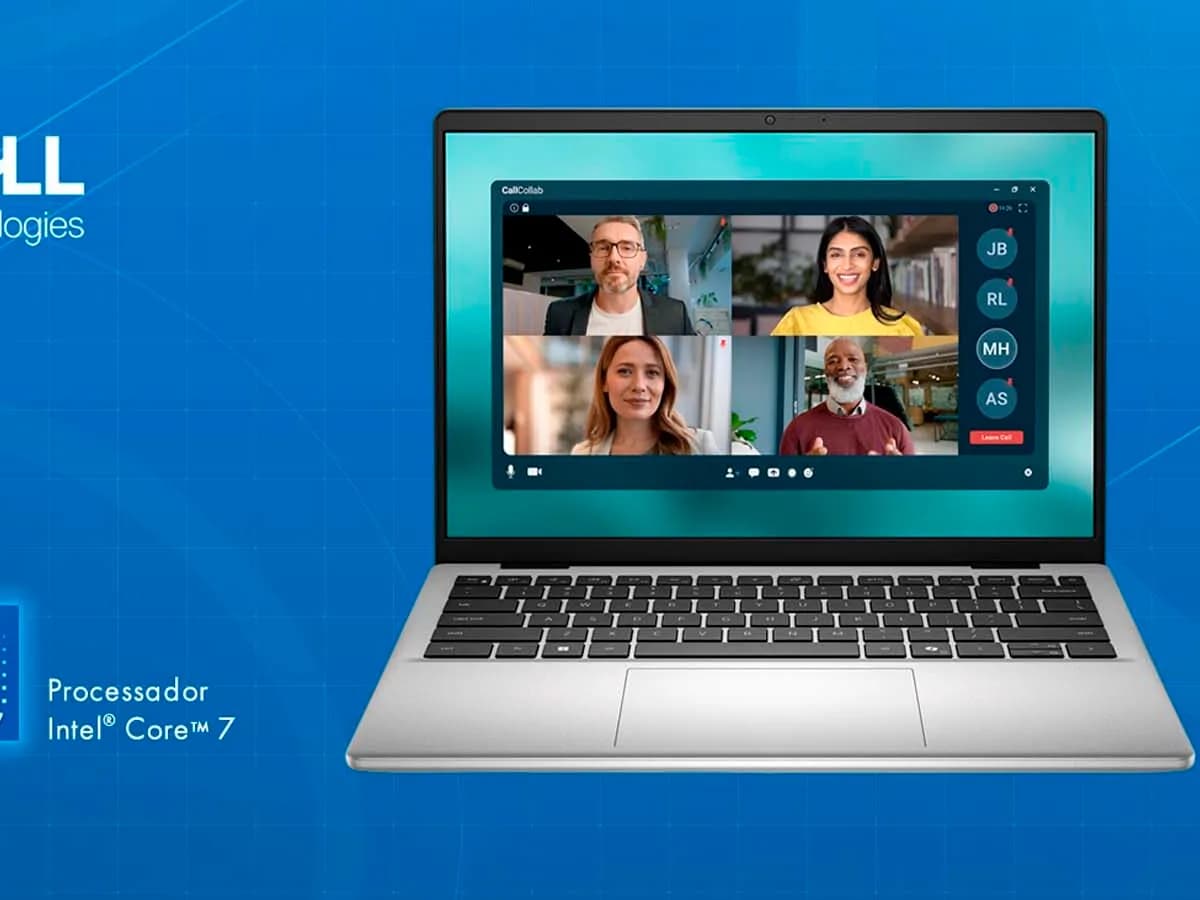
Essa distinção importa antes de comprar um hub com HDMI, um SSD externo, um carregador ou um adaptador. Conectar um acessório incompatível pode resultar em uma tela sem imagem, transferência lenta ou bateria que não carrega. Segundo o portal Hardware.com.br, o Dell 14 (DC14250), vendido no Brasil em configurações com Intel Core 5 120U e Intel Core 7 150U, é um exemplo de notebook com uma porta USB-C que oferece recursos além da transferência de arquivos. Ainda assim, é essencial verificar as especificações exatas da porta e do acessório antes de concluir que uma função estará disponível.
Este guia explica o que USB-C significa — e o que não significa —, como conferir vídeo, velocidade e carregamento, e como diagnosticar problemas comuns sem comprar acessórios às cegas.
USB-C é o formato do conector, não uma garantia de recursos
USB-C descreve principalmente o formato físico da porta e do plugue. O conector é reversível, então pode ser encaixado em qualquer orientação. Isso facilita o uso, mas não determina por si só a velocidade de transferência, a capacidade de transmitir vídeo ou a potência de carregamento.
Por trás de uma porta USB-C podem existir diferentes padrões e recursos. Uma porta pode usar USB 2.0; outra, USB 3.2; uma terceira pode oferecer USB4 ou Thunderbolt. Além disso, alguns modelos incluem suporte a vídeo ou a USB Power Delivery (USB PD), enquanto outros não. A aparência externa não permite distinguir essas combinações com segurança.
Em termos práticos, vale tratar cada função como uma pergunta independente:
- Dados: qual padrão USB a porta suporta e qual é sua velocidade máxima?
- Vídeo: ela oferece DisplayPort Alt Mode, Thunderbolt ou vídeo por USB4?
- Energia: pode carregar o notebook? Com qual potência? Também fornece energia a acessórios?
Uma porta pode responder “sim” a uma dessas perguntas e “não” às outras. Um conector USB-C que transfere arquivos, por exemplo, não necessariamente transmite imagem para um monitor.
Velocidade USB: o que muda na transferência de arquivos
As velocidades anunciadas para padrões USB representam limites nominais, não uma promessa de que cada cópia chegará àquele número. USB 2.0 tem taxa teórica de até 480 Mbit/s. USB 3.2 Gen 1 chega a 5 Gbit/s, enquanto USB 3.2 Gen 2 pode alcançar 10 Gbit/s. Esses valores medem a conexão em condições especificadas; o desempenho real costuma ser menor.
Na transferência, a velocidade final depende de toda a cadeia: porta do computador, controlador, cabo, caixa ou adaptador do SSD, unidade de armazenamento e até o tipo de arquivo. Se um SSD rápido estiver conectado por um cabo limitado a USB 2.0, por exemplo, o conjunto ficará restrito pelo elo mais lento. Arquivos pequenos também podem demorar proporcionalmente mais que um arquivo grande, porque há trabalho adicional de organização e gravação.
Os nomes dos padrões podem confundir. “USB 3.2” não identifica uma única velocidade: é preciso observar a geração, como Gen 1 ou Gen 2. Por isso, descrições comerciais vagas, como “USB-C de alta velocidade”, não substituem a especificação detalhada do computador e do acessório.
Como saber se a USB-C transmite vídeo
Para enviar imagem por USB-C, o notebook precisa oferecer uma tecnologia de vídeo compatível na porta usada. Uma possibilidade comum é o DisplayPort Alt Mode, que permite que parte dos sinais do conector seja usada para vídeo DisplayPort. Thunderbolt e USB4 também podem transportar vídeo, mas sua disponibilidade depende do equipamento e da implementação.
Um hub com entrada HDMI não cria suporte a vídeo no computador. Ele apenas converte ou encaminha um sinal que precisa chegar à porta USB-C de origem. Se essa porta não oferecer uma saída de vídeo compatível, o monitor pode permanecer sem sinal mesmo que o hub acenda ou que outras entradas dele funcionem.
Também é possível encontrar adaptadores USB para HDMI que dependem de uma tecnologia específica, como DisplayLink. Eles podem funcionar de forma diferente de um adaptador que usa DisplayPort Alt Mode: em geral, exigem software ou driver e processam a imagem de outra maneira. Portanto, confira o tipo de adaptador, os requisitos do sistema e as limitações de resolução e atualização antes da compra.
O que verificar antes de conectar um monitor
- Se a documentação do notebook confirma saída de vídeo pela porta USB-C específica.
- Se o adaptador ou hub aceita o padrão de vídeo oferecido pelo computador.
- Se o cabo HDMI ou DisplayPort suporta a resolução e a taxa de atualização desejadas.
- Se o conjunto permite a resolução pretendida com outros dispositivos conectados ao hub.
Um hub pode dividir a largura de banda disponível entre vídeo, rede, armazenamento e outras conexões. Assim, mesmo quando a tela funciona, conectar vários periféricos pode limitar a resolução, a taxa de atualização ou o desempenho de transferência. Consulte as especificações do hub para saber quais combinações ele suporta simultaneamente.
Carregamento por USB-C: potência, direção e compatibilidade
USB Power Delivery, ou USB PD, é um padrão de negociação de energia. Em vez de presumir que todo carregador entrega a mesma potência, dispositivos compatíveis negociam uma combinação apropriada de tensão e corrente. Para carregar um notebook, porém, não basta que o conector seja USB-C: tanto o computador quanto o carregador precisam aceitar uma configuração compatível, e a potência fornecida deve ser suficiente para o uso esperado.
Um carregador de celular pode carregar um notebook lentamente, não carregar durante tarefas exigentes ou simplesmente não ser aceito como fonte principal. O resultado depende do modelo e das capacidades de cada componente. Também importa o cabo: alguns cabos USB-C suportam apenas cargas e velocidades específicas, e cabos preparados para potências mais altas podem exigir identificação eletrônica própria.
Observe ainda a diferença entre uma porta que fornece energia a um periférico e uma porta que recebe energia para carregar o notebook. Essas funções não são equivalentes. Antes de substituir o carregador original, confira a potência recomendada pelo fabricante do computador, a potência de saída do carregador e as especificações do cabo.
Como conferir a porta do notebook antes de comprar acessórios
O método mais seguro é confirmar cada função na documentação do modelo, em vez de confiar apenas no formato da porta, em um ícone ou na descrição de uma loja. No caso do Dell 14 (DC14250), a notícia do Hardware.com.br destaca a existência de uma porta USB-C com recursos além da transferência de arquivos. Para saber exatamente quais padrões, limites de potência e combinações se aplicam à unidade que você pretende comprar ou já possui, consulte a ficha técnica e o manual correspondentes à configuração específica.
- Identifique o modelo completo. Procure o nome e o código do equipamento na etiqueta inferior, nas informações do sistema ou na página de suporte do fabricante. Não presuma que todos os notebooks de uma mesma família tenham as mesmas portas.
- Abra a página oficial de especificações. Na seção de portas e conexões, procure termos como USB 3.2 Gen 2, DisplayPort, DisplayPort Alt Mode, Thunderbolt, USB4 e USB Power Delivery. Se a ficha não esclarecer uma função, consulte o manual ou o suporte do fabricante.
- Confira a documentação do acessório. Na página do hub, adaptador ou SSD, verifique os requisitos de host, o padrão de conexão, a velocidade máxima e, quando aplicável, os limites de vídeo e alimentação.
- Faça uma conexão de cada vez. Para diagnosticar um hub, comece ligando apenas o monitor ou o SSD. Depois que esse dispositivo funcionar, adicione os demais. Isso ajuda a localizar incompatibilidades sem confundir várias causas possíveis.
- Observe as informações do sistema. No Windows, pressione Windows + P para abrir as opções de projeção. Um painel lateral aparece com alternativas como duplicar ou estender a tela. Em Configurações > Sistema > Tela, procure o botão para detectar monitores e confira se a tela externa aparece como um retângulo numerado.
A interface do Windows pode ajudar a confirmar se um monitor foi detectado, mas não prova, por si só, que a porta possui determinada especificação. Se a tela não aparecer, confira a entrada selecionada no monitor, o cabo, a conexão do hub e as exigências do adaptador antes de concluir que o notebook é incompatível.
Ícones, documentação e ferramentas: qual método usar?
Há três caminhos comuns para investigar uma porta. Eles se complementam, mas não têm a mesma confiabilidade.
- Manual e página oficial do fabricante: costumam ser a melhor fonte para confirmar recursos previstos, como vídeo ou carregamento. A desvantagem é que as especificações podem estar distribuídas em várias páginas ou variar conforme a configuração.
- Inspeção visual da porta e dos símbolos: pode oferecer pistas rápidas. Um ícone de raio, por exemplo, é associado a Thunderbolt em determinados equipamentos, mas a ausência de símbolo ou a presença de uma marcação não é suficiente para identificar todos os recursos. Use a inspeção como pista, não como confirmação.
- Ferramentas de diagnóstico, como o USB Device Tree Viewer: podem mostrar dispositivos conectados, controladores e informações da conexão. São úteis para investigar o que foi reconhecido pelo sistema, mas não substituem a ficha técnica: algumas funções, especialmente vídeo, podem não ser evidentes na ferramenta.
Na prática, recomendamos começar pela documentação oficial, pois ela reduz o risco de interpretar incorretamente um ícone ou uma informação incompleta do sistema. Use ferramentas de diagnóstico quando um dispositivo deveria funcionar, mas a conexão ou a velocidade observada não corresponder ao esperado. O Gerenciador de Dispositivos do Windows também pode mostrar controladores e periféricos, mas não costuma ser uma forma simples e definitiva de descobrir todos os recursos de cada conector.
Problemas comuns e como resolvê-los
O monitor não mostra imagem
Confirme se a USB-C do notebook suporta vídeo e se o adaptador foi projetado para o padrão disponível. Depois, selecione a entrada correta no monitor — por exemplo, HDMI 1 ou HDMI 2 — e teste outro cabo ou outra porta do hub. No Windows, abra as opções de projeção e experimente duplicar ou estender a tela. Se o adaptador exige driver, siga as instruções do fabricante e baixe o software apenas do site oficial.
O SSD externo está lento
Verifique se o SSD está conectado à porta mais rápida disponível e se o cabo e o gabinete externo suportam o mesmo padrão. Evite testar a velocidade enquanto o disco está cheio, copiando arquivos ou executando outras tarefas intensivas. Lembre-se também de que uma taxa anunciada em Gbit/s não é igual à velocidade de gravação de arquivos em MB/s: são unidades diferentes, e há limitações de protocolo e do próprio armazenamento.
O notebook não carrega pelo hub
Confira se o hub tem uma entrada de energia própria com suporte a USB PD e se o notebook aceita carregamento pela porta utilizada. Conecte um carregador compatível à entrada correta do hub, quando houver uma, e confira a potência indicada pelo fabricante. Alguns hubs encaminham energia ao computador, mas isso não significa que incluam um carregador ou forneçam potência suficiente para qualquer notebook.
O que essa evolução das conexões indica para o futuro
À medida que notebooks ficam mais finos e reduzem o número de portas, uma única USB-C passa a concentrar mais tarefas: dados, vídeo e energia. Essa convergência deixa a mesa de trabalho mais simples, mas aumenta a importância de ler especificações. A tendência é que hubs e docks continuem ganhando espaço, especialmente em ambientes com monitores, rede cabeada e armazenamento externo.
Ao mesmo tempo, a variedade de padrões e capacidades deve continuar exigindo atenção. “USB-C” é uma descrição útil do formato, mas não funciona como selo universal de desempenho. Para consumidores, o hábito mais valioso é comparar a função desejada — como conectar um monitor 4K ou carregar o computador — com as capacidades declaradas tanto no notebook quanto no acessório. Para fabricantes e lojas, especificações mais claras ajudam a reduzir devoluções e frustração.
FAQ: dúvidas sobre portas USB-C
Toda porta USB-C transmite imagem para um monitor?
Não. A porta precisa oferecer uma tecnologia de vídeo compatível, como DisplayPort Alt Mode, Thunderbolt ou vídeo por USB4. Um adaptador com HDMI não acrescenta essa capacidade se o computador não fornecer um sinal de vídeo compatível.
Um cabo USB-C serve para qualquer carregador, SSD e monitor?
Não necessariamente. Cabos variam em velocidade de dados, potência e suporte a vídeo. Para um monitor, verifique a capacidade de vídeo; para carregamento, confirme a potência; para um SSD, confira o padrão de dados. Um cabo pode funcionar para uma tarefa e limitar outra.
Como descubro se a USB-C do meu notebook carrega o próprio computador?
Consulte a ficha técnica ou o manual do modelo exato e procure informações sobre USB Power Delivery e carregamento. Verifique também a potência do carregador e os requisitos do notebook. A existência de uma porta USB-C, sozinha, não confirma que ela aceite energia para carregar o equipamento.
Por que um hub com HDMI funciona em um computador, mas não em outro?
Porque o hub depende dos recursos da porta à qual está conectado. Um computador pode enviar vídeo pela USB-C, enquanto outro oferece apenas dados nessa conexão. Também podem existir diferenças de cabo, driver, resolução ou compatibilidade do adaptador.
E você, já testou essa funcionalidade? Conte sua experiência (ou dúvidas) nos comentários! Se este guia te ajudou, compartilhe com alguém que também precisa saber disso. E para receber nossos tutoriais e análises em primeira mão, assine a newsletter do Tech Advisor Brasil.