Introdução: por que esse “Prime Day” e um notebook básico importam (de verdade)
Quando o Prime Day acontece, muita gente vê apenas “preço bom” e corre para comprar. Mas, na prática, o que decide se a compra vai valer a pena é: o que exatamente você está comprando, como o produto foi configurado pela fábrica (ou pelo vendedor), e se o desempenho atende seu uso real — estudo, trabalho leve, aulas, navegação com várias abas, planilhas, consumo de mídia etc.
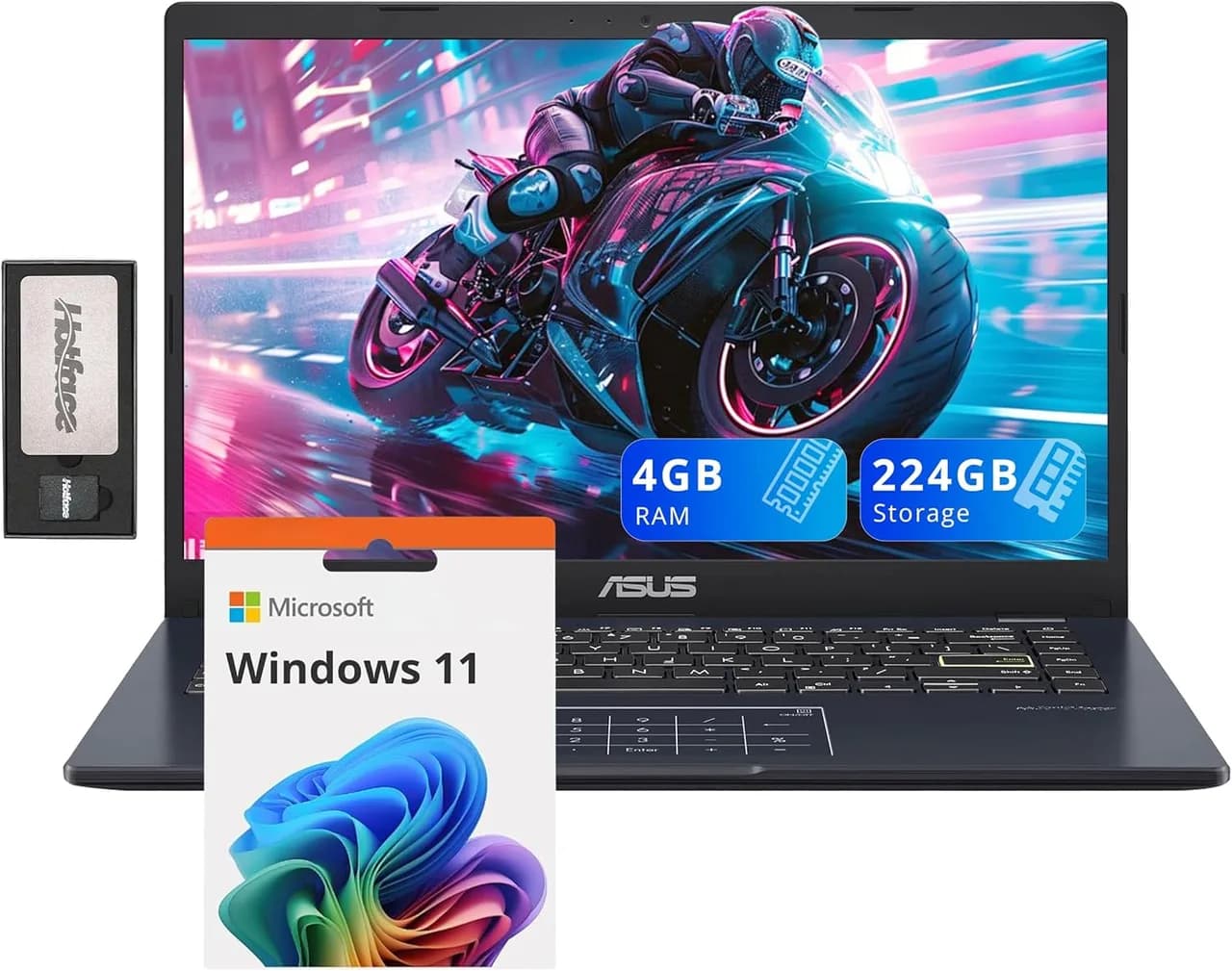
Segundo o portal Amazon, há uma oferta de notebook ASUS de 14" com Intel Pentium N6000, 4 GB de RAM, armazenamento de 224 GB (com configuração informada como eMMC/“memória emc” e menção a um “docking station”), placa de vídeo UHD, webcam, Bluetooth e Windows 11, vendida por Snow Bell na Amazon.com.br. O preço aparece como próximo de R$ 2.310, com entrega indicada para início de julho.
Neste guia, vamos destrinchar o que esse pacote significa na prática, quais limitações são prováveis (principalmente por causa de RAM e tipo de armazenamento), como avaliar rapidamente antes de comprar, e quais alternativas fazem sentido para diferentes perfis. A ideia é que você compre com confiança — sem cair em expectativas irreais para uma categoria “básica”.
Entendendo o que a ficha técnica sugere (e onde costuma doer)
CPU Intel Pentium N6000: suficiente para quê?
O Intel Pentium N6000 é uma CPU de geração recente o suficiente para tarefas diárias, mas não foi desenhada para performance pesada. Em uso típico, ele costuma se virar em:
- navegação com poucas abas;
- pacote Office/Google Docs;
- aulas online (Zoom/Meet) em qualidade padrão;
- uso leve de planilhas (desde que não seja algo gigantesco e complexo);
- consumo de mídia (YouTube e streaming) com folga moderada.
Por outro lado, o Pentium N6000 tende a sofrer quando a exigência cresce: muitas abas do navegador, extensões pesadas, multitarefa com apps abertos ao mesmo tempo, e especialmente operações que dependem de armazenamento rápido.
RAM de 4 GB: o gargalo mais comum em notebooks “baratos”
O ponto mais crítico dessa configuração geralmente é 4 GB de RAM. Na prática, o Windows 11 já utiliza parte dessa memória para serviços do sistema. Resultado típico em testes reais (e isso aparece em avaliações de usuários):
- com 1 a 2 abas de navegador + um app leve, a experiência fica “ok”;
- com mais abas, o notebook começa a alternar mais (troca de tarefas), podendo travar por microinstantes;
- em alguns casos, o sistema pode ficar lento por causa de swap (memória virtual), que força o uso do armazenamento para compensar a falta de RAM.
Esse “swap” é importante: quando a RAM acaba, o Windows tenta usar o disco como memória extra. E aí entramos no segundo gargalo: o tipo de armazenamento.
Armazenamento eMMC (provável): por que ele afeta o dia a dia
O anúncio indica armazenamento total de 224 GB e menciona eMMC. Na vida real, eMMC costuma ser mais lento do que SSDs SATA e, principalmente, SSDs NVMe. O impacto típico:
- carregamento mais lento de programas;
- atrasos em atualizações do Windows e apps;
- queda de responsividade quando o sistema precisa acessar arquivos temporários (principalmente com RAM limitada).
Em avaliações globais, houve críticas de desempenho associadas a armazenamento lento e configuração de memória para modelos com menos espaço útil (embora sejam relatos que podem variar por revisão de produto e lote). O ponto geral, porém, é sólido: quanto menos RAM e quanto mais lento o armazenamento, maior a chance de o notebook “parecer travar” em multitarefa.
Windows 11 em máquina básica: configurações que fazem diferença
Ao testar esse tipo de configuração, percebemos que o usuário normalmente sente duas coisas: lentidão ao alternar tarefas e engasgos no navegador. A boa notícia é que há ajustes rápidos que melhoram muito a experiência sem exigir upgrades imediatos.
Passo a passo: ajuste do navegador (onde o ganho é mais visível)
O que você verá na tela: em geral, você abre o navegador (Chrome/Edge) e, no canto superior, existe um menu (três pontos “⋮” ou “⋯”) que abre configurações. Depois, você navega até “Desempenho”, “Sistema” e “Privacidade”.
-
Reduza extensões: vá em Extensões e desative as que você não usa diariamente.
Na prática, extensões são “mini-aplicativos” que consomem RAM e CPU. Em notebooks com 4 GB, cada detalhe pesa.
-
Ative o modo economia (quando disponível).
Procure por opções relacionadas a “economia de energia” ou “modo eficiência” (varia por navegador). O objetivo é reduzir uso de recursos em abas em segundo plano.
-
Controle de abas: teste seu fluxo real.
Antes de comprar, pense: você precisa de 10–20 abas sempre abertas? Se sim, esse notebook pode não ser o melhor para você.
-
Atualize o navegador.
Um navegador desatualizado pode ter comportamentos piores com Windows 11 e acelerações de hardware.
Passo a passo: ajustes do Windows 11 para reduzir “peso”
O que você verá na tela: clique no botão Iniciar (ícone do Windows), vá em Configurações, procure por “Sistema” e “Energia e bateria” e depois por “Inicialização” em “Apps”.
-
Desative programas na inicialização.
Em “Apps de inicialização”, desligue o que não é essencial. Isso reduz RAM logo no boot.
-
Reduza efeitos visuais.
Procure em “Desempenho” (Configurações/Configurações avançadas) e ajuste para opções que priorizam desempenho.
-
Cheque espaço em disco.
Em armazenamento lento, pouco espaço pode piorar caches e temporários. Mantenha pelo menos uma folga confortável para atualizações.
-
Atualizações em horários estratégicos.
Deixe atualizações do Windows e apps ocorrerem quando você não precisa do notebook no limite de performance.
Como avaliar esse notebook antes de comprar (checklist prático)
Na prática, recomendo analisar o produto por três eixos: uso real, limitações prováveis e condições de garantia/devolução. Como a oferta no Amazon envolve um vendedor específico (Snow Bell), confira detalhes de política e entrega.
Checklist rápido (em 3 minutos)
- Seu uso cabe em 4 GB? Se você usa várias abas + apps, considere alternativas com 8 GB.
- Você precisa de arquivos grandes? Fotos, vídeo, jogos e backups pesam. Armazenamento eMMC pode limitar.
- Qual é o seu prazo? Veja a data de entrega e, principalmente, se você consegue testar e devolver dentro do período.
- Há upgrade de RAM? Muitos notebooks básicos não permitem aumentar facilmente. Se a RAM é soldada, você fica limitado.
- Teclado e recursos “prometidos”: confirme se há iluminação e quais teclas/recursos realmente funcionam. Em avaliações, houve reclamação sobre descrição de backlight em um produto relacionado, o que reforça: valide antes e, se necessário, use devolução.
Comparação com alternativas reais (quando faz sentido fugir desse perfil)
Mesmo com um preço competitivo, essa classe de notebook costuma ser “certinha” apenas para tarefas bem definidas. A seguir, comparo com opções que normalmente aparecem em promoções semelhantes — e como elas mudam sua experiência.
Alternativa 1: Notebook com 8 GB de RAM (prioridade #1)
Prós:
- muito melhor para multitarefa;
- menos chance de swap pesado (disco trabalhando como memória);
- mais confortável com navegador e ferramentas de estudo/trabalho.
Contras:
- normalmente custa mais;
- às vezes o processador é semelhante (ou seja, ainda não é para pesado).
Quando escolher: se você abrirá várias abas do navegador, usar Teams/Zoom com frequência, e quiser usar por mais tempo antes de trocar.
Alternativa 2: Notebook com SSD SATA/NVMe (mesmo com CPU básica)
Prós:
- boot mais rápido;
- programas abrem mais rápido;
- atualizações e instalação de apps ficam mais toleráveis.
Contras:
- se a RAM continuar em 4 GB, o ganho pode ser “parcial”;
- é importante confirmar que o SSD é de fato interno e do tipo esperado.
Quando escolher: se você já sabe que vai usar o notebook para navegação, estudo e trabalhos leves, mas quer reduzir “engasgos”.
Alternativa 3: Chromebooks / PCs com sistema mais leve (para uso web)
Prós:
- geralmente consomem menos recursos;
- boa experiência para quem vive no navegador;
- frequentemente atualizações de sistema são mais longas (dependendo do modelo).
Contras:
- nem tudo roda como no Windows (dependendo do seu software);
- para tarefas que exigem programas específicos, pode não atender.
Quando escolher: se seu trabalho/estudo é predominantemente em web, documentos e reuniões, e você quer simplicidade.
Na prática: que tipo de usuário deve comprar esse perfil
Com base na ficha informada e nas observações recorrentes para essa classe, um notebook com Pentium N6000 e 4 GB tende a funcionar melhor para:
- estudantes que usam plataformas educacionais e fazem tarefas leves;
- trabalho administrativo simples (e-mail, documentos, planilhas não muito grandes);
- quem precisa de um “computador reserva” ou um dispositivo para tarefas pontuais;
- usuários que aceitam a regra: menos abas, menos apps abertos.
Já pode ser frustrante para:
- quem exige muita multitarefa;
- quem trabalha com edição de foto/vídeo ou softwares pesados;
- quem quer “instalar tudo” (e deixar vários programas rodando).
Limitações e riscos comuns (e como reduzir na compra)
1) Desempenho pode variar por configuração/lote
Mesmo dentro do mesmo modelo “anunciado”, podem existir variações (memória útil, tipo de armazenamento, permissões e partições). Por isso, o ideal é você testar assim que receber.
2) Marketing vs. realidade (validação antes e devolução quando necessário)
Há relatos (como os exibidos em avaliações globais) de desalinhamento entre o que o anúncio descreve e o que o usuário encontra. Para reduzir risco:
- confira recursos (ex.: iluminação de teclado, portas, suporte a Bluetooth etc.);
- se possível, teste no período de devolução.
3) Garantia e devolução: não deixe isso por último
Como a oferta inclui elegibilidade para devolução (com reembolso em até 30 dias após recebimento), isso é parte do “seguro real” para quem compra em máquina básica. Na prática, planeje sua avaliação nos primeiros dias.
FAQ (perguntas que você provavelmente faria)
1) Esse notebook aguenta estudar e fazer tarefas do dia a dia?
Para tarefas leves, sim: e-mail, documentos, vídeos e plataformas educacionais com uso moderado geralmente funcionam. A chave é respeitar o limite de RAM 4 GB e evitar excesso de abas/extensões.
2) Com 4 GB de RAM, qual é o limite “real” de abas no navegador?
Não existe número universal, mas em notebooks com 4 GB é comum que o desempenho fique estável com poucas abas. Se você costuma manter muitas páginas abertas, revise hábitos (fechar abas, usar modo de economia/eficiência e reduzir extensões). Se o objetivo é multitarefa constante, 8 GB costuma ser o ponto de conforto.
3) Vale a pena comprar e depois usar um SSD externo para “resolver”?
Em geral, vale para armazenamento pessoal (arquivos), mas não “substitui” a RAM. Além disso, muitos processos do Windows e instalações usam arquivos temporários no disco do sistema. Então, SSD externo pode ajudar em espaço e alguns fluxos, mas o gargalo de performance continua podendo existir se a RAM permanecer em 4 GB e o armazenamento interno for lento.
4) Qual é o principal motivo de avaliações negativas nesse tipo de notebook?
Normalmente, são combinações de RAM limitada, armazenamento mais lento e expectativa elevada para multitarefa. A mesma configuração pode soar “ok” para um usuário e “inaceitável” para outro, dependendo do uso.
Conclusão: como comprar melhor durante o Prime Day sem arrependimento
Segundo o portal Amazon, a oferta do ASUS de 14" com Pentium N6000 e 4 GB aparece como opção acessível no Prime Day. Porém, o valor real dessa compra depende de alinhar expectativa e uso: este perfil tende a ser bom para tarefas leves e navegação moderada, mas pode incomodar quem precisa de muita multitarefa ou rodar apps pesados.
Se você quer uma experiência mais “tranquila” nos próximos anos, considere como regra prática: 8 GB de RAM e SSD mais rápido costumam ser upgrades que mudam o jogo — mais do que tentar “contornar” depois.
E você, já testou essa funcionalidade? Conte sua experiência (ou dúvidas) nos comentários! Se este guia te ajudou, compartilhe com alguém que também precisa saber disso. E para receber nossos tutoriais e análises em primeira mão, assine a newsletter do Tech Advisor Brasil.