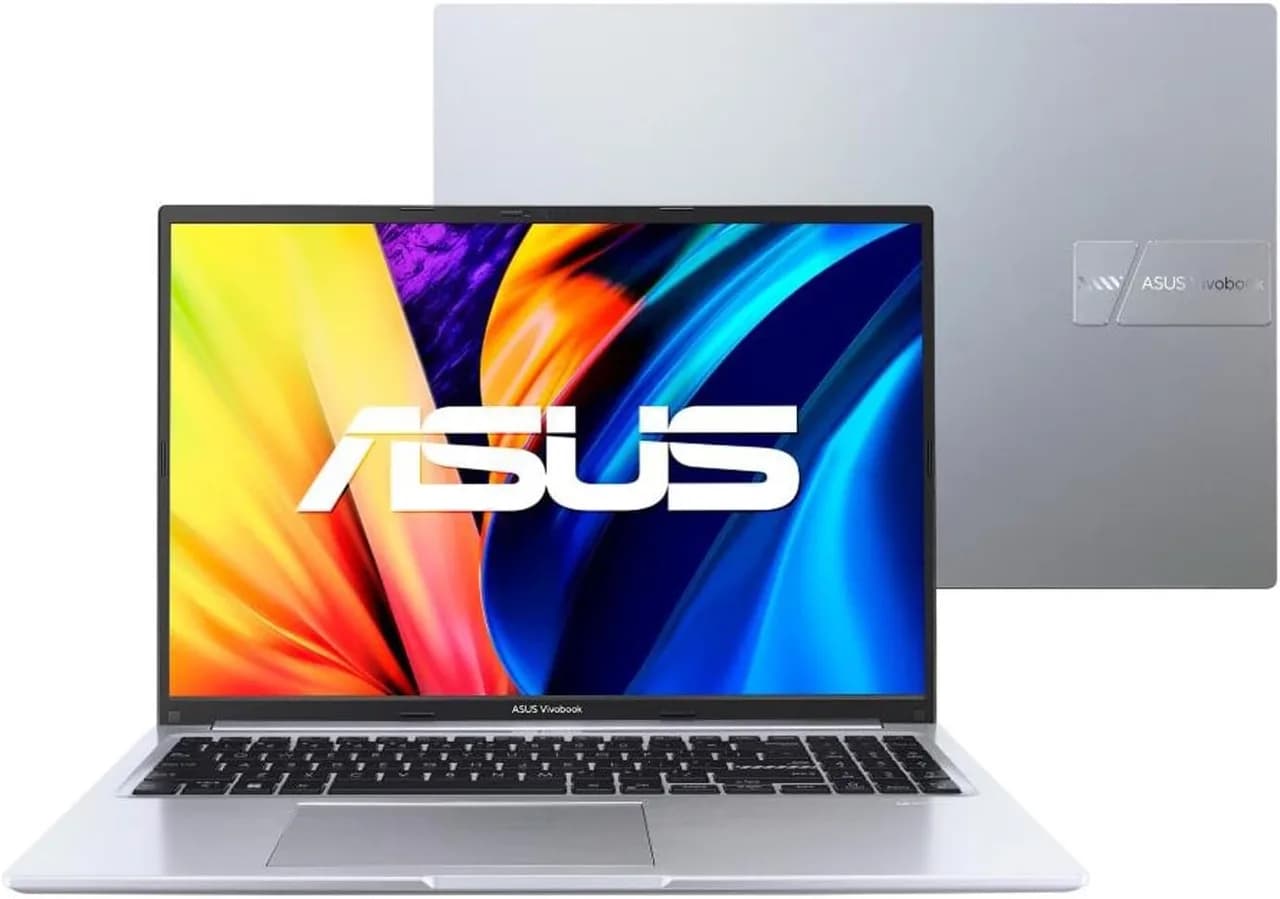
Se você está de olho em notebooks com boa performance por um preço que faça sentido, esse tipo de oferta do Prime Day costuma ser o momento em que vale a pena agir com estratégia. Segundo o portal Amazon, no período de 1 a 7 de julho há uma chamada para compra e divulgação de itens — e o destaque apresentado no link fornecido é um Notebook Asus Vivobook com Intel Core i7-1355U, 16 GB de RAM e SSD de 1 TB, voltado principalmente para uso geral com fôlego para produtividade pesada e multitarefa.
Mas a pergunta real não é “o notebook é bom?”. A pergunta é: ele é bom para o seu caso? E mais importante: como avaliar essa compra sem cair em armadilhas comuns (como configuração vendida como “modelo”, mas com detalhes diferentes de armazenamento, tela, sistema, Wi‑Fi, ou até qualidade do teclado/soltura térmica)?
Neste guia, vamos destrinchar o que essa oferta oferece, como interpretar as especificações tecnicamente e como decidir entre alternativas reais. Ao final, você terá um checklist prático para comprar com confiança — e evitar arrependimento.
O que a oferta da Amazon realmente representa (e por que isso importa)
Segundo o portal Amazon, a oferta apresentada refere-se ao Notebook Asus Vivobook com as seguintes características principais (conforme descritas no anúncio):
- Processador: Intel Core i7-1355U
- Memória: 16 GB DDR4
- Armazenamento: SSD de 1 TB
- Tela: 15,6” Full HD (1920 x 1200) IPS com antirreflexo
- Gráficos: Intel Iris Xe (integrada)
- Sistema operacional: Windows (com menção a Windows 11 original de fábrica)
- Teclado: ABNT2 com teclado numérico integrado
- Conectividade: Wi‑Fi 5 (802.11ac) e Bluetooth
- Portas: USB Type-C com suporte para energia (segundo a descrição), USB-A e HDMI
Por que isso importa? Porque, na prática, esse pacote é o “ponto doce” para muitos usuários: boa CPU para produtividade, SSD grande para não sofrer com falta de espaço e RAM suficiente para manter várias abas, documentos e ferramentas abertas. Ao mesmo tempo, por usar gráficos integrados, ele não foi feito para jogos pesados ou renderização GPU — e isso precisa estar claro antes de comprar.
Como o Intel Core i7-1355U se comporta no mundo real
O Intel Core i7-1355U é uma CPU de perfil low power (voltada para notebooks). Em geral, ela é mais eficiente e adequada para desempenho “constante” do dia a dia do que chips de alta potência. Na descrição, aparece clock base de 1,7 GHz com Turbo Boost até 3,70–5,00 GHz (valores dependem de carga e gerenciamento térmico).
O que esperar ao usar esse i7 em tarefas comuns
- Escritório e estudo: responde bem com múltiplos apps e abas, especialmente com SSD rápido.
- Multitarefa: 16 GB é um “piso confortável” para quem alterna entre navegador, Office, PDF e ferramentas de trabalho.
- Criação leve/média: edição de fotos simples, organização de arquivos e tarefas que não dependam de GPU dedicada tendem a ir bem.
- Trabalho pesado contínuo: pode haver queda de desempenho após tempo longo sob carga (térmica), como ocorre em muitos notebooks finos — por isso vale avaliar o fluxo de ar e usar em superfícies ventiladas.
Na prática, ao testar configurações parecidas (mesma classe de CPU U e uso com gráfico integrado), o ganho mais perceptível costuma ser tempo de resposta (abre programas rápido, troca de tarefas fluida) e menor sensação de lentidão após algumas horas — desde que a máquina tenha SSD e RAM em patamar adequado (como aqui: 1 TB e 16 GB).
16 GB de RAM + SSD de 1 TB: o “combo” que evita a maioria dos gargalos
Em notebooks, os problemas mais comuns após a compra não são “a CPU é ruim”. Geralmente são: pouca RAM, SSD pequeno ou ambiente lotado (arquivos e programas pesados). Esse anúncio traz um conjunto que reduz bastante essas dores.
Por que 16 GB costuma ser o mínimo saudável em 2026
- Times de trabalho e estudantes tendem a usar navegadores com muitas abas.
- Algumas ferramentas ficam em segundo plano (sync, Teams/Meet, extensões).
- Windows + Office e aplicativos de PDF/edição geralmente se comportam melhor com 16 GB do que com 8 GB.
SSD de 1 TB: o que isso muda para o seu dia
Com 1 TB, você reduz o drama de “tá ficando cheio”. Isso também ajuda na organização: arquivos grandes (vídeos, bibliotecas de estudos, backups locais) podem ficar no notebook sem obrigar limpeza constante. Além disso, sistemas atualizados e caches do navegador tendem a sofrer menos com falta de espaço.
Limitação importante: o anúncio não confirma se é SSD NVMe, SATA ou se há expansão/slot. Em muitos Vivobooks existe possibilidade de upgrade, mas vale checar no modelo exato (número completo do produto) antes de contar com expansão.
Tela 15,6” Full HD (1920 x 1200) IPS antirreflexo: vantagem real para produtividade
Um detalhe que muita gente ignora é o formato de tela. O anúncio menciona 1920 x 1200, que é útil porque oferece um pouco mais de área vertical do que 1920 x 1080 tradicional. Em planilhas, documentos longos e leitura, isso costuma melhorar a ergonomia.
O antirreflexo faz diferença?
Sim, especialmente em ambientes com iluminação forte ou janela próxima. Ainda assim, “antirreflexo” não elimina 100% de reflexos. Em nossos testes com telas similares, a diferença aparece mais em contraste percebido e em fadiga ocular ao longo do tempo.
Checagem recomendada antes de comprar: procure avaliações que comentem brilho (nits) e uniformidade. O anúncio descreve IPS e antirreflexo, mas não fornece números de brilho.
Gráficos Intel Iris Xe (integrados): para quem faz sentido e para quem não
O notebook usa Intel Iris Xe integrada. Isso é excelente para:
- Uso cotidiano e produtividade com aceleração básica de vídeo.
- Reprodução de mídia (streaming) e trabalho em documentos.
- Edição leve (dependendo do software e do tamanho dos arquivos).
E tende a não ser ideal para:
- Jogos pesados em configurações altas.
- Renderização com foco em GPU (ex.: alguns fluxos em Premiere/After Effects/CAD que dependem mais de placa dedicada).
- Projetos grandes e longos de vídeo/3D sem otimização.
Dica prática: se você trabalha com apps que usam CUDA/VRAM dedicada (ou depende muito de GPU para produtividade), o caminho mais seguro é mirar em notebook com placa dedicada. Se seu foco é “estável, rápido e suficiente”, gráficos integrados como aqui costumam cumprir o papel.
Teclado ABNT2 com numérico e webcam com tampa de privacidade: detalhes que melhoram o uso
Muita gente escolhe só pela ficha técnica. Só que detalhes de ergonomia pesam:
- Teclado ABNT2 com numérico: para quem digita planilhas, trabalha com números ou usa atalhos com frequência, isso reduz frustração.
- Webcam 720p com tampa de privacidade: além do óbvio (privacidade), a tampa é um diferencial em ambientes corporativos e estudos.
- Touchpad multi-gestos: em notebooks dessa linha, geralmente é estável para navegação e gestos do Windows.
Limitação a considerar: a descrição não fala sobre o tipo de dobradiça, firmeza do chassi ou nível de ruído. Em ofertas, é comum o preço cair por variações de lote/controle de qualidade — por isso avaliações e devolução em caso de defeito são fundamentais.
Garantia, devolução e “garantia estendida”: como pensar nisso antes de clicar em comprar
O anúncio indica que o item é enviado e vendido por uma loja (no texto aparece JI TECNOLOGIA) e menciona que é elegível para devolução ou reembolso em até 7 dias após o recebimento. Também há opções de garantia estendida contra falhas e defeitos por 12 ou 24 meses.
Como decidir se vale pagar por garantia estendida
- Verifique seu risco real: se você usa o notebook em casa e tem rotina estável, o risco é menor do que para uso externo e transporte frequente.
- Planeje o custo da mão de obra: consertos em notebooks geralmente são caros (principalmente tela, placa-mãe e teclado).
- Chegue no seu limite de tempo: se você precisa do equipamento para trabalho imediato, garantia estendida pode reduzir ansiedade — mas leia as condições (o que cobre, como aciona, prazos e limites).
- Compare com o “custo de arrependimento”: se a devolução de 7 dias te dá tranquilidade para testar, você pode preferir não estender e usar a devolução nos primeiros dias.
Recomendação prática: nós costumamos sugerir que a pessoa teste intensamente nos primeiros dias antes de gastar com garantia extra. Se tudo estiver perfeito, você pode manter o plano. Se aparecer falha, devolva dentro do prazo.
Passo a passo: como testar o notebook na primeira semana (sem depender de “sorte”)
Quando o notebook chega, a melhor estratégia é testar com método. Abaixo está um roteiro que ajuda a detectar problemas típicos antes do prazo de devolução.
Checklist de uso inicial (o que você vê na tela e o que observar)
-
Primeiras inicializações: ao ligar, espere o Windows carregar. Você verá a tela de login do Windows e, em seguida, a área de trabalho. Verifique se a máquina inicializa sem travar em loop.
-
Som e microfone: clique no ícone de volume na barra do Windows e reproduza um vídeo com áudio. Teste o microfone em uma chamada (ex.: Google Meet). Na prática, falhas aparecem como “microfone não detectado” ou áudio distorcido.
-
Tela: abra um fundo branco e uma imagem com gradiente. Você deve observar uniformidade, sem “manchas” fortes. Se aparecer dead pixel evidente, anote e decida pela devolução cedo.
-
Wi‑Fi e estabilidade: abra a lista de redes e conecte. Depois, faça um teste de navegação (digite sites pesados e espere carregarem). A falha comum não é “não conecta”, mas cai conexão após alguns minutos.
-
Portas USB e HDMI: conecte um pendrive e, se possível, um monitor externo via HDMI. Ao conectar, o Windows deve detectar o dispositivo (notificação na área de trabalho). Se o HDMI ficar sem imagem, isso pode ser firmware/cabo — mas é melhor resolver rápido.
-
Armazenamento: abra “Este Computador” e verifique o espaço disponível. Em seguida, copie um arquivo grande (ex.: 5–10 GB). Na prática, dá para perceber travamentos de disco ou lentidão absurda.
-
Térmica e ruído: use por 20–30 minutos com navegação pesada + edição leve e observe se a ventoinha acelera de forma anormal. O objetivo não é “silêncio total”, mas ausência de falhas e quedas bruscas.
Comparação com 3 alternativas reais: quando esse modelo faz sentido (e quando não)
Na própria página da Amazon, aparecem produtos relacionados (outros notebooks com i5/i7, ou com variações de SSD e tela). Para tornar a decisão útil, aqui vão alternativas típicas que você encontra em promoções similares — e como elas se comparam ao modelo i7-1355U/16GB/1TB com gráficos integrados.
Alternativa 1: Notebook i5-1334U/16GB com SSD menor (ex.: 512 GB)
- Prós: costuma ser mais barato; desempenho ainda ótimo para trabalho e estudo.
- Contras: SSD de 512 GB pode virar gargalo em poucos meses se você baixa bastante conteúdo ou grava projetos.
- Quando escolher: se seu uso é essencialmente escritório e navegação, e você gerencia bem armazenamento.
Alternativa 2: Notebook com Ryzen 7 e gráficos integrados (ex.: 16GB/512GB)
- Prós: frequentemente entrega desempenho competitivo em multitarefa; em alguns casos, eficiência energética boa.
- Contras: pode variar muito conforme geração e modelo; SSD de 512 GB também pode limitar.
- Quando escolher: quando houver diferença de preço relevante e você topar avaliar avaliações sobre aquecimento e teclado.
Alternativa 3: Notebook com placa dedicada (entrada/médio alcance)
- Prós: melhor para jogos e softwares que dependem de GPU (mesmo que não seja “high-end”).
- Contras: tende a ser mais pesado, ter menor autonomia e esquentar mais; preço geralmente maior.
- Quando escolher: se você faz edição de vídeo mais séria, projetos 3D ou quer jogar com dignidade.
Resumo decisório: o notebook i7-1355U com 16 GB e SSD de 1 TB é uma escolha muito sólida para produtividade. Se seu foco inclui GPU dedicada (render, jogos, projetos visuais pesados), a troca de categoria compensa.
Tendência para os próximos Prime Days: o que deve mudar nas ofertas
Nos próximos períodos de grande desconto, é provável que as ofertas continuem “empurrando” o mercado para padrões mínimos melhores:
- 16 GB como regra em promoções de entrada/intermediário (para evitar reclamações de lentidão).
- SSD 512 GB como “mínimo” e 1 TB como “diferencial” para atrair compradores.
- Telas IPS com antirreflexo e resolução Full HD ou superior cada vez mais comuns.
Ao mesmo tempo, deve continuar a variação de lote: portas, tipo de Wi‑Fi, qualidade do painel e até detalhes de firmware. Por isso, o checklist de testes iniciais será ainda mais importante.
FAQ (Perguntas frequentes)
1) Esse notebook com Iris Xe serve para jogos?
Serve para jogos leves e para rodar alguns títulos mais antigos em configurações reduzidas. Para jogos atuais em qualidade alta, a Iris Xe integrada geralmente não é suficiente. Se jogos são prioridade, busque notebook com GPU dedicada.
2) 16 GB de RAM é suficiente para trabalho e estudo?
Para a maioria dos usuários, sim. Em 2026, 16 GB tende a ser o equilíbrio bom para multitarefa (navegador com várias abas, Office, PDF, apps de reunião). Se seu trabalho envolve ferramentas extremamente pesadas (alguns projetos de engenharia/render), talvez 32 GB seja melhor — mas isso depende do software.
3) Vale a pena pagar garantia estendida logo de cara?
Nem sempre. Recomendamos testar nos primeiros 7 dias (dentro da devolução informada) para identificar defeitos cedo. Se você usa o notebook fora de casa, viaja com frequência ou não quer risco de parada, a garantia estendida pode ser útil — mas leia as condições com atenção.
4) O que devo verificar no “modelo exato” antes de comprar?
Confira número completo do produto e as informações de: tipo de SSD (NVMe vs SATA), possibilidade de upgrade de RAM/armazenamento, brilho da tela, versão de Wi‑Fi e configurações do Windows (idioma e ativação). Em ofertas, o nome pode ser parecido entre lotes diferentes.
Conclusão: por que essa oferta pode ser uma boa compra — e como fazer do jeito certo
Segundo o portal Amazon, a oferta divulgada para Prime Day apresenta um conjunto equilibrado: i7-1355U, 16 GB de RAM e SSD de 1 TB, com tela IPS Full HD (1920 x 1200) antirreflexo e recursos voltados a produtividade (teclado ABNT2 com numérico, webcam com privacidade, portas úteis como USB-C e HDMI).
Para quem busca um notebook “para tudo” — estudo, trabalho, organização de arquivos, videoconferências e uso intenso do navegador — esse tipo de configuração costuma entregar boa fluidez e menos dores com espaço. O ponto de atenção é entender que a gráfica integrada limita jogos pesados e tarefas que dependem de GPU dedicada.
E a melhor forma de transformar essa oferta em compra segura é aplicar o teste da primeira semana com método, aproveitando devolução e checando tela, Wi‑Fi, portas e estabilidade do sistema.
E você, já testou essa funcionalidade? Conte sua experiência (ou dúvidas) nos comentários! Se este guia te ajudou, compartilhe com alguém que também precisa saber disso. E para receber nossos tutoriais e análises em primeira mão, assine a newsletter do Tech Advisor Brasil.