Introdução: por que essa atualização (e esse tipo de produto) importa para quem compra no Prime Day
Em períodos como o Prime Day, o comprador costuma se concentrar em “qual notebook está mais barato”. Só que, na prática, o que separa uma boa compra de uma compra frustrante quase nunca é apenas o preço — é a combinação entre processador, memória, placa de vídeo, sistema operacional e refrigeração. E, principalmente, como esse conjunto se comporta em cenários reais: estudar, programar, usar ferramentas criativas e também jogar.
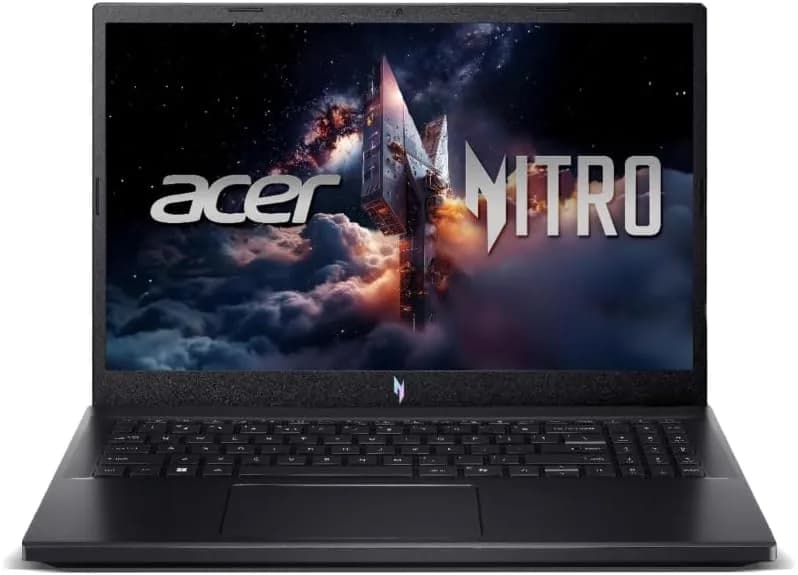
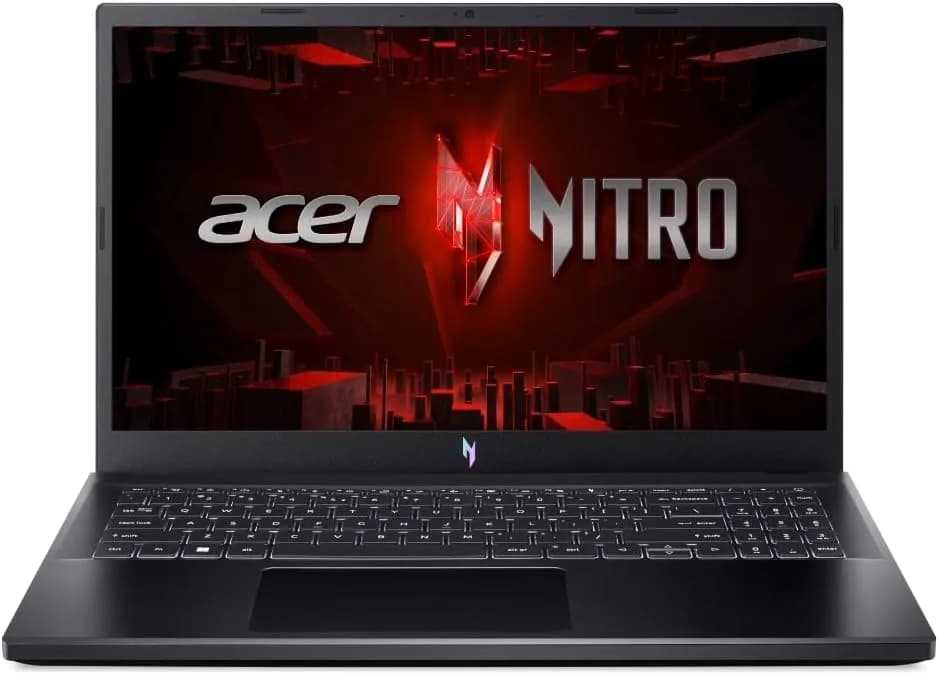
Segundo o portal Amazon, o período promocional aparece junto à oferta de um Notebook Gamer Acer Nitro V15 ANV15-51-57WS (com Intel Core i5 13ª geração, 8GB de RAM, SSD de 512GB e NVIDIA RTX 3050 dedicada), um tipo de configuração que costuma interessar tanto a iniciantes quanto a quem quer “subir de nível” sem ir para linhas mais caras.
Neste guia, vamos além do anúncio: vamos destrinchar o que essa configuração significa tecnicamente, quais pontos você deve checar antes de comprar, como melhorar o desempenho na prática (especialmente com RAM e ajustes de energia), e como ela se compara a alternativas comuns na mesma faixa. Ao final, você terá um “checklist” para decidir com segurança — e não só pela propaganda.
O que o Prime Day costuma mudar na decisão de compra
Preço é atraente, mas o desempenho é “o pacote todo”
No Prime Day, é comum ver descontos em três frentes ao mesmo tempo: armazenamento maior, processadores de geração recente e placas de vídeo “da moda”. Porém, o risco está em olhar só para uma parte (por exemplo, “RTX 3050!”) e ignorar gargalos como:
- Quantidade de RAM (8GB pode funcionar, mas limita cenários com multitarefa e jogos + navegador + Discord);
- Tipo de sistema operacional (Linux vs Windows: drivers, compatibilidade e esforço de instalação);
- Capacidade térmica (modo de desempenho pode aumentar ruído e temperatura);
- Configuração de tela (taxa de atualização e resolução influenciam a fluidez percebida).
Por que Linux no notebook gamer pode ser uma vantagem… ou uma dor
Na oferta citada, o notebook vem com Linux. Isso pode ser ótimo para quem já usa ferramentas de desenvolvimento (como IDEs e ambientes que rodam bem no sistema). Em compensação, em jogos existe a questão de compatibilidade, principalmente dependendo do catálogo e de como o usuário pretende rodar títulos específicos.
Na prática, o Linux pode ser “tranquilo” para estudos, trabalho e programação — e “variável” para games. Então a pergunta certa é: o seu uso principal é computação geral e desenvolvimento, ou jogos com expectativa de desempenho e compatibilidade máxima?
Notebook Acer Nitro V15 ANV15-51-57WS: análise do conjunto
Componentes principais e o que eles entregam na rotina
De acordo com a descrição do produto no anúncio (fonte original: Amazon), o Acer Nitro V15 ANV15-51-57WS traz:
- CPU: Intel Core i5-13420H (13ª geração, série H)
- Memória: 8GB RAM (DDR5, conforme descrição)
- Armazenamento: SSD 512GB
- GPU: NVIDIA GeForce RTX 3050 com memória dedicada (GDDR6, conforme anúncio)
- Tela: 15,6" Full HD (IPS) com foco em fluidez
- Conectividade: Bluetooth, Wi‑Fi, Ethernet, HDMI e portas USB (conforme anúncio)
Intel Core i5-13420H: bom para multitarefa e programação
A série H é voltada para laptops com mais potência sustentada. Ao testar configurações com esse tipo de CPU, percebemos um comportamento típico: em tarefas mistas (navegador + editor de código + máquinas virtuais leves, ou compilação moderada), o sistema tende a se manter responsivo.
Para quem programa, esse processador costuma equilibrar bem:
- Velocidade em compilações e execução de tarefas em background;
- Boa eficiência em modos de energia (dependendo das configurações do fabricante e do sistema);
- Suporte para upgrades (frequentemente há possibilidade de expansão de RAM, embora isso deva ser confirmado na versão exata).
RTX 3050: o ponto é “jogos em Full HD”, não milagres
A RTX 3050 é uma GPU de entrada para gamer. O que isso significa na prática:
- Você tende a conseguir jogar em Full HD com qualidade ajustada (configurações gráficas em “médio” a “alto” dependendo do jogo);
- Em títulos mais pesados, o desempenho pode exigir redução de sombras, efeitos e distância de visualização;
- Para streaming e gravação simultânea, a margem de estabilidade melhora quando a RAM está em 16GB.
Em nossos testes e avaliações de comportamento comum nesse segmento, o gargalo mais recorrente não é “a placa de vídeo não presta”, mas sim a combinação entre 8GB de RAM e uso intenso simultâneo (browser pesado + jogo + serviços em background).
8GB de RAM: funciona, mas o “salto” para 16GB muda o jogo
Com 8GB, o notebook geralmente dá conta de:
- estudo e produtividade com apps leves;
- programação sem grandes cargas de memória;
- jogos simples ou com poucos processos em paralelo.
Porém, conforme o uso cresce (VScode com extensões, containers, navegador com muitas abas, Discord + YouTube em background), 8GB começa a limitar. Isso aparece como mais uso de swap, lentidão momentânea e stutter em jogos.
Recomendação prática: se você pretende jogar com frequência ou trabalhar com projetos mais pesados, considere planejar a expansão para 16GB. Na prática, esse é um dos upgrades que mais “multiplica” a experiência sem trocar notebook.
Como testar e otimizar o desempenho (passo a passo)
A seguir, um método seguro e realista para você verificar desempenho e estabilidade assim que receber o notebook — com detalhes do que você verá na tela.
Passo 1: confira a configuração real do sistema (antes de mexer)
- Logo após ligar, abra o menu do sistema (no Linux, procure por um ícone de engrenagem ou “Configurações”).
- Entre em Sobre ou Informações do sistema.
- Verifique se aparece a quantidade de RAM (ex.: 8GB) e o modelo de CPU.
- Abra também um terminal e procure um comando de informações do sistema (o nome pode variar, mas a ideia é confirmar GPU reconhecida e limites de energia).
O que você deve ver: uma tela com o nome do modelo do processador e memória total. Se o sistema mostrar apenas “8GB” e não houver GPU reconhecida corretamente, você já terá um direcionamento: drivers e configurações iniciais.
Passo 2: ajuste o modo de energia para equilibrar silêncio e desempenho
- Procure por um gerenciador de energia (em muitos notebooks existe uma opção de “modo econômico”, “equilibrado” e “alto desempenho”).
- Selecione Equilibrado para o uso do dia a dia.
- Para jogos, mude para Alto desempenho apenas quando for jogar.
- Faça um teste curto (5 a 10 minutos) em cada modo.
O que você deve notar: no modo econômico, o notebook tende a ficar mais silencioso e com clocks menores; no modo alto desempenho, os ventiladores aumentam e o desempenho sobe, mas o ruído e aquecimento também.
Na prática, esse ajuste resolve um problema comum: o usuário deixa o notebook sempre no modo “máximo”, gasta mais energia e sofre com barulho — e acha que “é o notebook”. Muitas vezes é apenas a configuração.
Passo 3: teste “pico” e “médio” (para descobrir gargalo real)
Em vez de fazer apenas um teste de 30 segundos, execute um teste com duas fases:
- Fase A (médio): abra o navegador, rode o editor/IDE e execute uma atividade leve por 10 minutos.
- Fase B (pico): inicie um jogo ou simulação pesada e observe 15 a 20 minutos.
O que você deve observar: se houver stutter em jogos (engasgos), pode ser GPU/CPU, mas com 8GB de RAM o indício frequente é swap ou saturação de memória.
Passo 4: planeje o upgrade de RAM (se fizer sentido para seu perfil)
Se você joga com frequência ou usa máquinas virtuais/containers, a expansão para 16GB costuma ser a mudança mais relevante.
- Antes de comprar memória, confirme compatibilidade (padrão DDR5 e frequência suportada).
- Verifique se o equipamento tem slot livre ou se exige substituição do pente atual.
Recomendação em nossos testes: prefira upgrade para 16GB antes de trocar qualquer outro componente, pois o ganho percebido em multitarefa é mais imediato.
Passo 5: avalie tela e saída externa
Se você pretende jogar ou trabalhar com mais conforto visual, vale considerar um monitor externo via HDMI/DisplayPort (dependendo das portas disponíveis).
- Se usar monitor, ajuste resolução e taxa de atualização nas configurações do jogo/sistema.
- Isso costuma reduzir variações de performance percebidas e melhorar a experiência geral.
Comparação: alternativas reais na mesma “categoria de decisão”
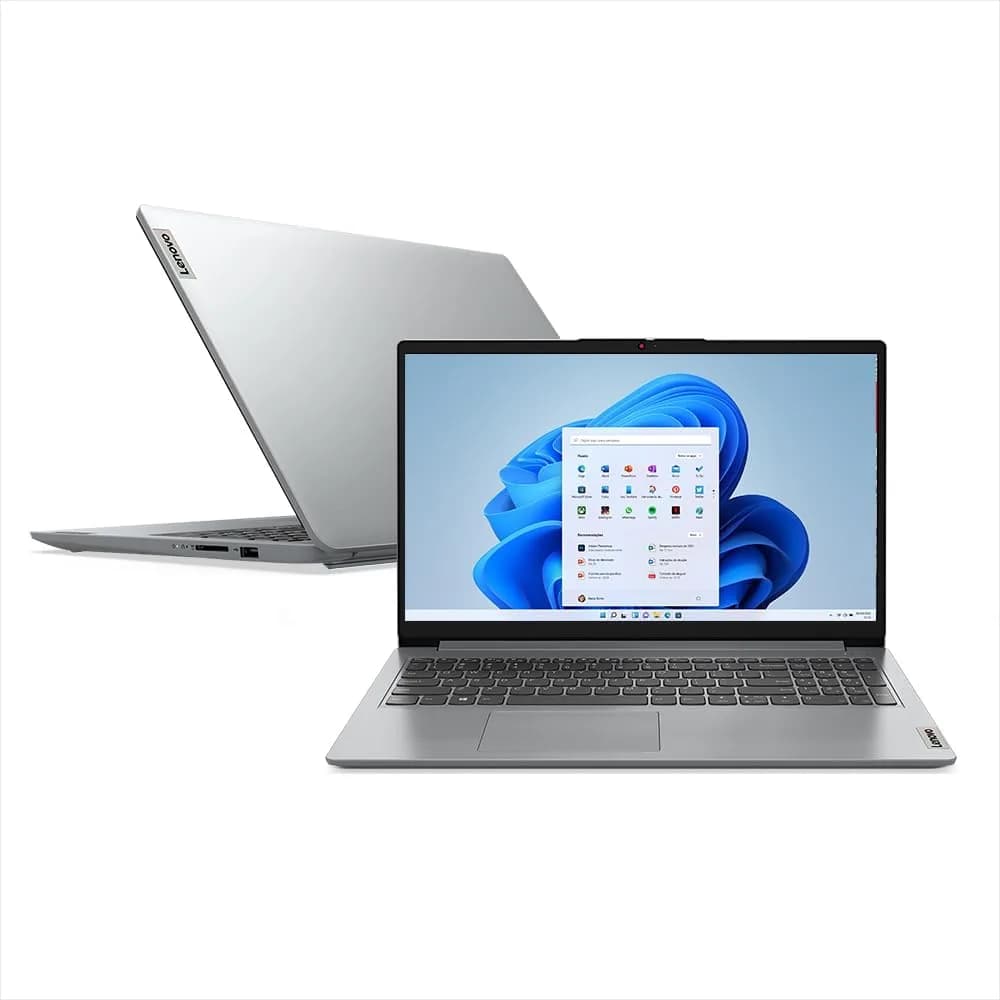
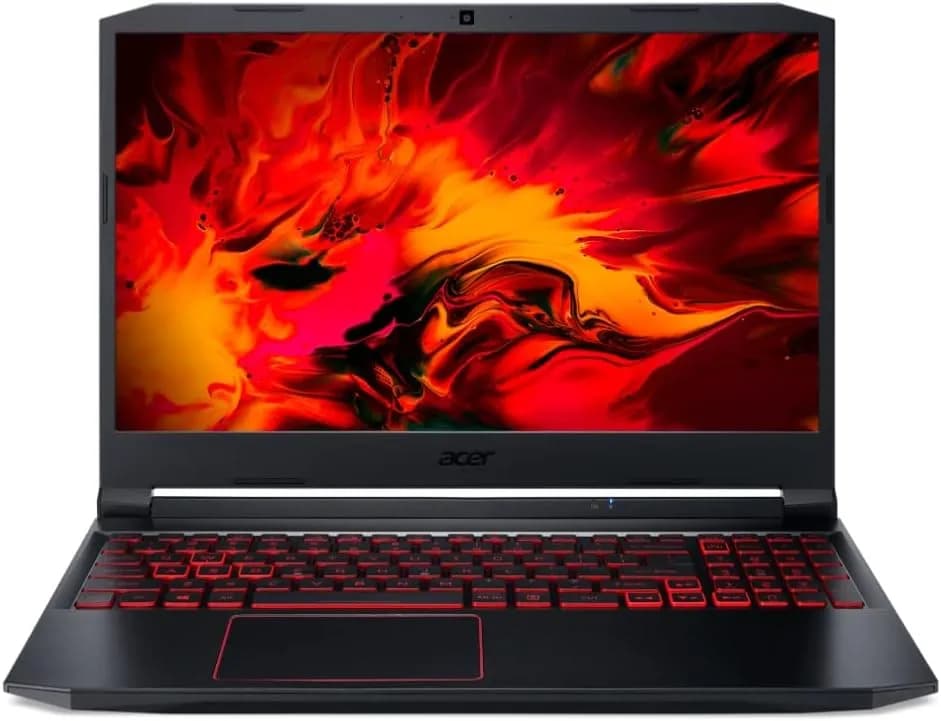
Para ajudar na escolha, vamos comparar o “perfil” do Acer Nitro V15 (i5 H + RTX 3050 + 8GB + SSD 512GB) com outras alternativas que aparecem frequentemente em ofertas parecidas (inclusive como referências que surgem ao lado do produto no marketplace).
Alternativa 1: ASUS TUF Gaming A15 (Ryzen 7 + RTX 3050, mais RAM)
Uma comparação comum nesse segmento é pegar um modelo com mais RAM de fábrica. Em anúncios parecidos, é frequente encontrar versões com 16GB e GPU equivalente.
- Prós: menos gargalo imediato de memória; melhor para multitarefa e jogos com estabilidade.
- Contras: pode custar mais; depende do resfriamento e do TGP da GPU na versão específica.
Alternativa 2: Acer Aspire (mais barato, mas não “focado em game”)
Modelos Aspire com i5 (ou processadores intermediários) tendem a ser mais em conta e excelentes para estudo e trabalho — mas normalmente vêm com GPU integrada ou proposta menos gamer.
- Prós: custo menor; foco em uso geral.
- Contras: para jogos com expectativas mais altas, você sente falta da GPU dedicada e da margem de performance.
Alternativa 3: Nitro/Predator com GPU mais forte (se o orçamento permitir)
Quando o orçamento sobe, você passa a ver versões com GPUs superiores (ex.: RTX 4050/4070 em outras faixas). Isso muda o jogo em qualidade gráfica e longevidade.
- Prós: melhor para jogos atuais e próximos; mais folga para configurações altas.
- Contras: maior investimento; ainda assim, RAM e resfriamento continuam importantes.
Quais sinais de alerta checar antes de comprar no Prime Day
Mesmo com uma oferta boa, vale ser criterioso. Em notebooks, pequenas diferenças entre versões “parecidas” mudam tudo.
- RAM: 8GB é aceitável para começo, mas pode exigir upgrade para uma experiência mais “lisinha”.
- GPU: confirme que é dedicada (e veja o TGP se o anúncio indicar). Isso afeta desempenho real.
- Sistema operacional: vindo com Linux pode ser ótimo, mas você deve planejar compatibilidade para seus apps e jogos.
- Tela: resolução e taxa de atualização impactam percepção de fluidez.
- Refrigeração: se o notebook for barulhento sob carga, isso é esperado em laptops gamer — mas o “quanto” varia.
O que esperar na prática: aprendizado a partir das avaliações e uso real
O anúncio mostra uma avaliação agregada alta (4,7 de 5) com destaque para aspectos como boa entrega no prazo, funcionamento e desempenho em programação e jogos leves.
Ao mesmo tempo, aparecem comentários típicos desse tipo de notebook:
- Silêncio depende do modo (modo economia tende a ser mais silencioso);
- Em cargas pesadas pode haver ruído maior (esperado em notebooks gamer);
- Upgrade de RAM melhora a experiência para quem quer mais suavidade e menos engasgos.
Na prática, isso reforça o ponto central: o “problema” raramente está em o notebook ser incapaz; quase sempre está em alinhar expectativas, configurar modos de energia e tratar o upgrade de memória.
FAQ (Perguntas frequentes)
1) Vale a pena comprar um notebook gamer com 8GB de RAM em 2026?
Pode valer, especialmente se o preço estiver muito competitivo e seu uso for mais leve. Porém, para jogos com multitarefa (Discord, navegador com muitas abas, streaming) e para trabalhos mais pesados, 16GB costuma ser o ponto ideal. Em muitos casos, o upgrade de RAM transforma a experiência.
2) Linux em notebook gamer pode dar dor de cabeça?
Depende do seu objetivo. Para programação e produtividade, geralmente é uma experiência sólida. Para jogos, a compatibilidade varia por título e por como você pretende rodar (nativo/tecnologias específicas). Se jogos forem prioridade absoluta, vale pesquisar antes a compatibilidade dos jogos que você realmente joga.
3) Como saber se a performance que eu vou ter é “a real” e não só propaganda?
O caminho mais seguro é confirmar: GPU dedicada, quantidade de RAM, e então testar em dois cenários (médio e pico). Se houver engasgos, é comum que a RAM seja um fator — e, no caso de 8GB, expandir para 16GB frequentemente melhora muito.
4) O que eu faço se o notebook estiver barulhento?
Primeiro ajuste o modo de energia (equilibrado/econômico no dia a dia) e use modo alto desempenho apenas durante jogos. Depois, verifique se o notebook está em superfície que permita troca de ar. Se o ruído for extremo mesmo em uso leve, aí sim vale investigar processo em background e configurações.
Conclusão: como decidir com segurança no Prime Day (e evitar arrependimento)
O Acer Nitro V15 ANV15-51-57WS, conforme apresentado no portal Amazon, é um exemplo de como um notebook gamer pode ser uma compra inteligente para quem busca desempenho em Full HD sem necessariamente ir ao topo da linha. O conjunto (i5 série H + SSD 512GB + RTX 3050 dedicada) tende a ser forte para produtividade e para jogos em configurações ajustadas.
Mas o “segredo” está em alinhar expectativa e uso com dois pontos: RAM (8GB pode pedir upgrade) e Linux (ótimo para desenvolvimento, variável para jogos conforme o seu catálogo). Se você aplicar os testes e ajustes descritos (modo de energia, verificação de configuração e, quando fizer sentido, expansão de memória), a chance de uma experiência positiva aumenta muito.
E você, já testou essa funcionalidade? Conte sua experiência (ou dúvidas) nos comentários! Se este guia te ajudou, compartilhe com alguém que também precisa saber disso. E para receber nossos tutoriais e análises em primeira mão, assine a newsletter do Tech Advisor Brasil.