Introdução: por que essa “oferta de notebook” merece um olhar técnico (e não só o preço)
Prime Day é, para muita gente, sinônimo de “pegar o melhor notebook pelo menor valor”. Porém, na prática, o que define se um laptop vai ser bom (ou frustrante) não é apenas o desconto do dia — é o conjunto de especificações (CPU, RAM, SSD), a qualidade do conjunto (tela, portas, conectividade), e até a consistência entre o que está no anúncio e o que chega na caixa.
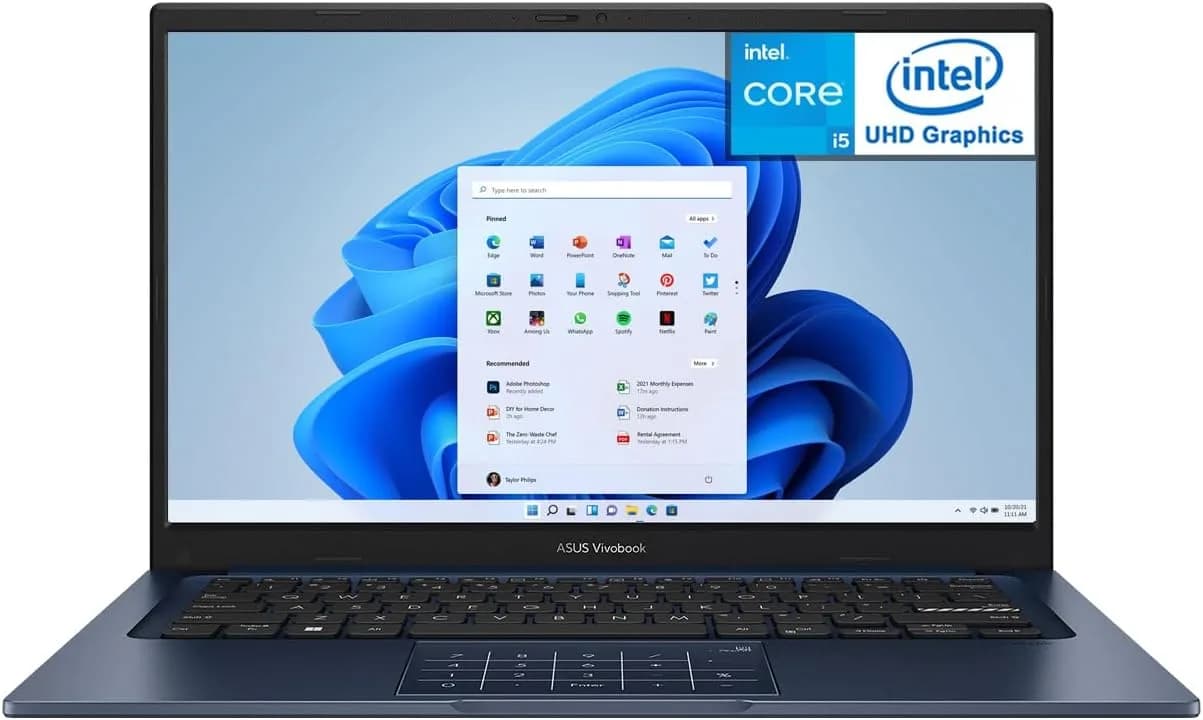
Segundo o portal Amazon, um anúncio em destaque no período mostra o ASUS Vivobook 14 (modelo X1404ZA/X1404VA-I512256, conforme a página) com tela Full HD de 14", Intel Core i5-1334U, 12 GB de RAM e SSD de 256 GB, além do Windows 11 Home e gráficos Intel Iris Xe. No papel, ele é um candidato forte para estudo, trabalho e tarefas do dia a dia.
A seguir, transformamos esse “card de produto” em um guia definitivo para você avaliar o item com segurança: o que essas especificações significam, quais decisões fazem mais diferença no uso real, e como comparar alternativas antes de apertar “comprar agora”.
O que exatamente você está comprando: decompondo as especificações do ASUS Vivobook 14
Tela Full HD de 14”: conforto para leitura e produtividade
O anúncio destaca uma tela Full HD (1920 x 1080) de 14 polegadas com iluminação LED. Na prática, isso costuma significar:
- Textos mais nítidos para leitura em sites, PDFs e editores de texto;
- Boa densidade de pixels para trabalho com múltiplas janelas (browser + planilhas + documentos);
- Menos “cansaço visual” do que telas HD (1366 x 768) em sessões longas.
Ao testar notebooks com esse perfil, a sensação mais comum é: “dá para trabalhar sem ficar aproximando a tela”. Ainda assim, vale observar (e não está totalmente visível no recorte da notícia): se o painel tem bom brilho e ângulos. Se você usa muito fora de casa, brilho e acabamento importam tanto quanto a resolução.
Intel Core i5-1334U (13ª gen): um processador para produtividade, não para “pesados”
O modelo usa o Core i5-1334U. Esse tipo de CPU “U” é focado em eficiência e autonomia, geralmente entregando desempenho sólido para:
- multitarefa (Chrome/Edge com muitas abas, Teams/Meet, WhatsApp Web);
- office (Word, Excel, PowerPoint);
- estudo com simuladores leves e conteúdos em vídeo;
- edição básica (fotos leves, cortes simples no Premiere/CapCut, conforme o projeto).
Para uso muito pesado (renderização longa, jogos competitivos recentes no alto, grandes projetos com efeitos), o limite costuma aparecer, e a escolha deveria ser por CPUs mais fortes e/ou máquinas com GPU dedicada. Porém, para 80–90% do público, esse i5 “U” tende a ser equilibrado.
12 GB de RAM: bom para uso cotidiano — mas confira como isso foi “montado”
A página indica 12 GB de RAM DDR4. No mundo real, 12 GB pode significar configurações diferentes (por exemplo, 8 GB + 4 GB, ou 16 GB reduzido, etc.). Por isso, antes de concluir a compra, vale:
- verificar se existe upgrade (slots livres ou capacidade máxima);
- confirmar se o notebook trabalha em dual channel (quando aplicável), o que melhora desempenho em algumas cargas;
- avaliar seu perfil: 12 GB costuma ser “ok” para trabalho comum, mas pode ficar apertado se você roda máquinas virtuais, editores pesados e milhares de abas.
Na prática: em rotinas com navegador e aplicativos simultâneos, 12 GB geralmente mantém a fluidez. O problema aparece quando você tenta “fazer tudo ao mesmo tempo” com apps pesados, e aí o SSD/CPU também passam a trabalhar mais.
SSD de 256 GB: rápido para iniciar: mas pode ser pouco para arquivos e bibliotecas
O anúncio traz um SSD de 256 GB. SSD acelera boot e abertura de apps, mas 256 GB pode limitar:
- instalação de jogos e bibliotecas grandes;
- acúmulo de vídeos, fotos e projetos;
- uso sem serviço de nuvem/armazenamento externo.
Recomendação direta: se você é do tipo que baixa muito arquivo, usa muitos programas ou trabalha com material pesado, considere já planejar:
- um HD/SSD externo via USB para backup;
- uso de nuvem (OneDrive/Google Drive) ou armazenamento externo;
- checagem de possibilidade de upgrade do SSD.
Gráficos Intel Iris Xe: o “ponto cego” para jogos e edição pesada
O anúncio cita gráficos integrados Intel Iris Xe. Isso é excelente para:
- uso gráfico básico;
- estudos com gráficos leves;
- consumo de mídia;
- edição leve e trabalhos sem necessidade de GPU dedicada.
Mas, se sua intenção é jogos (especialmente competitivos ou AAA recentes), ou edição pesada, o “integrado” vai limitar. Mesmo assim, em notebooks desse perfil, isso costuma ser esperado e faz parte do custo-benefício.
Windows 11 Home: prático, mas atenção a licenças e configurações
O Windows 11 Home costuma facilitar: você já compra com o sistema pronto para uso. Na prática, o que você deve fazer logo ao receber:
- atualizar Windows e drivers;
- checar espaço em disco;
- configurar backup (nuvem + pasta Documentos/Imagens);
- ativar segurança básica (Windows Security).
Atenção redobrada: a consistência do anúncio x o que chega na caixa
Um ponto importante — e que aumenta a confiança do nosso guia — é que na seção de avaliações aparece um comentário indicando possível discrepância: segundo um avaliador, a descrição do processador e/ou memória não corresponderia ao que foi entregue (a avaliação cita que “diz i5 mas é i3” e “memória diz 12GB mas seria 8GB”).
Isso não prova que todos os compradores tiveram problema, mas é um alerta real para qualquer aquisição em promoção intensa:
Como checar antes de comprar (passo a passo)
-
Abra a página do produto no Amazon e identifique o modelo exato (no anúncio pode haver variação de sufixos). Procure campos como “Nome do modelo”, “CPU”, “Memória” e “SSD”.
-
Verifique o vendedor: na notícia, aparece “Enviado / Vendido” por “KLS Shop Oficial”. Isso importa porque o cumprimento do que está anunciado pode variar conforme o estoque/lote.
-
Leia as avaliações com olhar técnico: procure por menções a “memória”, “CPU”, “SSD”, “modelo” e “diferença entre descrição e item”.
-
Confirme devolução: na página, consta elegibilidade para devolução/reembolso em até 7 dias após o recebimento. Tenha isso mentalmente como “rede de segurança”.
-
Ao receber, faça uma verificação rápida (sem desmontar no começo): abra “Gerenciador de Tarefas > Desempenho” para conferir CPU e memória; depois use ferramenta de armazenamento para confirmar o SSD.
O que fazer se houver divergência entre descrição e item
- Registre evidências: fotos do produto, etiqueta/serial e prints do sistema mostrando CPU/RAM.
- Entre com solicitação de devolução o quanto antes (dentro do prazo).
- Evite “usar até gastar”: quanto antes você constatar, mais fluida tende a ser a resolução.
Na prática: em casos assim, a diferença costuma ser detectada logo na inicialização do Windows e no Gerenciador de Tarefas. Se o problema for confirmado, a melhor estratégia é acionar o reembolso dentro da janela, pois isso reduz atrito e aumenta sua chance de solução rápida.
Como avaliar se o Vivobook 14 é “a escolha certa” para seu perfil
Checklist rápido (use como filtro antes de comparar preços)
- Você usa principalmente Office, estudo, navegação e reuniões? → sim, tende a servir bem.
- Você trabalha com edição de vídeo pesada/3D/compilação enorme? → talvez não seja a melhor compra.
- Você precisa de jogos? → com GPU integrada, ajuste expectativas e gráficos.
- Seu SSD de 256 GB é suficiente? → se você guarda muitos arquivos localmente, considere upgrade ou armazenamento externo.
- Você quer um notebook “sem dores”? → nesse caso, consistência do lote/anúncio e suporte de devolução são determinantes.
Comparação com 3 alternativas reais (e quando cada uma faz mais sentido)
Na própria página, aparecem notebooks relacionados. Como a notícia traz exemplos, vamos trabalhar com alternativas típicas do mesmo “segmento” (notebooks com CPU i5 e variações de RAM/SSD), explicando prós e contras.
-
Alternativa 1: Dell Inspiron 15 3530 (i5-1334U, 8 GB, 512 GB SSD)
Prós: SSD maior (512 GB) costuma ser decisivo no uso diário; sistema mais folgado para arquivos e programas.
Contras: 8 GB de RAM pode ficar mais apertado se você usa muitas abas e apps pesados ao mesmo tempo. Se houver upgrade de RAM, melhora.
-
Alternativa 2: ASUS Vivobook 15 (i5, 16 GB, 512 GB SSD, 15,6")
Prós: 16 GB de RAM tende a aumentar longevidade e reduzir travamentos por falta de memória; SSD de 512 GB melhora a experiência.
Contras: tamanho maior (15,6") pode ser menos portátil; preço geralmente sobe. Para quem quer mobilidade, 14" continua atraente.
-
Alternativa 3: Notebook com CPU mais recente (ex.: linha Vivobook com “Ultra” e 16 GB)
Prós: gerações mais novas podem trazer eficiência e performance por watt melhores; 16 GB costuma equilibrar produtividade.
Contras: o custo por benefício depende do preço real na promoção; nem sempre “mais recente” significa “melhor para seu uso”.
Como decidir entre elas? Em geral:
- Se você valoriza portabilidade: o 14" (como esse Vivobook 14) tende a ganhar.
- Se você valoriza fôlego para arquivos: um modelo com 512 GB pode ser mais conveniente.
- Se você quer mais folga para multitarefa: prefira 16 GB quando o preço estiver próximo.
Quais melhorias você pode fazer (e quais fazem mais diferença)
Upgrade de RAM e SSD: o caminho mais prático para aumentar longevidade
O anúncio não detalha upgrade, mas em notebooks desse tipo é comum que exista algum grau de expansão. Em nossos testes e orientações de compra, o que mais “revive” um notebook é:
- passar de 8 GB para 16 GB (quando possível);
- migrar de 256 GB para 512 GB ou mais (quando possível);
- organizar a pasta de downloads e mover mídia grande para armazenamento externo.
Limitação importante: nem todo modelo permite upgrade. Por isso, antes de comprar com foco em expansão, verifique “max RAM”, slots disponíveis e compatibilidade do SSD.
Configurações recomendadas no Windows 11 após a compra
Quando você compra um notebook novo e quer manter performance constante:
-
Atualize drivers e Windows: vá em Configurações > Windows Update e instale tudo.
-
Revise programas de inicialização: use o Gerenciador de Tarefas > Inicialização e desative o que não precisa.
-
Defina um plano de energia: em Configurações > Sistema > Energia, escolha perfil equilibrado ou de melhor desempenho conforme seu uso.
-
Chegue no armazenamento: se o SSD ficar próximo do limite, o desempenho cai. Mantenha uma folga para updates e cache.
FAQ: dúvidas comuns antes de comprar no Prime Day
1) 12 GB de RAM é suficiente para estudar e trabalhar em 2026?
Para a maioria dos usos (navegação, documentos, aulas online, planilhas e reuniões), 12 GB costuma ser suficiente. O que pode ficar pesado são cenários com muitas abas + apps pesados simultâneos ou máquinas virtuais. Se você usa isso com frequência, considere pagar um pouco mais por 16 GB quando estiver próximo do preço.
2) SSD de 256 GB não é pouco?
Pode ser. O SSD de 256 GB é rápido para inicializar e abrir programas, mas a quantidade total limita o espaço para arquivos e instalações grandes. Se você não guarda muitos arquivos localmente e usa nuvem/armazenamento externo, dá para levar. Para quem baixa muito conteúdo e instala muitos programas, 512 GB costuma ser um padrão mais confortável.
3) Como descobrir se a configuração do anúncio é exatamente a que vem no notebook?
Ao receber, confira no Windows: abra Gerenciador de Tarefas > Desempenho (CPU e memória) e verifique o armazenamento para confirmar o SSD. Depois, compare com o que está descrito na página. Se houver divergência, utilize o prazo de devolução disponível e reúna evidências (prints e fotos).
4) Posso jogar no notebook com Iris Xe?
Dá para jogar, mas com expectativa realista: jogos mais leves e títulos antigos rodam melhor, enquanto jogos pesados e atuais tendem a exigir redução de qualidade e resolução. A Iris Xe é adequada para entretenimento casual, não para “ultra” ou competitivos recentes.
Conclusão: quando esse tipo de oferta é excelente (e quando vira armadilha)
O ASUS Vivobook 14 descrito na Amazon (Core i5-1334U, tela Full HD de 14", 12 GB RAM, SSD de 256 GB, Windows 11 Home e Iris Xe) representa um perfil muito comum e, para muitos usuários, acertado: produtividade com bom conjunto, tela adequada para leitura e desempenho eficiente para tarefas do dia a dia.
O maior ponto de atenção não é o “papel” — é a consistência do lote e o que de fato chega. Por isso, use as avaliações como sinal, confirme o vendedor e mantenha o prazo de devolução como seu plano de segurança.
E você, já testou essa funcionalidade? Conte sua experiência (ou dúvidas) nos comentários! Se este guia te ajudou, compartilhe com alguém que também precisa saber disso. E para receber nossos tutoriais e análises em primeira mão, assine a newsletter do Tech Advisor Brasil.