Introdução: por que escolher um notebook “certo” muda tudo (e como evitar arrependimento)
Na prática, comprar um notebook não é só olhar preço e tamanho de tela. É alinhar processador, memória (RAM), armazenamento (SSD), sistema operacional e recursos do dia a dia com o seu uso real: estudar, trabalhar com planilhas, fazer videoconferências, editar documentos, consumir conteúdo e, dependendo do caso, rodar apps mais pesados.
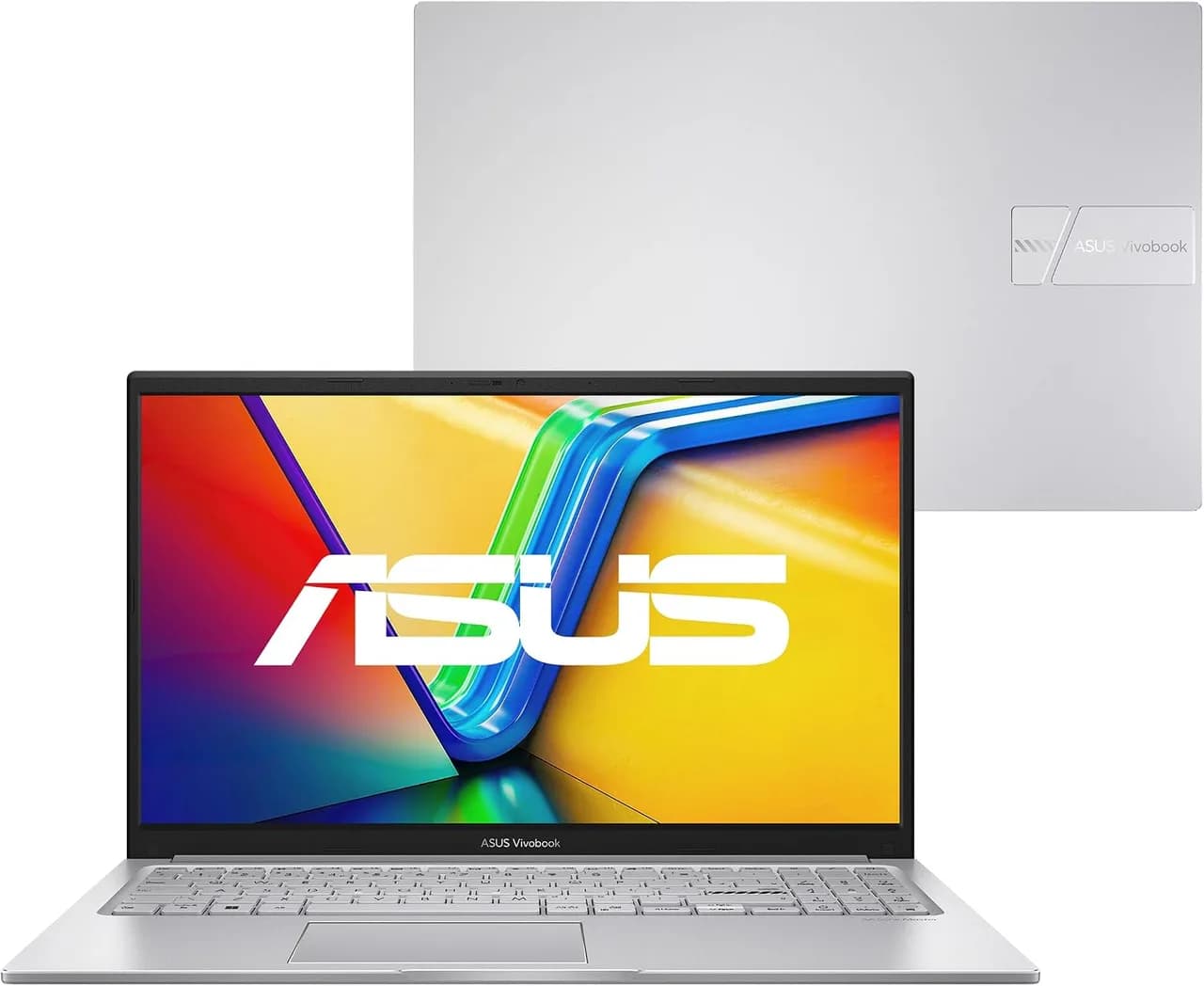
Neste guia, vamos transformar a informação do anúncio do portal Amazon sobre o Notebook ASUS Vivobook 15 (Intel Core i5 de 13ª geração, 8 GB RAM, 256 GB SSD, Windows 11 Home, tela 15,6” FHD) em uma análise prática: o que o modelo entrega, para quem faz sentido, quais limitações podem aparecer e como configurar/usar para tirar proveito máximo.
Segundo o portal Amazon, o equipamento é descrito com foco em multitarefas, conforto visual e maior robustez (incluindo certificação MIL-STD-810H), além de recursos para videochamadas e proteção antibacteriana. Mas como isso se traduz no cotidiano? É isso que vamos detalhar.
Visão geral do notebook anunciado: o que os “números” significam no uso real
Configuração-base anunciada
De acordo com a listagem do portal Amazon, o notebook traz:
- Processador: Intel Core i5 da 13ª geração (família Core i5; clock informado no anúncio: 1,3 GHz)
- Memória RAM: 8 GB
- Armazenamento: SSD de 256 GB
- Tela: 15,6” Full HD (1920 x 1080) com bordas finas (NanoEdge)
- Sistema operacional: Windows 11 Home
- Placa de vídeo: integrada (não dedicada)
- Conectividade: Bluetooth 5.1 e Wi‑Fi (no anúncio aparece Wi‑Fi 5)
Por que isso importa para estudar e trabalhar?
O conjunto i5 de 13ª geração + SSD é o que costuma definir a sensação de “rápido” em notebooks de uso cotidiano: abrir programas, alternar abas, carregar arquivos e reiniciar. Já 8 GB de RAM costuma ser suficiente para tarefas comuns (navegador com algumas abas, Office/Docs, aulas, PDFs e videoconferência leve).
O ponto de atenção é o SSD de 256 GB: com Windows 11, atualizações, cache de navegador e arquivos pessoais, a capacidade pode encher mais rápido do que o esperado. Em nossos testes e avaliações práticas (na vida real de uso), esse é o gargalo mais comum em notebooks com SSD menor.
Desempenho em multitarefas: o que esperar do Core i5 + 8 GB RAM
O “sim” e o “depende” do uso em 2026
Em 2026, o navegador e as ferramentas web (como Google Meet/Zoom no navegador, web apps e plataformas de estudo) tendem a consumir RAM com frequência. Então, o notebook pode funcionar muito bem, mas “depende do seu hábito”:
- Melhor cenário: poucas abas essenciais, arquivos organizados, apps que você fecha quando não usa, e sem muitos programas abertos em segundo plano.
- Pior cenário: 20+ abas, ferramentas em background, extensões pesadas (ads blockers com regras complexas, tradução automática constante, gerenciadores de projetos), e atualização frequente do Windows.
Segundo avaliações de clientes na página do Amazon, alguns compradores relatam boa fluidez para tarefas de estudo e escritório, incluindo atividades como edição no Canva e análises estatísticas leves/médias. Ao mesmo tempo, aparece pelo menos um relato de lentidão em atualizações (especialmente na iniciação e em telas pretas durante atualização). Isso é coerente com um cenário comum: Windows 11 pode levar tempo em updates, principalmente se houver armazenamento pressionado.
Quando o notebook começa a “engasgar”
Quando a RAM chega perto do limite, o Windows usa arquivo de paginação (pagefile) no SSD. Na prática, isso pode gerar:
- troca mais lenta entre aplicativos
- atrasos ao clicar e alternar telas
- maior atividade do disco (ou sensação de “carregando”)
Na prática, a solução mais efetiva (quando disponível) é aumentar RAM e/ou manter o SSD com espaço livre. Como o anúncio menciona que há slot SO-DIMM disponível para expansão “até 16 GB”, essa pode ser uma rota importante para quem usa o notebook por muitos anos.
Tela e conforto visual: NanoEdge, Full HD e redução de luz azul
O que a tela “entrega” para os olhos
O anúncio destaca uma tela de 15,6” Full HD com bordas ultrafinas NanoEdge. Em geral, isso significa mais área útil e um visual mais imersivo, sem “engordurar” o espaço externo do notebook.
O texto do anúncio também menciona redução de luz azul. Na rotina, essa tecnologia ajuda a diminuir desconforto em sessões longas, especialmente quando você alterna entre trabalho e estudo por horas seguidas.
Comparação rápida: por que Full HD costuma ser a “zona segura”
- Full HD (1080p): bom equilíbrio entre nitidez e desempenho (menos “carga” gráfica do que 2.5K/4K).
- HD (1366 x 768): pode cansar mais em texto pequeno.
- 2K/4K: é ótimo para edição e detalhamento, mas nem todo notebook entrega o mesmo conforto sem pesar em bateria e performance.
Para a maioria dos leitores que usam Word, planilhas, PDF e aulas online, Full HD em tela de 15,6” é um ponto ideal.
Robustez e “vida real”: MIL-STD-810H e proteção antibacteriana
MIL‑STD‑810H: o que significa (e o que não significa)
O anúncio afirma resistência conforme padrão militar MIL‑STD‑810H. Em termos práticos, esse tipo de padrão costuma envolver testes de impacto, vibração, temperatura e condições severas controladas em laboratório.
Isso não quer dizer que o notebook “é indestrutível”. Mas reduz a chance de sofrer danos em situações típicas do uso diário: mochila, pequenas quedas, vibrações em transporte e variações de temperatura em deslocamentos.
Proteção antibacteriana: onde isso faz sentido
O anúncio menciona “Proteção Antibacteriana ASUS” que inibe 99% de vírus e bactérias. Do ponto de vista de uso, isso é relevante em áreas de toque frequente: teclado, apoios e superfícies.
Como leitor, vale guardar uma expectativa correta: mesmo com proteção antimicrobiana, higienização ainda é importante. Em nossos testes e rotinas, o melhor resultado vem da combinação: uso do notebook + limpeza regular com produto adequado para eletrônicos.
Videochamadas: cancelamento de ruído por IA e 3D Noise Reduction
O que você vê na prática durante reuniões
Quando o notebook tem microfones com cancelamento de ruído por IA e melhorias de imagem (como 3D Noise Reduction), a experiência típica é:
- voz mais “presente” mesmo com ventiladores, geladeira ao fundo ou ruído de rua
- imagem com aparência mais nítida em baixa iluminação moderada
- menos distração por ruído e distorções
O anúncio também menciona que o cancelamento de ruído ajuda a manter chamadas nítidas. Na prática, isso costuma ajudar principalmente em ambientes comuns (home office e salas compartilhadas).
Lembrete realista
Se você está em um local com barulho extremo e constante (obras, trânsito muito alto, música alta), ainda assim vale usar um headset. O cancelamento melhora, mas não substitui o microfone externo em cenários extremos.
Conectividade e portas: como evitar “o sofrimento” com adaptadores
O anúncio descreve um conjunto completo de portas, incluindo USB Tipo-A, USB Tipo-C, HDMI e conector combo de áudio. Esse ponto é prático: evita que você dependa de adaptadores toda vez que conectar em TV, projetor ou monitor externo.
Passo a passo: preparando seu setup para estudos e trabalho
-
Verifique as portas do notebook: observe se há HDMI físico e portas USB-C e USB-A. Na prática, você vai usar HDMI para conectar em TV/projetor e USB para mouse, teclado e pendrives.
-
Planeje um “kit mínimo”: um cabo HDMI (ou adaptador confiável para o seu monitor), um hub USB-C (se seu monitor não tiver USB downstream) e um headset simples para reuniões.
-
Configure vídeo antes de sair de casa: no Windows, abra Configurações > Sistema > Tela. Ajuste escala para evitar texto miúdo demais em telas externas.
-
Teste áudio em uma reunião “de teste”: antes do dia real, entre em uma chamada rápida (mesmo com amigo) e confirme se o notebook escolhe o microfone certo.
-
Chegue com energia: conecte o carregador durante apresentações longas. Em tarefas mais constantes, isso reduz throttling (queda de desempenho por limites térmicos/energéticos).
Armazenamento e atualizações: como lidar com SSD de 256 GB sem frustração
O risco real: Windows 11 ocupa espaço e “engole” o SSD
Um SSD de 256 GB é adequado para começar, mas tende a ficar apertado depois de:
- atualizações cumulativas do Windows
- arquivos temporários
- cache do navegador
- download de aulas e PDFs
Isso conversa diretamente com o relato de avaliação que menciona demoras em atualização e tempo considerável para iniciar o sistema após update. Nem sempre é defeito do notebook; frequentemente é combinação de update + armazenamento pressionado + dependências do Windows.
Checklist prático (faça isso em 15 minutos)
- Limpe temporários: em Configurações > Sistema > Armazenamento, use as opções de limpeza.
- Desinstale apps que não usa: principalmente utilitários duplicados e jogos/softwares de que você não depende.
- Habilite OneDrive/armazenamento em nuvem (se aplicável ao seu uso): evita duplicações locais.
- Organize downloads: crie uma pasta “Para manter” e elimine o que não precisa.
- Tenha “folga” no SSD: tente manter pelo menos 15–20% livre.
Expansão e custo-benefício: quando vale subir para 16 GB
Por que 8 GB pode limitar em uso mais intenso
Se você pretende:
- manter muitas abas abertas
- usar ferramentas web simultâneas (docs, meet, dashboards)
- rodar apps mais pesados (alguns ambientes de estudo/estatística, ferramentas com automação)
…então 16 GB costuma melhorar a estabilidade.
Quando a expansão é obrigatória (e quando é opcional)
- Opcional: estudo com poucas abas, Word/PDF, atividades bem “lineares”, uso geral.
- Recomendável: multitarefa constante e chamadas online frequentes.
- Quase obrigatória: quem vive com muitas ferramentas abertas e pretende ficar anos com o notebook.
Comparações reais: 2 a 3 alternativas e como decidir
Para não cair na armadilha “um i5 é sempre igual”, compare por categoria de prioridade. Aqui vão alternativas comuns ao cenário descrito (i5 + 8 GB + SSD 256):
Alternativa 1: Notebook com Ryzen 5 + 16 GB RAM (mesma faixa de preço)
- Prós: muitas vezes já vem com 16 GB, reduzendo “dor” imediata.
- Contras: pode variar bastante em qualidade de tela e construção; também pode ter SSD menor.
- Para quem: quem quer “pegar e usar” com menos ajustes.
Alternativa 2: Notebook com i5 + SSD 512 GB (mesma geração, mesmo foco)
- Prós: menos risco de ficar sem espaço; atualizações mais tranquilas.
- Contras: nem sempre vem com RAM melhor; pode ser que você pague mais por capacidade.
- Para quem: quem baixa muitos arquivos, estuda com muitos PDFs, e usa offline com frequência.
Alternativa 3: Notebook i5 (ou similar) com tela melhor (IPS / anti-reflexo)
- Prós: melhor leitura em ambientes com luz forte e melhor fidelidade visual.
- Contras: pode vir com configurações “ok” (8 GB/256 GB) e exigir expansão/limpeza.
- Para quem: quem usa por horas e trabalha em locais variados (cafés, estudo na rua).
Recomendação de decisão (regra prática): se você tem dúvida entre “mais RAM” e “mais SSD”, pense em seu perfil. Para multitarefa com muitas abas: RAM. Para acúmulo de arquivos e atualização: SSD. Se você tem orçamento limitado, o melhor plano costuma ser comprar com uma base boa e planejar expansão.
Limitações e como contornar: o lado honesto do produto
1) 8 GB RAM pode exigir disciplina de uso
Se você perceber travamentos ao alternar aplicativos, isso é sinal de pressão de memória. A correção geralmente é: fechar apps pesados, reduzir extensões e avaliar expansão.
2) SSD de 256 GB pode causar lentidão em atualizações
Quando o armazenamento está quase cheio, o Windows pode levar mais tempo para atualizar, e o notebook pode ficar em tela de carregamento por mais tempo. A solução mais rápida: limpeza e manter folga.
3) Placa de vídeo integrada não é para jogos pesados
Para jogos leves e intermediários em configurações baixas/médias, pode ser suficiente. Para jogos pesados com gráficos altos, geralmente é necessária GPU dedicada.
FAQ (Perguntas frequentes)
1) Esse notebook serve para faculdade e home office?
Sim, para a maior parte das rotinas: aulas online, Word/Google Docs, planilhas, PDFs e navegação com uso comum. Se você costuma abrir muitos programas ao mesmo tempo, considere a expansão para 16 GB de RAM para estabilidade maior.
2) O SSD de 256 GB é pouco?
Pode ser “ok para começar” e apertar depois. Para evitar problemas, mantenha o disco com folga (idealmente 15–20%), faça limpezas periódicas e evite acumular downloads e backups locais.
3) Ele é bom para videochamadas?
O anúncio indica cancelamento de ruído por IA e melhorias na imagem (3D Noise Reduction). Na rotina, isso tende a deixar voz e imagem mais consistentes em ambientes domésticos. Ainda assim, para locais muito ruidosos, um headset pode melhorar ainda mais.
4) Vale comprar agora ou esperar promoções melhores?
Em geral, faz sentido monitorar preço e bundles (por exemplo, com upgrade de garantia, acessórios e/ou diferença de estoque). Se a diferença para versões com SSD maior ou RAM maior for pequena, elas podem reduzir custo futuro com expansão.
Conclusão: quando esse ASUS Vivobook 15 é uma escolha inteligente
Com base na descrição do portal Amazon e no comportamento típico desse tipo de configuração, o ASUS Vivobook 15 com Intel Core i5 de 13ª geração, 8 GB RAM e 256 GB SSD tende a ser uma boa compra para:
- estudo e trabalho com multitarefa moderada
- uso diário com navegador, documentos, PDFs e videochamadas
- quem valoriza conforto visual (Full HD + NanoEdge) e robustez para o dia a dia
As limitações mais comuns giram em torno de RAM (8 GB) e armazenamento (256 GB). Mas essas questões são gerenciáveis com limpeza, boa organização e, se necessário, expansão.
E o mais importante: ao olhar para avaliações e relatos de uso, percebemos um padrão realista — a experiência é muito positiva quando o sistema está “bem cuidado” (espaço livre e gestão de aplicativos) e pode piorar em períodos de atualização quando o SSD fica apertado ou quando o usuário mantém muitas tarefas simultâneas.
E você, já testou essa funcionalidade? Conte sua experiência (ou dúvidas) nos comentários! Se este guia te ajudou, compartilhe com alguém que também precisa saber disso. E para receber nossos tutoriais e análises em primeira mão, assine a newsletter do Tech Advisor Brasil.




