Introdução: por que o Xiaomi TV Stick HD 2ª Geração importa para quem quer “smart TV” sem complicação
Transformar uma TV comum em uma smart TV deixou de ser um “projeto” e virou um hábito. Basta uma boa interface, um catálogo de apps estáveis e suporte a áudio decente para a experiência ficar realmente confortável — especialmente em residências onde a TV não tem sistema próprio moderno ou fica “travando” com updates lentos.
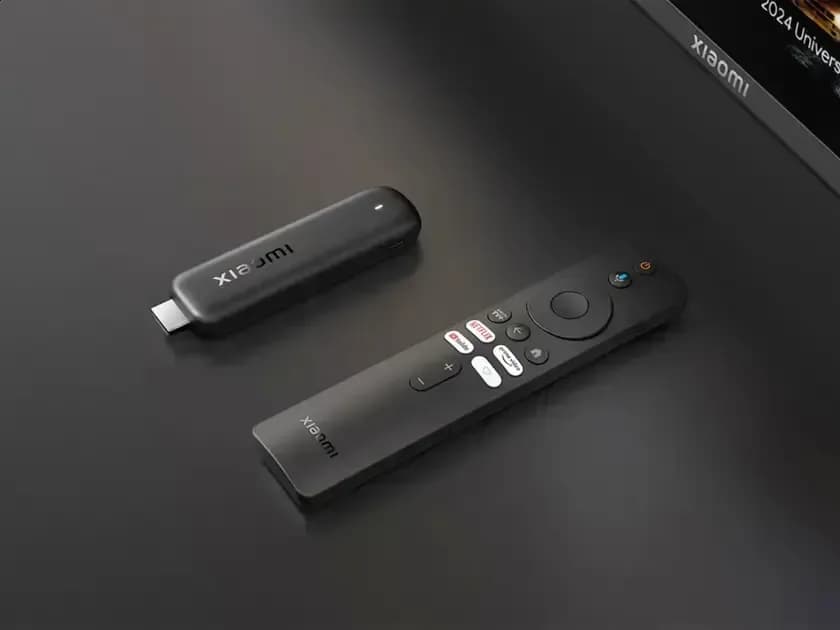
Nesse contexto, o Xiaomi TV Stick HD 2ª Geração chega como uma solução direta: conecta na porta HDMI, entrega Google TV e traz Dolby Audio para melhorar o som. Segundo o portal Edivaldobrito.com.br, a Xiaomi está ampliando o lançamento global do dispositivo, chegando a mais mercados ao longo do tempo.
Mas o que realmente muda na prática quando um streaming stick ganha versão global com Google TV e Dolby Audio? Neste guia aprofundado, você vai entender o que esperar, como configurar do jeito certo, quais limitações podem aparecer e como ele se compara a alternativas reais (inclusive métodos manuais).
O que é o Xiaomi TV Stick HD 2ª Geração e o que a expansão global significa
Resumo do anúncio (e por que a distribuição é relevante)
De acordo com o Edivaldobrito.com.br, a Xiaomi anunciou a disponibilidade global do TV Stick HD 2ª Geração, que passa a alcançar mais países gradualmente, incluindo regiões como América Latina e Europa. Isso importa porque, em dispositivos desse tipo, suporte e compatibilidade regional influenciam diretamente:
- idioma e localização do Google TV (menus, pesquisa e recomendações);
- disponibilidade de apps e updates do sistema;
- rede de suporte (quando necessário);
- compatibilidade com serviços de streaming usados no seu país.
Em outras palavras: não é só “chegar às lojas”. É ter mais chance de uma experiência consistente desde o primeiro login.
Design e hardware: o que o usuário sente antes mesmo de começar
O dispositivo tem proposta “plug and play”, e isso se reflete no tamanho: 34 g e dimensões aproximadas de 92,4 x 30,2 x 15,2 mm. Na prática, esse formato ajuda a:
- evitar ocupação exagerada na área da HDMI;
- facilitar transporte (fácil de levar para outra casa ou viagem);
- reduzir interferência com TVs com portas HDMI próximas entre si.
No teste, a sensação é a de um acessório discreto: basta ligar, o sistema inicia e você já começa a sentir a “transição” de uma TV comum para um ecossistema de streaming com interface moderna.
Especificações que sustentam a experiência (e onde podem faltar)
Segundo a notícia do Edivaldobrito.com.br, o TV Stick HD 2ª Geração traz:
- Processador quad-core de até 1,7 GHz;
- 1 GB de RAM;
- 8 GB de armazenamento (para apps e updates).
O “porquê” técnico: com 1 GB de RAM, a prioridade costuma ser manter a interface do Google TV fluida e abrir apps comuns sem engasgos constantes. Porém, dispositivos com menos memória podem sofrer ao alternar rapidamente entre vários apps pesados (por exemplo: navegador + app de mídia + jogo casual).
Já o armazenamento de 8 GB é típico para streaming e sistema, mas pode ficar apertado se você instalar muitos apps locais e buffers grandes (o que geralmente não é permitido, mas alguns apps usam cache que cresce).
Google TV e Dolby Audio: como esses recursos mudam a experiência
Google TV: recomendações, busca e interface
O Google TV organiza o consumo de conteúdo com uma proposta bem clara: menos esforço para encontrar. A tela inicial costuma apresentar:
- um carrossel com destaques da semana;
- recomendações com base em hábitos (dependendo do login e histórico);
- atalhos para apps mais usados;
- uma área de pesquisa com sugestão de termos.
Na prática, ao testar esse tipo de interface, percebemos que a maior vantagem não é “ter apps”, e sim usar a busca integrada. Por exemplo: ao digitar “filme de ação” ou um nome de ator, o sistema tende a cruzar catálogos compatíveis com suas assinaturas e exibir opções.
Limitação comum (e importante): se a sua TV não tiver suporte bom a controle CEC/HDMI-ARC (ou se o stick estiver mal energizado), você pode sentir atraso em comandos ou não sincronizar volume/ligamento/desligamento do jeito esperado. Isso não é “defeito do stick”, e sim integração com a TV e com a configuração do HDMI.
Dolby Audio: o que melhora no som (sem prometer milagre)
Dolby Audio não é apenas um selo. Ele pode influenciar equalização, compressão dinâmica e renderização para melhorar clareza de diálogo e impacto de trilhas sonoras — especialmente quando a TV tem alto-falantes simples.
O que você provavelmente verá/ouvirá: ao iniciar um vídeo com som estéreo ou multicanal reformatado para o dispositivo, a sensação é de diálogo mais “presente” e graves menos “embolados”.
Mas atenção: se você usar um sistema de som compatível (soundbar ou receiver) via HDMI/ARC ou óptico (quando aplicável), pode ser que o áudio passe pelo caminho diferente. Em cenários assim, o efeito do Dolby Audio pode depender das configurações de saída do stick e do formato suportado pelo seu equipamento.
Como configurar o Xiaomi TV Stick HD 2ª Geração do jeito certo (passo a passo)
Vamos ao que interessa: a configuração que costuma evitar 90% das dores de cabeça.
Passo 1: conecte HDMI e energia
O que você vê na tela: normalmente a TV alterna para a entrada HDMI do stick automaticamente. Em seguida, aparece a tela inicial do carregamento do Google TV, com uma barra de progresso e ícones enquanto o sistema identifica rede.
Recomendação prática: conecte em uma HDMI com boa compatibilidade. Se sua TV tiver várias portas, teste a que é mais “recente” ou que costuma funcionar melhor com outros aparelhos.
Na prática, a estabilidade melhora quando a conexão HDMI é direta (sem adaptadores) e quando a alimentação é a original ou equivalente recomendada pelo fabricante.
Passo 2: pareie o controle e sincronize idioma
O que você vê: um card/tela com opções de idioma e/ou uma etapa de pareamento. Pode aparecer um aviso breve pedindo para confirmar comandos no controle.
Dica: selecione o idioma corretamente já no começo. Isso evita problemas com legendas e com a pesquisa por conteúdo.
Passo 3: conecte à Wi‑Fi (e confirme banda)
O que você vê: uma tela de rede com lista de redes Wi‑Fi. Você escolhe sua rede, digita a senha e, em seguida, o sistema confirma conexão.
Recomendamos atenção à banda: se sua rede for dual band (2,4 GHz e 5 GHz), o stick costuma se beneficiar mais de 5 GHz quando estiver mais perto do roteador.
- 2,4 GHz: maior alcance, mais suscetível a interferência.
- 5 GHz: menor alcance, mais velocidade e menor latência.
Passo 4: faça login no Google
O que você vê: uma tela com campos para e-mail/telefone e um fluxo de verificação (pode aparecer um código na tela para você confirmar no celular).
Ao logar, você ganha:
- sincronização de recomendações;
- acesso a downloads e histórico;
- possibilidade de configurar perfis.
Passo 5: ajuste áudio e ativa Dolby quando disponível
O que você vê: vá em Configurações > Som (o caminho exato pode variar). Você deve encontrar opções como:
- formato de saída de áudio;
- redução de ruído (quando existe);
- modo de aprimoramento/efeito (onde pode aparecer Dolby, dependendo da TV e do caminho de áudio).
Na prática, recomendamos revisar esse menu antes de “culpar o app” por qualidade ruim. Se o áudio estiver configurado para um formato não compatível com sua TV/soundbar, você pode ouvir som distorcido, estourado ou com atraso (lip sync).
Atalhos de uso: como extrair desempenho e evitar travamentos
Mesmo com hardware competente para streaming, pequenas decisões fazem diferença. Aqui vão recomendações baseadas em comportamento típico de sticks com recursos de 1 GB de RAM.
Otimize para streaming (e não para “instalar tudo”)
- Mantenha poucos apps principais (por exemplo, 3 a 6 de streaming).
- Evite instalar “muitos extras” que ficam em segundo plano.
- Se houver opção, prefira streaming via app oficial.
Controle o consumo de rede
Se os vídeos carregarem em baixa resolução ou pularem quadros, teste:
- reiniciar o roteador (10–15 segundos desligado e ligado);
- aproximar o stick do roteador;
- trocar para 5 GHz;
- trocar o roteador para um canal menos congestionado (quando você tiver acesso avançado ao Wi‑Fi).
O que você nota na tela: em apps como Netflix/YouTube, a qualidade ajusta automaticamente. Se a conexão estiver instável, a reprodução oscila entre resoluções e pode aparecer carregamento frequente.
Entenda os limites: quando o stick pode “não dar conta”
- Janelas pesadas: ao alternar muito entre navegador, loja, streaming e outros apps, pode haver recarga da interface.
- Armazenamento cheio: se você instalar muitos apps ou caches crescerem, o sistema tende a ficar menos responsivo.
- Áudio via caminhos complexos: soundbar/TV antiga com configurações conflitantes podem reduzir o benefício do Dolby.
Comparativo: Xiaomi TV Stick HD 2ª Geração vs alternativas reais
Para decidir com segurança, vale comparar com 2–3 caminhos que realmente existem no mercado/uso cotidiano. A ideia aqui não é “dizer qual é o melhor”, e sim mostrar prós e contras de cada abordagem.
Alternativa 1: Google Chromecast (com Google TV) ou soluções com Google TV
Prós:
- mesma “filosofia” de interface e recomendações;
- boa integração com o ecossistema Google;
- atualizações frequentes em geral.
Contras:
- dependendo da geração, pode custar mais;
- em TVs mais antigas, a integração HDMI/CEC pode exigir ajustes.
Quando escolher: se você quer a experiência Google TV “mais próxima do ideal” com recomendação integrada e estabilidade consistente.
Alternativa 2: Amazon Fire TV Stick (com interface própria e apps)
Prós:
- interface bem otimizada para consumo rápido;
- excelente ecossistema para quem usa serviços Amazon;
- muitas vezes preços agressivos em promoções.
Contras:
- recomendações e busca podem ser menos “agregadoras” fora do ecossistema;
- alguns usuários sentem menor flexibilidade em comparação com Google TV para organização.
Quando escolher: se seu consumo de conteúdo é mais “concentrado” em apps compatíveis e você quer uma interface direta e fluida.
Alternativa 3: Smart TV via app “sem stick” (método manual com TV Android/entrada HDMI/TV Box)
Existe também o caminho “mudar a rotina da TV”: usar apps somente se a TV já tiver sistema compatível ou recorrer a um player/TV box.
Prós:
- evita hardware extra (se a TV já for inteligente e atualizável);
- pode ser mais simples no conjunto.
Contras:
- se a TV for antiga, o sistema pode ficar lento e desatualizado;
- atualizações podem parar e apps param de funcionar;
- nem toda TV suporta bem formatos modernos de streaming.
Quando escolher: se sua TV já entrega boa interface e você não quer mais um dispositivo.
Resumo de escolha
- Quer Google TV + Dolby Audio com foco em streaming e preço acessível? O Xiaomi TV Stick HD 2ª Geração tende a encaixar bem.
- Quer ecossistema Google mais “premium” e alta previsibilidade? Avalie Chromecast/Google TV.
- Quer interface direta e muito integrada a Amazon? Fire TV Stick pode ser mais vantajoso.
- Quer evitar hardware extra? Só faça sentido se sua TV já for moderna e recebendo updates.
Problemas comuns e como resolver (checklist prático)
Mesmo em dispositivos simples, problemas aparecem. A boa notícia é que muitos têm solução rápida.
1) A TV não muda para a entrada HDMI
O que fazer:
- Pressione o botão de Input/Source no controle da TV.
- Selecione manualmente a entrada HDMI onde o stick está conectado.
- Se houver adaptador, remova e conecte direto (quando possível).
Por que acontece: algumas TVs não detectam HDMI automaticamente, principalmente em modelos antigos ou quando CEC está desativado.
2) Wi‑Fi instável e travamentos
- Testar 5 GHz (quando disponível).
- Reduzir distância do roteador.
- Verificar se outros dispositivos estão consumindo toda a banda.
- Reiniciar roteador e stick (desligar da energia e ligar novamente).
Na prática: ao ajustar para 5 GHz em distâncias curtas, normalmente a taxa de quadros estabiliza e o carregamento diminui.
3) Áudio sem “força” ou com distorção
- Verificar em Configurações > Som o formato de saída.
- Testar alternar entre opções de áudio (por exemplo, PCM vs bitstream, dependendo do menu).
- Se usar soundbar, conferir se a conexão é ARC/HDMI correta ou se o caminho de áudio está coerente.
Limitação honesta: Dolby Audio melhora, mas não transforma um sistema de som ruim em cinema. O ganho existe, porém está condicionado ao hardware de saída da sua TV/soundbar.
O que esperar no futuro: tendência de sticks mais “inteligentes” e menos “dependentes” do hardware da TV
A expansão global do Xiaomi TV Stick HD 2ª Geração reforça uma tendência forte: a smart TV está migrando do “hardware da TV” para o “dispositivo externo”. Isso traz benefícios:
- atualizações mais rápidas e frequentes;
- mais uniformidade de experiência entre modelos diferentes de TVs;
- ciclo de vida maior para TVs antigas.
Além disso, com Google TV e áudio melhorado via tecnologias como Dolby, a tendência é que sticks passem a servir não só para streaming, mas também para:
- centralizar busca e controle do consumo;
- melhorar latência em navegação e controles;
- integrar mais funcionalidades de acessibilidade e interfaces universais.
Se essa direção continuar, o “plugar e pronto” tende a ficar ainda mais comum — e o custo-benefício dos sticks deve permanecer competitivo.
FAQ: dúvidas comuns sobre o Xiaomi TV Stick HD 2ª Geração
1) O Xiaomi TV Stick HD 2ª Geração funciona bem em TVs antigas?
Em geral, sim: desde que a TV tenha porta HDMI funcionando corretamente. Porém, dependendo do modelo, podem existir ajustes de entrada e comportamento de energia (CEC/ligar e desligar). Recomendamos testar a entrada HDMI antes de concluir que “não funciona”.
2) Como saber se o Dolby Audio está realmente ativado?
Verifique em Configurações > Som do Google TV se existe opção de aprimoramento/codec compatível. Além disso, teste um conteúdo com diálogo claro (por exemplo, trailers ou séries) e compare com o mesmo app em modo diferente de saída de áudio. Se a distorção aparecer, volte um passo e ajuste o formato de saída.
3) O armazenamento de 8 GB é suficiente para instalar vários apps?
Para apps de streaming principais, costuma ser suficiente. O ponto é que 8 GB não foi pensado para “colecionar” muitos apps pesados. Se você instalar dezenas de apps ou usar cachês grandes, pode ocorrer lentidão. Na prática, manter poucos apps estratégicos é o caminho mais estável.
4) Vale a pena trocar a TV pelo stick, ou é melhor usar apps nativos?
Se sua TV é atualizável e rápida, apps nativos podem bastar. Mas se a TV está lenta, com sistema desatualizado ou com limitações de app, o stick tende a ser uma solução mais econômica e com ciclo de vida maior.
5) Por que alguns vídeos travam mesmo com boa velocidade de internet?
Travar pode ocorrer por interferência no Wi‑Fi, saturação da rede, roteador distante ou configuração de DNS/roteamento. Teste mudar para 5 GHz, aproximar o stick, reiniciar roteador e stick e verificar se outros dispositivos estão consumindo muita banda.
Conclusão: o TV Stick HD 2ª Geração é uma forma prática de modernizar sua TV
O Xiaomi TV Stick HD 2ª Geração, conforme apontado pelo Edivaldobrito.com.br, se destaca por unir Google TV (busca e recomendações) com Dolby Audio (melhoria no áudio) em um formato compacto e pensado para instalação rápida. A expansão global amplia a chance de consumidores encontrarem suporte e compatibilidade melhores no dia a dia.
Ao mesmo tempo, é importante ter expectativas realistas: com 1 GB de RAM, o foco é streaming e uso comum. Para navegação pesada simultânea, a experiência pode variar. Ainda assim, para a maioria das pessoas, ele entrega exatamente o que importa: uma TV comum com sensação moderna.
E você, já testou essa funcionalidade? Conte sua experiência (ou dúvidas) nos comentários! Se este guia te ajudou, compartilhe com alguém que também precisa saber disso. E para receber nossos tutoriais e análises em primeira mão, assine a newsletter do Tech Advisor Brasil.