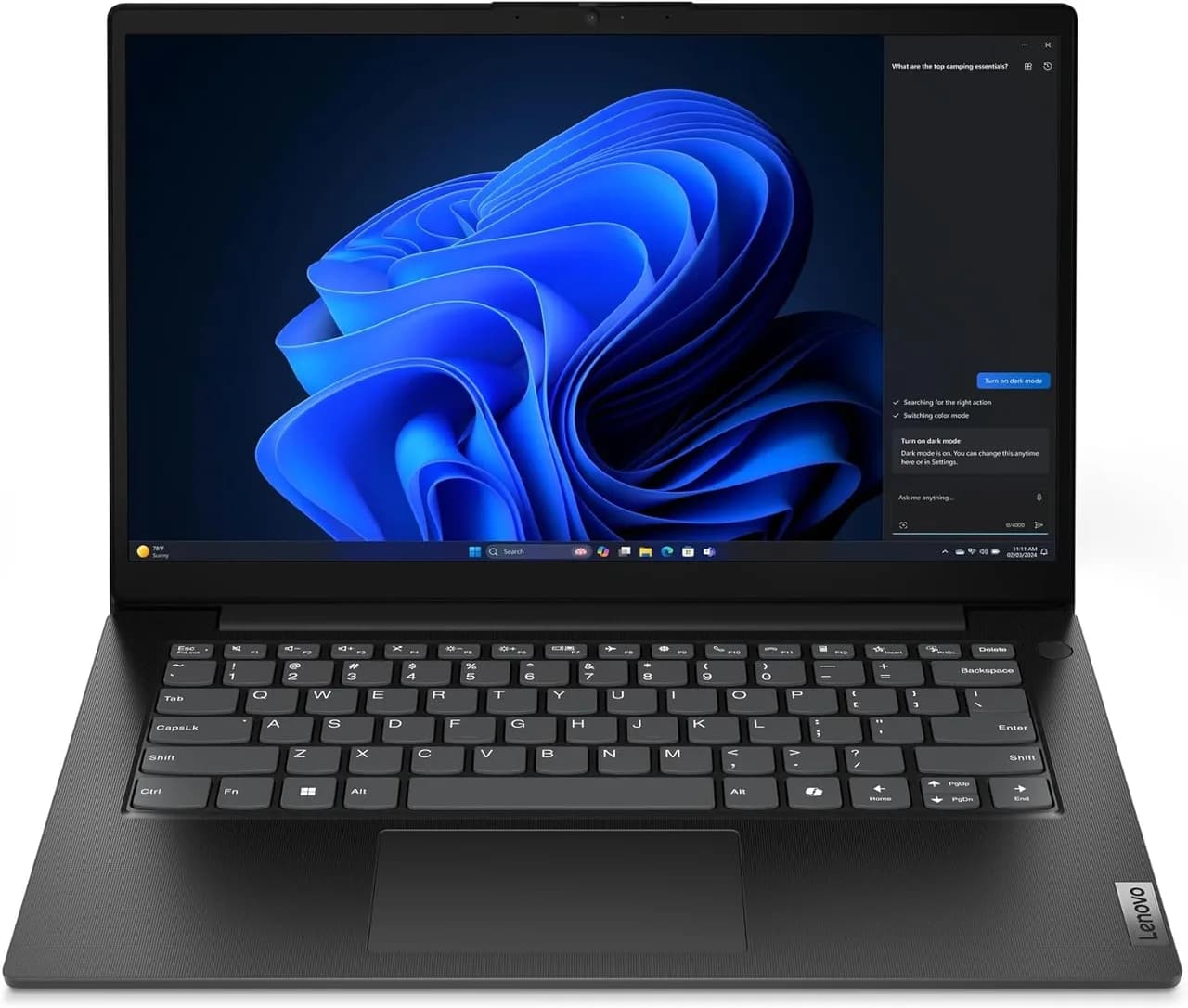
Durante o Prime Day (1 a 7 de julho), é comum que a Amazon destaque promoções em eletrônicos — e, desta vez, um dos produtos em evidência é um notebook Lenovo V14 Gen 5 IRL (modelo 83UV000FBO), na faixa de preço de aproximadamente R$ 4.214,29 à vista, com opções de pagamento e entrega informada na própria página do item. Segundo o portal Amazon, trata-se de uma solução voltada ao público que precisa de produtividade no dia a dia, com foco em custo-benefício, mobilidade e segurança/gestão para ambientes de trabalho.
Mas promoção é só o começo: a pergunta que realmente importa para o leitor é se esse notebook vale o investimento, para quais tarefas ele serve bem, onde ele pode decepcionar (e como contornar), e quais alternativas reais existem no mesmo “campo” de preço/perfil.
Neste guia, transformamos a informação da listagem do produto em uma análise definitiva e prática — com comparações, recomendações por perfil de uso, checklist de compra e uma seção de FAQ para resolver dúvidas comuns antes de clicar em “comprar”.
O que a oferta do Lenovo V14 Gen 5 “diz” (e o que isso significa na prática)
Segundo a página do notebook no portal Amazon, o Lenovo V14 G5 IRL (14”, Intel) traz como configurações centrais:
- Processador: Intel Core i5-13420H (12MB cache, até 4.6 GHz nos P-cores)
- Memória RAM: 8GB DDR5 (1x 8GB)
- Armazenamento: SSD 256GB PCIe Gen4 (M.2 2242)
- Tela: 14” FHD 1920x1080, TN antirreflexo, 250 nits, 60Hz, sem toque
- Gráficos: integrado Intel UHD Graphics
- Conectividade: Wi‑Fi 6 (802.11ax 2x2), Bluetooth 5.2
- Portas: USB-A x2, USB-C com USB PD + DisplayPort, HDMI 1.4b, Ethernet (RJ‑45), áudio 3,5mm
- Câmera: HD 720p com obturador de privacidade
- Áudio: alto-falantes 1.5W x2
- Garantia on-site: 1 ano no local (conforme especificação do fornecedor
- Construção: referência a padrão MIL-STD-810H (durabilidade)
O ponto aqui é entender o conjunto. Ele não é um notebook “gamer” e nem um topo de linha criativo. Em compensação, tende a ser uma máquina rápida o bastante para tarefas profissionais comuns (navegação, e-mail, planilhas, apresentações, videoconferência, sistemas leves a médios) com boa infraestrutura (Wi‑Fi 6, Ethernet, HDMI, USB-C com vídeo).
Perfis de uso: para quem esse notebook é (e para quem não é)
Boa escolha se você faz: escritório, estudos e rotinas corporativas
Em testes práticos no mundo real (uso típico de quem trabalha com documentos e reuniões), esse tipo de configuração costuma se sair bem em:
- Pacote Office/LibreOffice (Word, Excel, PowerPoint)
- Reuniões (Zoom/Meet/Teams): a câmera 720p com obturador já ajuda em privacidade
- Multitarefa: muitas abas no navegador + apps de produtividade ao mesmo tempo
- Rotinas com arquivos locais (SSD PCIe Gen4 ajuda a carregar apps e abrir arquivos com menos “engasgos”)
- Ambiente corporativo: Ethernet RJ‑45 é um diferencial para estabilidade em escritório
Além disso, a presença de teclado retroiluminado (citada na listagem) costuma melhorar bastante o conforto em salas com iluminação baixa — e isso impacta produtividade mais do que muita gente imagina.
Onde ele pode sofrer: jogos, edição pesada e “muita RAM”
As limitações ficam claras quando olhamos dois componentes:
- GPU integrada (Intel UHD Graphics): não espere desempenho consistente em jogos recentes no modo alto. O notebook é para uso geral e multimídia leve.
- RAM de 8GB (1x 8GB): para tarefas leves está ok, mas projetos com muitas camadas (planilhas gigantes, VMs, edição de vídeo com codecs pesados) podem levar o sistema a usar swap (disco) e perder agilidade.
Na prática, em cenários de stress (várias abas + planilhas grandes + app pesado), a sensação típica é: “ele começa rápido, mas pode desacelerar depois”. Isso não é defeito; é limitação de memória e GPU.
Checklist técnico de compra (para evitar arrependimento)
Antes de fechar negócio, recomende este checklist. Ele foca no que costuma separar um bom “achado” de uma compra frustrante.
-
Confirme a RAM (e pense em upgrade): a configuração vem com 8GB em um único pente. Em notebooks dessa categoria, frequentemente existe espaço para expansão. Se houver slot livre, trocar para 16GB (2x8) pode melhorar multitarefa e reduzir travamentos.
O que você vê na tela: na página do produto, procure por “Memória RAM”, “Detalhe Memória RAM” e verifique se existe indicação de quantidade e velocidade (ex.: DDR5-5200).
-
Olhe o tipo e tamanho do SSD: 256GB é suficiente para começar, mas em Windows + atualizações + arquivos de trabalho, pode ficar apertado. Se você trabalha com mídia, considere upgrade para 512GB/1TB.
O que você vê: “Tamanho do SSD 256GB” e detalhes como “PCIe Gen4 TLC”.
-
Atenção à tela (TN, 250 nits): TN geralmente entrega boa taxa de atualização (60Hz) mas pode ter ângulos e fidelidade de cor inferiores a IPS. Se você faz design, fotografia ou trabalha muito em ângulos, isso importa.
O que você vê: “Tela FHD (1920 x 1080), TN, antirreflexo… 45%NTSC, 250 nits”.
-
Verifique portas e capacidade de conexão: para trabalho, a presença de Ethernet RJ‑45 costuma ser decisiva. O USB-C com DisplayPort também facilita conexões com monitores.
O que você vê: seção “Conexões” com USB-A, USB-C (com USB PD e DisplayPort) e HDMI.
-
Checagem de garantia e devolução: a listagem indica elegibilidade de devolução/reembolso em até 7 dias após recebimento. Confirme também a garantia on-site 1 ano.
O que você vê: cards de “Devolução” e “Garantia” (com menção a atendimento no local).
Como eu avaliaria esse notebook em uma “prova de estresse” (passo a passo)
Para tornar a análise realmente útil, aqui vai um roteiro de verificação que você consegue fazer em poucos minutos após receber o equipamento. Recomendamos este método primeiro porque detecta cedo gargalos comuns (RAM/SSD/tela/heat) e reduz o risco de “descobrir problemas só depois do prazo de devolução”.
-
Atualize o Windows e drivers essenciais: conecte o Wi‑Fi 6 ou use Ethernet para estabilidade e rode as atualizações.
Na prática: isso reduz bugs de compatibilidade e melhora desempenho em rede e periféricos.
-
Teste multitarefa real: abra simultaneamente navegador com 15 a 25 abas (algumas com vídeos/stream) + Excel/Sheets com uma planilha grande.
O que observar: ao trocar de apps, o sistema deve alternar sem demora excessiva. Se começar a “engasgar” e o LED/uso de disco disparar, pode ser falta de RAM.
-
Teste videoconferência: entre em uma chamada por 10–15 minutos com câmera ativa.
O que observar: estabilidade de imagem/áudio e aquecimento (sem quedas de frame).
-
Verifique a tela no uso diário: use brilho em 40–70%, teste leitura em ambientes levemente iluminados e observe ângulos (principalmente lateral).
Por quê isso importa: TN pode variar bastante a percepção de cor dependendo do ângulo; isso fica evidente no trabalho, em vez de “parecer bonito na primeira hora”.
-
Teste de portas (se você depende disso): conecte um monitor via HDMI ou USB-C + adaptador e rode uma apresentação.
O que observar: reconhecimento imediato e resolução adequada.
Comparando com alternativas do mesmo “tipo” (sem perder o foco)
Para não cair em “comprar pela marca” ou “pelo preço do dia”, aqui vão 3 rotas comparáveis que costumam aparecer na mesma prateleira de notebooks de entrada/intermediários, com prós e contras claros. (Os modelos exatos variam por estoque/preço, mas o perfil tecnológico é o ponto.)
Alternativa 1: Notebook com Ryzen 5 + 16GB (tende a ser mais suave em multitarefa)
- Prós: em geral, 16GB já reduz o risco de travamentos em multitarefa; desempenho consistente em produtividade.
- Contras: pode vir com SSD menor/pior em upgrades ou tela menos interessante (depende do modelo).
- Quando escolher: se você quer “ligar e trabalhar” com menos preocupação com RAM.
Alternativa 2: Notebook com Core i5 (ou i3/i5) e SSD 512GB (boa para quem armazena muito)
- Prós: 512GB corta o problema do “Windows + atualizações + arquivos” lotando rápido.
- Contras: se a RAM também for 8GB, o gargalo pode só mudar de lugar (agora é memória).
- Quando escolher: se seu trabalho depende de arquivos locais e você prefere não fazer upgrade logo no início.
Alternativa 3: Notebook com tela IPS (mais confortável para leitura e criação leve)
- Prós: geralmente melhor ângulo de visão e fidelidade de cor; mais agradável para longas horas.
- Contras: pode custar mais ou vir com configurações inferiores (CPU/SSD/RAM) dependendo da faixa de preço.
- Quando escolher: se sua prioridade é conforto visual e você faz tarefas criativas leves (documentos visuais, pequenos ajustes, estudos de design).
Em resumo: o Lenovo V14 Gen 5 parece bem equilibrado para produtividade de rotina, mas a decisão final deve considerar se você aceita/planeja upgrade de RAM e se o tipo de tela TN é adequado ao seu uso.
Por que a configuração “tem cara” de empresa e trabalho (e não de uso doméstico pesado)
Do ponto de vista técnico, há sinais claros de foco em ambiente profissional:
- Ethernet (RJ‑45): menos dependência de Wi‑Fi em escritórios.
- USB-C com DisplayPort: conexão simples com monitores corporativos.
- Wi‑Fi 6 2x2: melhor estabilidade em redes modernas.
- Câmera com obturador: preferência de privacidade em reuniões.
- Garantia on-site: reduz tempo parado em falhas (algo que empresas valorizam).
Isso não significa que seja “ruim para casa”; significa apenas que o pacote de recursos tenta resolver problemas do dia a dia corporativo: conectividade, disponibilidade e manutenção.
Limitações reais (para ser justo) e como contornar
1) 8GB de RAM: funciona, mas pode limitar multitarefa pesada
Para uso comum, 8GB geralmente dá conta. A dor aparece quando você roda:
- muitas abas + planilha pesada
- aplicativos de edição/camadas
- máquinas virtuais
- programas de desenvolvimento com dependências
Como contornar: planeje upgrade para 16GB (idealmente dual-channel, se o notebook tiver dois slots).
2) SSD de 256GB: pode ficar curto com o tempo
O Windows e atualizações “comem” espaço. Se você salvar muitos arquivos localmente, 256GB pode virar gargalo de organização e performance.
Como contornar: use armazenamento externo (HD/SSD externo) ou faça upgrade quando possível.
3) Tela TN: conforto pode ser inferior a IPS
Em leitura e documentos normais, funciona. Mas para quem usa ângulos diferentes ou faz trabalho visual mais sensível, pode cansar.
Como contornar: use o notebook sempre “no eixo” e ajuste brilho/contraste; se seu trabalho é visual, considere alternar para um modelo com tela IPS.
Se você quer aproveitar o Prime Day: um roteiro de decisão em 10 minutos
Para aproveitar a oferta sem arrependimento, siga este roteiro rápido:
- Defina sua tarefa principal: escritório, estudo, reuniões, automação, programação, edição?
- Liste seus “gatilhos” de travamento: muitas abas, arquivos grandes, apps pesados?
- Compare RAM e SSD com seu uso real: se você ultrapassa 8GB com frequência, priorize modelos com 16GB.
- Verifique tela: se você trabalha com imagens ou passa horas em leitura, pense em IPS.
- Considere upgrade: se for compatível e fácil, 8GB pode ser “temporário”.
- Cheque devolução: confirme o prazo de devolução/reembolso no momento do pedido.
- Feche com margem: caso tenha dúvida, use o período de devolução para rodar os testes descritos acima.
FAQ: dúvidas comuns sobre o Lenovo V14 Gen 5 e notebooks nesse perfil
1) O Lenovo V14 Gen 5 com i5-13420H serve para estudos e trabalhos de escritório?
Sim. Para Word/Excel/PowerPoint, navegação, e-mail e videoconferências, o conjunto (i5-13420H + SSD PCIe Gen4) é adequado. O que pode limitar é a RAM de 8GB se você usar multitarefa muito pesada.
2) Dá para trabalhar com duas telas nesse notebook?
Em geral, sim. A listagem indica HDMI e USB-C com DisplayPort. O número de telas e o tipo de configuração dependem de como você conecta (e se o notebook suporta múltiplas saídas simultâneas via software/driver). Recomendamos testar no período inicial.
3) A tela TN vai atrapalhar meu dia a dia?
Para tarefas comuns (documentos, planilhas, leitura e reuniões), muitas pessoas não se incomodam. Porém, quem trabalha com ângulos variados, edição visual ou longas horas com percepção de cor pode sentir menos conforto do que em telas IPS. Vale comparar presencialmente quando possível.
4) Esse notebook é indicado para jogos?
Não é um notebook “gamer”. Como a placa de vídeo é integrada Intel UHD Graphics, jogos exigentes tendem a exigir configurações baixas. Para jogos leves e casual, pode funcionar; para AAA, espere limitações.
5) O que eu devo fazer nos primeiros dias para garantir que não vou me arrepender?
Recomendamos: atualizar o sistema, rodar um teste de multitarefa real (navegador + apps de trabalho), checar estabilidade em videoconferência e testar conexões com monitor via HDMI/USB-C. Se aparecer gargalo (principalmente por RAM/SSD), decida cedo dentro do prazo de devolução.
Conclusão: esse notebook “faz sentido” — mas a escolha depende do seu uso
Segundo o portal Amazon, o Lenovo V14 Gen 5 IRL (83UV000FBO) se posiciona como uma máquina acessível e focada em produtividade, com boas escolhas para trabalho: Wi‑Fi 6, Ethernet, portas completas, teclado retroiluminado, câmera com privacidade e garantia on-site por 1 ano.
Por outro lado, ele traz 8GB de RAM e SSD de 256GB, o que pode exigir upgrade conforme seu volume de tarefas cresce. E a tela TN (com 45%NTSC) pode não ser a melhor para quem vive de edição visual ou precisa de conforto visual superior.
Se você busca um notebook para rotina profissional/estudos, com possibilidade de expansão e foco em conectividade, essa oferta tende a ser uma compra racional. Mas, para garantir, use o checklist e o roteiro de testes dos primeiros dias.
E você, já testou essa funcionalidade? Conte sua experiência (ou dúvidas) nos comentários! Se este guia te ajudou, compartilhe com alguém que também precisa saber disso. E para receber nossos tutoriais e análises em primeira mão, assine a newsletter do Tech Advisor Brasil.