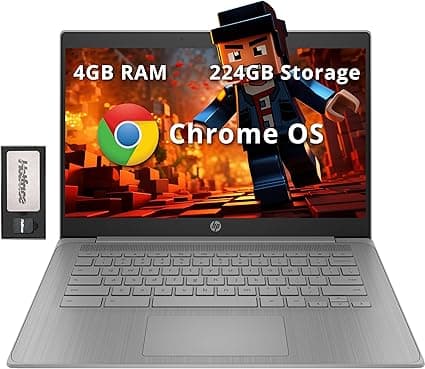
HP Chromebook 14 (Intel Celeron N4120): o notebook ideal para estudo, trabalho leve e quem quer simplicidade
O HP Chromebook 14 com Intel Celeron N4120, 4 GB de RAM e Chrome OS é uma opção focada em tarefas do dia a dia: estudar, fazer trabalhos em ambiente web, responder e-mails, assistir vídeos e manter tudo com segurança e atualizações automáticas. O diferencial principal aqui é justamente o conjunto “custo-benefício + sistema leve” para quem não precisa de programas pesados e quer um computador simples de usar. Em geral, ele faz mais sentido para estudantes, professores, rotinas corporativas básicas e famílias que querem um dispositivo fácil de gerenciar.
Outro ponto que chama atenção na configuração anunciada é o armazenamento total de 224 GB, combinando eMMC com uma “estação de ancoragem”/expansão inclusa no pacote — um detalhe relevante para quem sente falta de espaço em Chromebooks mais simples.
Visão geral: o que você está comprando
Esse modelo é um Chromebook, ou seja, roda Chrome OS. Na prática, isso significa acesso forte ao ecossistema do Google (Gmail, Drive, Docs, Planilhas, Meet) e suporte a aplicativos via navegador e também ao catálogo do Google Play (dependendo do perfil da conta e do suporte na região/modelo). Ele não foi pensado para substituir um notebook Windows completo em tarefas pesadas como edição avançada, softwares de arquitetura, jogos atuais ou compilação pesada.
Desempenho real: Celeron N4120 e 4 GB de RAM
O processador Intel Celeron N4120 e 4 GB LPDDR4 são suficientes para navegação, vídeo em qualidade razoável, videoconferências, documentos e múltiplas abas moderadas. Em uso cotidiano, a proposta do Chromebook tende a “parecer mais rápida” do que notebooks básicos Windows, porque o sistema é leve e otimizado.
Agora, vale o alerta: se você abrir muitas abas ao mesmo tempo, usar extensões pesadas, ou trabalhar com fluxo de apps em segundo plano, pode sentir quedas de responsividade. Para uso bem regrado (estudo e trabalho web), ele atende bem.
Tela de 14” HD: conforto para estudar e assistir
A tela de 14 polegadas com resolução HD (1366 x 768) e micro-borda atende bem para leitura e aulas. O brilho antirreflexo ajuda em ambientes com luz forte. Porém, é um painel HD, então não espere nitidez de modelos Full HD (principalmente se você comparar lado a lado).
Para quem usa muito texto e planilhas, o tamanho de 14” é um bom meio-termo: não fica grande demais para transportar, nem pequena a ponto de cansar.
Armazenamento: 224 GB no pacote, mas com ressalvas
A ficha do produto indica 224 GB de armazenamento (64 GB eMMC + estação de ancoragem de 160 GB). Na prática, isso pode ser útil para quem salva arquivos locais, baixa materiais e precisa de espaço para downloads e dados offline.
Ao mesmo tempo, Chromebooks costumam centralizar arquivos no Drive, então o armazenamento interno costuma ser menos crítico do que em notebooks Windows. Mesmo assim, ter mais espaço reduz aquele incômodo de “memória cheia” rápido.
Recomendação direta: para confirmar o uso real do espaço, vale verificar na hora da configuração do sistema e como a expansão/estação é reconhecida pelo Chrome OS.
Placa de vídeo e multimídia: UHD 600 para tarefas leves
O Intel UHD Graphics 600 atende o básico: reprodução de vídeo, interfaces do sistema e navegação com aceleração. Para jogos, só os casuais mais leves — não espere desempenho para títulos atuais exigentes. Para aulas online e conteúdo streaming, em geral funciona bem.
Conectividade, portas e webcam
Segundo a descrição, ele oferece Wi‑Fi 5 e Bluetooth. Em portas, há 2 USB-A 3.0, 1 USB-C 3.1 e 1 HDMI, além de fone de ouvido e slot Kensington. Isso é bom para uso escolar e trabalho simples, permitindo conectar monitor externo, pendrives e acessórios.
A webcam HD 720p serve para videochamadas e aulas. Não é uma câmera para quem busca qualidade máxima, mas cumpre o papel em reuniões comuns.
Poder de compra do Chromebook: para quem ele é e para quem não é
Indicado para
- Estudantes que precisam de navegador, Google Classroom/Meet e documentos.
- Trabalho leve (e-mail, planilhas, apresentações simples, sistemas web).
- Famílias que querem um computador com navegação mais controlável e voltado ao uso online.
- Quem busca simplicidade e inicialização rápida típica de Chromebooks.
Não é a melhor escolha para
- Quem precisa de software pesado (edição avançada, CAD, ferramentas específicas que exigem Windows).
- Usuários que vivem com muitas abas e apps simultâneos exigentes.
- Quem quer tela mais “premium” (Full HD) para criação e edição visual.
Pontos fortes e pontos fracos
O que ele faz bem
- Chrome OS é leve, seguro e fácil de manter.
- Preço costuma ser competitivo para a proposta (tarefa web e produtividade básica).
- Tela de 14” confortável para estudos, com antirreflexo.
- Portas úteis (USB-A, USB-C e HDMI) para periféricos e monitor.
- Pacote de armazenamento anunciado como 224 GB, ajudando no dia a dia.
O que pode incomodar
- Resolução HD (1366 x 768): não é o ideal para quem exige muita nitidez.
- 4 GB de RAM: limite para multitarefa pesada e muitas abas/atividades simultâneas.
- Desempenho gráfico é básico: para jogos e produção pesada, não é o foco.
- Dependência maior do ecossistema web: atividades offline e softwares específicos podem não ser o melhor encaixe.
Especificações técnicas principais
| Item | Detalhe |
|---|---|
| Modelo | HP Chromebook 14 (14 polegadas) |
| Processador | Intel Celeron N4120 |
| Memória RAM | 4 GB LPDDR4 |
| Armazenamento | 224 GB total (64 GB eMMC + expansão/estação anunciada de 160 GB) |
| Placa de vídeo | Intel UHD Graphics 600 (integrada) |
| Sistema operacional | Chrome OS |
| Tela | 14” HD (1366 x 768), antirreflexo, micro-borda |
| Webcam | HD 720p |
| Conectividade | Wi‑Fi 5 e Bluetooth |
| Portas e slots | 2x USB-A 3.0, 1x USB-C 3.1, 1x HDMI, fone de ouvido, Kensington |
| Peso | aprox. 1,5 kg (conforme descrição) |
Perguntas frequentes (FAQ)
1) O HP Chromebook 14 roda programas do Windows?
Não da mesma forma. O HP Chromebook 14 utiliza Chrome OS. Alguns aplicativos podem estar disponíveis via navegador ou via suporte a apps da loja (quando compatível). Softwares Windows tradicionais normalmente não funcionam diretamente.
2) Dá para usar offline para estudar?
Dá, em alguns cenários. Arquivos do Google podem ser configurados para sincronizar e permitir uso offline (por exemplo, documentos específicos no Drive). Para saber o que funciona melhor no seu tipo de estudo, vale configurar com antecedência.
3) O 4 GB de RAM é suficiente?
Para tarefas comuns (navegação, aulas, e-mail, planilhas e editores web), tende a atender bem. Se você costuma trabalhar com muitas abas e extensões pesadas, pode sentir limitações. O ideal é manter o uso mais “limpo”.
4) A tela HD atrapalha?
Para leitura, aulas e consumo de conteúdo, normalmente fica ok. Mas quem faz uso mais intenso de edição visual, comparação com Full HD ou tarefas que exigem mais definição pode preferir uma versão com Full HD.
5) Ele serve para crianças e controle dos pais?
Em geral, Chromebooks são conhecidos por serem fáceis de gerenciar. Há recursos de contas e controle (dependendo da configuração do Google Family/contas supervisionadas). Vale configurar antes do primeiro uso para alinhar expectativas.
6) O que eu preciso para “aproveitar” os 224 GB de armazenamento?
Embora a soma anunciada seja 224 GB, o uso efetivo pode depender de como o sistema reconhece a expansão/estação. Na prática, confirme nas configurações do Chrome OS e veja onde você prefere salvar arquivos (Drive, downloads locais ou offline).
Conclusão e veredito sincero
O HP Chromebook 14 com Intel Celeron N4120, 4 GB de RAM e Chrome OS entrega o que promete: um notebook simples, rápido no uso cotidiano e bem alinhado para estudo e trabalho leve. A tela HD e a memória básica podem limitar multitarefa intensa, mas para tarefas web e produtividade via navegador, ele costuma ser uma compra racional.
Se sua prioridade é gastar pouco e ter um computador fácil de usar para aulas, e-mail, documentos e streaming, este HP Chromebook 14 faz sentido. Se você busca desempenho para softwares pesados, jogos atuais ou quer uma experiência mais “visual” com Full HD, talvez seja melhor procurar outra configuração ou outra linha mais robusta.