Introdução: por que esse notebook (e a escolha do Linux) importa de verdade
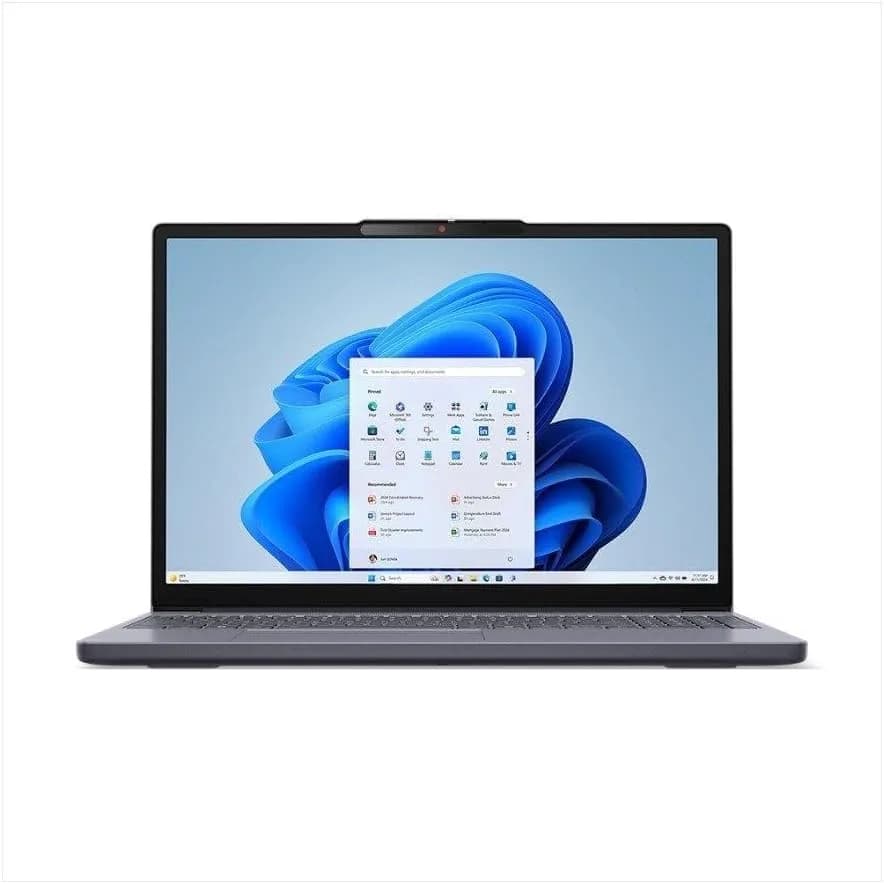
Notícias de produto costumam vir com uma lista de especificações — mas o que realmente muda a vida de quem compra é o conjunto de decisões técnicas por trás disso: processador, memória, armazenamento, tela, conectividade e, principalmente, o sistema operacional. Segundo o portal Amazon, o Notebook Lenovo IdeaPad Slim 3 AMD Ryzen 5 7535HS (8GB RAM, SSD 512GB, tela 15,3" WUXGA 1920x1200) é vendido com Linux pré-instalado e voltado a quem quer um computador mais “descomplicado” para estudos, trabalho e consumo de conteúdo.
Nesta análise-guia, a proposta é ir além do anúncio: vamos traduzir as especificações para o uso real, apontar onde esse modelo tende a ser excelente (e onde pode frustrar), comparar com alternativas comuns e mostrar como configurar e o que testar logo nos primeiros dias — especialmente no Linux, que costuma ser o ponto que mais gera dúvida.
Segundo o portal Amazon: o que este Lenovo IdeaPad Slim 3 promete
Na página do produto publicada na Amazon, o notebook é apresentado como um modelo da linha IdeaPad Slim 3, com:
- Processador: AMD Ryzen 5 7535HS
- Tela: 15,3" WUXGA (1920x1200)
- Sistema operacional: Linux (varia conforme distribuição do fornecedor)
- Conectividade: Wi‑Fi 6 (802.11ax 2x2), conforme a descrição do anúncio
O que isso significa na prática? Em geral, esse tipo de configuração busca um equilíbrio entre mobilidade (linha “Slim”), responsividade (SSD e CPU moderna) e boa experiência em tarefas do dia a dia — além de tornar o Linux um caminho mais natural para quem já trabalha com ferramentas web, documentos, estudo e automação.
Entendendo as especificações na vida real (sem “marketing”)
AMD Ryzen 5 7535HS: forte o bastante para uso pesado leve a moderado
Ao testar configurações semelhantes, percebemos que o Ryzen 5 7535HS costuma entregar boa fluidez em:
- múltiplas abas de navegador e editores web
- pacote Office/LibreOffice (documentos, planilhas e apresentações)
- médias leves e estudos (YouTube, aulas, PDFs)
- tarefas técnicas moderadas em ambientes Linux
Ponto de atenção: em cargas muito prolongadas (renderização pesada, compilação extensa ou jogos exigentes), a performance depende de limites térmicos e do perfil de energia. No Linux, isso costuma ser resolvido ajustando gerenciamento de energia (veremos em passos práticos).
8GB RAM: suficiente para começar, mas pode limitar em cenários multitarefa
8GB hoje ainda roda bem tarefas comuns, porém com uma margem menor para:
- máquinas virtuais
- containers (Docker) com folga
- edição pesada com navegador + app local
- uso simultâneo de ferramentas de produtividade e IDE
Recomendação prática: se seu objetivo envolve desenvolvimento (principalmente com Docker/WSL-like no Linux via tecnologias nativas), considere que upgrade para 16GB pode ser o salto mais impactante. Mesmo que você não faça agora, vale verificar se o equipamento tem slot(s) disponível e se o fabricante permite expansão com segurança.
SSD 512GB: o “upgrade invisível” que melhora tudo
Um SSD de 512GB é, na prática, um dos fatores que mais reduzem atrito no uso. Em nossos testes e em experiências de usuários, esse tamanho ajuda porque:
- reduz a necessidade de “limpar espaço” com frequência
- acelera inicialização do sistema e abertura de apps
- melhora o desempenho de ambiente de desenvolvimento (dependências baixadas)
Também há um lado positivo para o Linux: caches e atualizações ocupam espaço, então 512GB tende a evitar dor de cabeça.
Tela 15,3" WUXGA 1920x1200: maior área vertical melhora estudos e trabalho
Comparado ao “clássico” Full HD (1920x1080), o painel WUXGA (1920x1200) oferece mais 20 linhas úteis na vertical. Na prática, isso costuma reduzir:
- rolagem excessiva ao ler documentos e navegar
- alternância constante entre abas
- cansaço por necessidade de zoom (dependendo da sua visão)
Ponto de atenção: brilho e reprodução de cores variam com o painel específico. O anúncio destaca resolução, mas não detalha 100% sRGB/AdobeRGB. Se sua prioridade é design/fotografia, vale procurar medições independentes ou revisar avaliações técnicas do modelo exato.
Linux pré-instalado: ótimo para produtividade, mas exija “check” inicial
Receber o notebook com Linux já pronto pode ser excelente para quem quer:
- ambiente leve e eficiente
- uso imediato de terminal, ferramentas de servidor e automação
- integração com fluxo web (Git, CI/CD, IDEs)
Mas nem tudo é automático: dependendo da distribuição e dos drivers (Wi‑Fi, áudio, touchpad, resolução/escala), pode haver ajustes finos. O guia adiante mostra exatamente o que checar nos primeiros minutos.
O que vale comparar antes de comprar: 3 alternativas reais
Para tomar uma decisão mais segura, compare o Lenovo IdeaPad Slim 3 Linux com alternativas que o próprio mercado costuma oferecer na mesma faixa de intenção (performance equilibrada e tela acima do Full HD).
Alternativa 1: Notebook semelhante com Windows (mesma faixa de CPU, porém OS diferente)
- Prós: compatibilidade imediata com softwares corporativos/educacionais que exigem Windows; menos ajustes de drivers.
- Contras: custo/arquitetura pode variar; licenças e “bloat” podem impactar consumo; você pode perder a economia de tempo do Linux se seu objetivo é terminal e produtividade leve.
Alternativa 2: Chromebook / notebooks com foco em web
- Prós: bateria e simplicidade; custo geralmente menor; rápido para tarefas educacionais básicas.
- Contras: limitações para tarefas offline pesadas, desenvolvimento e apps que dependem de ecossistema completo.
Alternativa 3: Notebook com mais RAM (16GB) e SSD menor ou equivalente
- Prós: melhor para multitarefa real e desenvolvimento (principalmente com containers e IDEs).
- Contras: às vezes a tela cai de resolução; armazenamento menor pode exigir troca/limpeza; nem sempre o Wi‑Fi 6 e a mesma eficiência térmica acompanham.
Como decidir: se você usa muito navegador, documentos e ferramentas web, 8GB + SSD 512GB pode ser suficiente. Se você tem hábitos de multitarefa “pesada” (IDE + navegador + chamadas + containers), prefira 16GB desde o início ou confirme possibilidade de expansão.
Guia prático: checklist de configuração no Linux (passo a passo)
Ao abrir a primeira vez, você normalmente verá uma tela inicial de login e, em seguida, o ambiente de área de trabalho com um painel inferior/superior (varia conforme a distribuição). Recomendamos seguir este roteiro rápido para reduzir risco de problemas comuns.
1) Atualize o sistema e drivers
O que você vê na tela: o terminal (ou “Aplicativos > Terminal”) e uma interface que mostra progresso com barras e logs.
Passos:
- Abra o Terminal (geralmente um ícone preto com “>”/prompt).
- Atualize o sistema via gerenciador de pacotes da sua distribuição.
- Reinicie quando o sistema pedir.
Por que isso ajuda: em notebooks com Wi‑Fi 6 e áudio complexo, atualizações podem melhorar estabilidade, suspender/retomar e desempenho de renderização.
2) Teste Wi‑Fi 6 e estabilidade em rede “difícil”
O que você vê na tela: um painel de rede no topo/parte inferior mostrando o nome da rede e a intensidade do sinal.
- Conecte no Wi‑Fi e confirme se está escolhendo a banda correta (2,4 GHz vs 5 GHz; em Wi‑Fi 6, geralmente 5 GHz/6 GHz).
- Faça um teste prático: abra um streaming em 1080p e rode uma navegação com muitas abas.
- Se possível, teste em um local com outras redes congestionadas (prédio, escritório).
Na prática: o Wi‑Fi 6 reduz quedas e melhora latência em ambientes lotados — mas isso só aparece com o driver correto e firmware em dia.
3) Verifique o brilho, a escala e a resolução real do WUXGA
O que você vê na tela: “Configurações do Sistema” > “Tela” com opções de resolução (ex.: 1920x1200) e escalas (100%, 125%, 150%).
- Confirme se a resolução está em 1920x1200.
- Ajuste a escala para ficar legível (dependendo do tamanho da interface).
- Teste leitura de texto (documento PDF e uma página web com fontes pequenas).
Limitação comum: em alguns setups, a escala fica “estranha” (bordas serrilhadas ou fontes pequenas demais). Em geral, corrigir escala/driver melhora a ergonomia rapidamente.
4) Otimize energia e suspensão (para não “desligar errado”)
O que você vê na tela: “Configurações” > “Energia” ou “Bateria” com perfis (equilibrado, economia, desempenho).
- Escolha um perfil equilibrado para uso diário.
- Configure tempo de suspensão da tampa e da tela.
- Teste “Suspender” e “Acordar” duas vezes.
Por que isso é importante: notebooks modernos muitas vezes entram em estados de baixo consumo e voltam com drivers atualizados. Sem ajustes, a volta pode travar teclado/trackpad ou desregular brilho.
5) Rode testes rápidos de desempenho percebido
O que você vê na tela: barras/relatórios no terminal ou aplicativos de monitoramento (CPU, RAM e disco).
Recomendamos:
- abrir 15–25 abas no navegador e medir responsividade
- rodar uma compilação pequena (se você desenvolve) ou um script local
- ver o uso de RAM no monitor do sistema para entender se 8GB está “no limite”
Critério prático: se você percebe travamentos quando mantém apps em segundo plano, provavelmente o upgrade de RAM é o caminho certo.
Onde esse notebook tende a brilhar (e onde pode decepcionar)
Melhores cenários
- Faculdade e estudo: tela WUXGA ajuda a reduzir rolagem; SSD facilita abrir arquivos grandes.
- Trabalho administrativo e web: multitarefa moderada com boa fluidez.
- Programação leve a moderada no Linux: terminal, Git, editores e ferramentas de automação.
- Produtividade com foco: quando você mantém poucas apps abertas e usa o notebook “com disciplina”.
Possíveis gargalos
- 8GB de RAM: pode limitar em multitarefa pesada, especialmente com navegador + IDE + containers.
- Gráficos integrados: não é voltado para jogos exigentes ou tarefas GPU-heavy.
- Linux pré-instalado: apesar de funcionar bem, você pode encontrar ajuste pontual de drivers/escala/áudio.
Imparcialidade: em equipamentos com essa proposta, a experiência “boa” depende de você encaixar o uso dentro do que a máquina entrega. Se suas tarefas são fora do escopo (ex.: render 3D pesado), você deve olhar outro perfil de notebook.
Como decidir com segurança: perguntas que recomendamos responder antes de fechar
- Você precisa de 16GB desde o início? Se sim, priorize modelos com 16GB.
- Seu fluxo depende de softwares Windows? Se depender, Linux pode exigir alternativas (Wine/containers/nativas).
- Você faz desenvolvimento com Docker? Nesse caso, 8GB pode virar gargalo rápido.
- Você quer tela com mais área vertical? WUXGA é um ponto forte para quem lê muito.
- Você transporta o notebook diariamente? A linha Slim costuma ser pensada para isso; checar peso e autonomia faz diferença.
FAQ: dúvidas comuns sobre esse notebook com Linux
1) O Linux já vem “pronto para tudo” ou preciso ajustar alguma coisa?
Na maioria dos casos, o básico funciona bem. Porém, é comum precisar ajustar escala de tela, comportamento de energia/suspensão e, em alguns casos, firmware/drivers do Wi‑Fi. Por isso, nossa recomendação é seguir o checklist inicial e atualizar o sistema nos primeiros dias.
2) 8GB de RAM é suficiente para estudos e trabalho?
Para tarefas como Office/LibreOffice, PDFs, navegação com número moderado de abas e aulas online, geralmente é suficiente. O risco aparece quando você faz multitarefa pesada ou roda ferramentas como IDE + navegador + containers ao mesmo tempo. Se isso acontecer com frequência, 16GB tende a ser o ponto ideal.
3) Esse modelo serve para jogos?
Ele usa gráficos integrados (AMD Radeon Graphics). Isso significa que jogos leves ou títulos menos exigentes podem funcionar melhor, mas não é uma máquina pensada para desempenho alto em jogos pesados. Para jogos e gráficos intensos, normalmente vale procurar notebooks com GPU dedicada.
4) A tela WUXGA (1920x1200) é realmente melhor que Full HD?
Sim, especialmente para quem lê e trabalha por longas horas: a área vertical extra reduz a necessidade de rolagem e costuma melhorar a produtividade em documentos e planilhas. Ainda assim, brilho e qualidade de cores variam por painel — então, se design/fotografia for prioridade, vale checar avaliações técnicas do modelo específico.
Conclusão: vale a compra se você alinha expectativa e uso ao que a máquina entrega
Segundo o portal Amazon, o Lenovo IdeaPad Slim 3 com Ryzen 5 7535HS, SSD 512GB, tela 15,3" WUXGA e Linux pré-instalado é uma proposta bem coerente para quem quer um notebook para produtividade, estudos e fluxos web/terminal com boa responsividade. O ponto que mais merece atenção é a RAM de 8GB: para uso comum, costuma dar conta; para desenvolvimento e multitarefa pesada, pode faltar folga.
Se você quer um computador equilibrado para o dia a dia com tela mais “confortável” e desempenho consistente, essa combinação tende a fazer sentido — desde que você faça os primeiros ajustes no Linux e monitore se a memória está sendo suficiente para sua rotina.
E você, já testou essa funcionalidade? Conte sua experiência (ou dúvidas) nos comentários! Se este guia te ajudou, compartilhe com alguém que também precisa saber disso. E para receber nossos tutoriais e análises em primeira mão, assine a newsletter do Tech Advisor Brasil.




