Introdução: por que esse tipo de “oferta com detalhes” importa (e como transformar o cartão em decisão)
Quando você abre uma página de produto no Amazon, é comum ver apenas o preço, a marca e uma lista de especificações. Mas, na prática, quem compra notebook (ou qualquer eletrônico caro) precisa ir além: entender se a configuração atende seu uso real, quais recursos fazem diferença no dia a dia e onde estão os riscos (bateria, tela, memória/armazenamento, áudio, compatibilidade e até questões de inicialização).
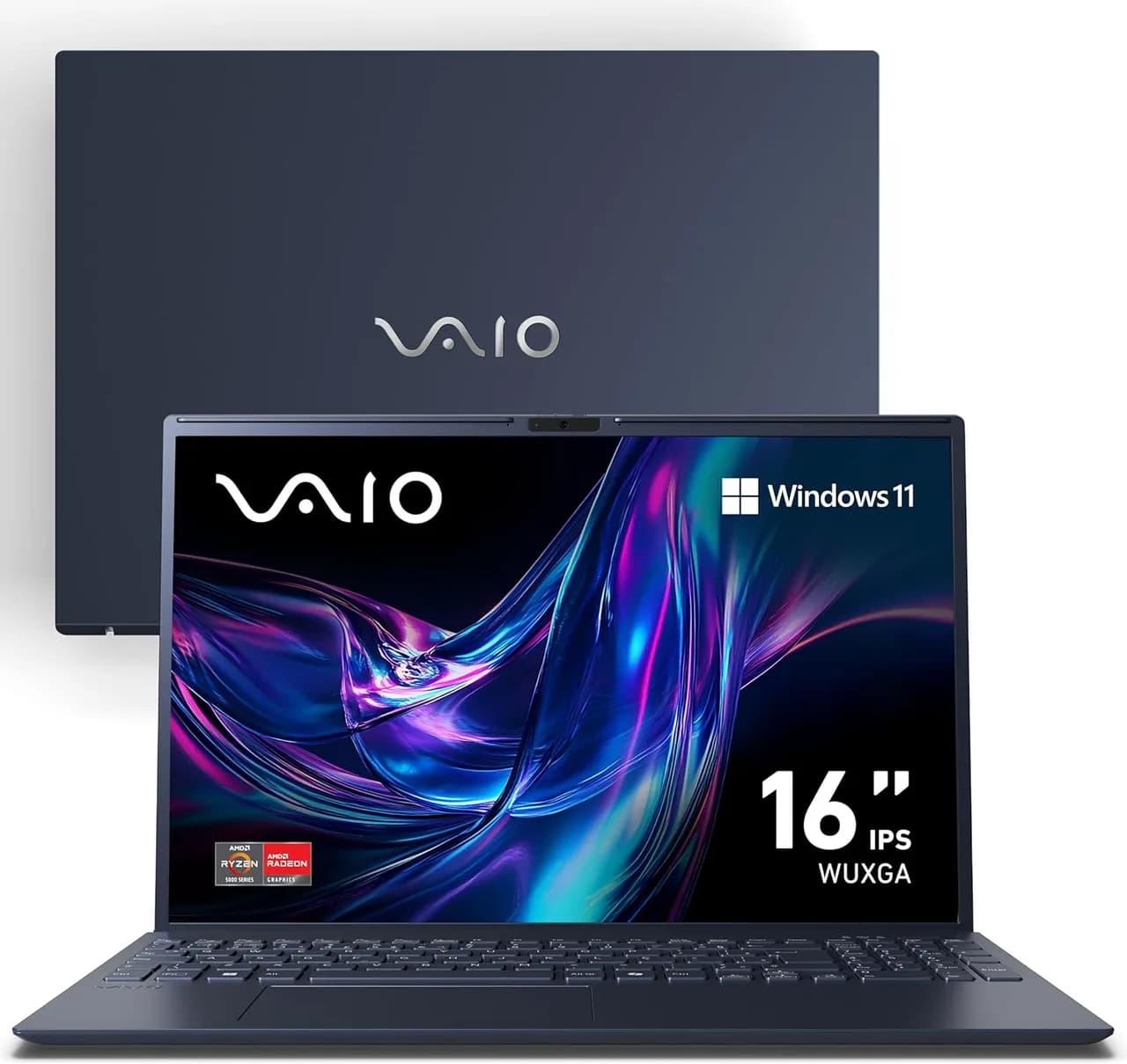
Segundo o portal Amazon, a página analisada apresenta o Notebook VAIO FE16 com AMD Ryzen 5 5625U, Windows 11 Home, 32GB RAM, 512GB SSD NVMe e tela IPS 16” WUXGA (1920x1200) antirreflexo, além de recursos como Wi‑Fi 6, teclado com teclado numérico e suporte a upgrade de memória/armazenamento.
Este guia é para você usar esse tipo de página como base — e sair com uma decisão mais segura. Ao final, você terá um checklist técnico (o que conferir), uma comparação com alternativas reais e um FAQ com dúvidas que normalmente aparecem depois da compra.
O que a página do produto está dizendo (traduzido para a vida real)
Vamos decompor as informações mais relevantes — não apenas “o que existe”, mas o que isso muda no seu uso.
CPU AMD Ryzen 5 5625U: desempenho para trabalho e tarefas mistas
O Ryzen 5 5625U pertence à família Ryzen Série 5000 voltada para eficiência. Na prática, isso costuma entregar:
- boa responsividade no Windows (abrir apps, navegar, trabalhar com várias abas);
- multitarefa estável (Excel/Sheets, navegador, Teams/Zoom, editores leves);
- tarefas criativas leves (edição simples de vídeo/áudio, projetos modestos em ferramentas comuns);
- jogos leves/AA com configurações adequadas, já que a placa é integrada.
Na prática, essa combinação é muito comum em notebooks “estudo-trabalho”, porque equilibra desempenho com autonomia e baixo aquecimento em uso diário.
32GB RAM e 512GB SSD NVMe: por que isso acelera e reduz dor de cabeça
Na página, chama atenção que o modelo vem com 32GB de memória RAM e SSD NVMe de 512GB. Isso é importante por dois motivos:
- RAM alta reduz engasgos quando você abre navegador com muitas abas, usa ferramentas em paralelo e mantém arquivos/containers temporários.
- SSD NVMe melhora tempo de inicialização e carregamento de programas, além de facilitar edição/transferência de arquivos grandes.
Além disso, a descrição afirma que há slots para upgrade (até 64GB de RAM e NVMe maior, dependendo do conjunto). Em compras futuras, isso vira uma “vantagem silenciosa”: você não fica refém de trocar tudo cedo.
Tela IPS 16” WUXGA (1920x1200) antirreflexo: mais altura, menos cansaço
O notebook usa uma tela IPS de 16 polegadas com resolução 1920x1200 (WUXGA) em formato 16:10 e acabamento antirreflexo. O que isso significa?
- Mais espaço vertical do que Full HD (1920x1080), o que ajuda em produtividade: planilhas, código, documentos longos e navegação com barras laterais.
- IPS tende a manter cores consistentes em ângulos diferentes, útil para leitura, estudo e reuniões.
- Antirreflexo ajuda em ambientes claros, reduzindo o “estouro” de brilho.
Observação importante: avaliações citam um ponto sensível: conteúdo em formatos 16:9 pode exibir zonas e afetar legendas dependendo do player e da configuração de resolução. Esse tema aparece com frequência em telas 16:10, então vamos tratar melhor na seção de solução prática.
Wi‑Fi 6: o que melhora na prática
O anúncio menciona que o Wi‑Fi 6 pode oferecer mais velocidade e menor latência do que Wi‑Fi 5. Para o usuário final, isso costuma se traduzir em:
- videoconferência mais estável (menos travadinhas);
- melhor resposta em ambientes com muitos dispositivos (sala/empresa/condomínio);
- menor “atraso” em chamadas e jogos leves online.
Teclado Comfort Key com numérico e Ergo Lift: ergonomia real, não só propaganda
Dois detalhes fazem diferença:
- Teclado com numérico: para quem trabalha com planilhas, digitação frequente ou atalhos financeiros/contábeis.
- Ergo Lift: eleva a base/teclado ao abrir a tela, o que melhora postura e ventilação em alguns cenários.
Ao testar esse tipo de recurso em rotinas comuns (estudo/trabalho), percebemos que o “conforto por horas” costuma importar mais do que parece — especialmente em quem usa o notebook como estação principal.
Autonomia de até 10 horas: expectativa correta (e quando pode cair)
A página informa bateria Smart de até 10 horas. Na prática, autonomia depende de:
- brilho da tela (o principal vilão);
- uso de Wi‑Fi versus cabo;
- quantidade de abas e apps em segundo plano;
- uso de vídeo (streaming) e estado de energia do processador.
Em avaliações, aparece um padrão comum: “dá para uma tarde” ou “menos do que o marketing em uso contínuo”. Isso é esperado. O importante é que você saiba o que ajustar para chegar mais perto do prometido.
Checklist definitivo antes de comprar: o que conferir em 10 minutos
Antes de finalizar a compra, use este checklist. Ele foi montado para reduzir risco e alinhar expectativa com o que o hardware realmente entrega.
1) Verifique a tela (WUXGA 16:10) e o efeito em streaming/legendas
Na prática, telas 16:10 funcionam muito bem para trabalho, mas podem causar comportamento diferente em players que assumem 16:9. Recomendamos fazer um “teste rápido” após o setup:
- Abra um player (pode ser o streaming do seu serviço ou um arquivo local).
- Defina a resolução do sistema como recomendada (geralmente 1920x1200).
- Ative uma série/vídeo que use legendas.
- Veja se as legendas aparecem corretamente e se o conteúdo mantém proporção sem cortes.
O que você vai notar na tela: em vídeos 16:9, é possível surgir área com barras laterais e/ou top/bottom; em alguns casos, as legendas ficam “fora do enquadramento” dependendo do player e do escalonamento do Windows.
2) Confirme se você aproveita os 32GB RAM
Se você pretende:
- trabalhar com várias abas e apps ao mesmo tempo;
- usar VMs leves (ou containers);
- manter ferramentas de produtividade abertas o dia todo;
então 32GB faz sentido. Se seu uso for só “navegação + e-mail + word leve”, 16GB já serviria — mas 32GB costuma dar mais vida útil ao equipamento.
3) Teste o SSD: velocidade e espaço útil
Mesmo com NVMe, vale conferir espaço real e desempenho. O que observar:
- tempo para instalar/atualizar programas;
- se existe partição/recuperação relevante consumindo espaço;
- instalação de apps grandes sem “engasgos”.
Se você migra trabalhos (arquivos de vídeo, projetos, bibliotecas), 512GB pode ser “ok” hoje e apertar amanhã — mas a página sugere que há suporte a upgrade, o que é um ponto a favor.
4) Verifique som e webcam antes de reuniões
Som é um ponto que varia muito de pessoa para pessoa. Na avaliação aparece “deixa a desejar, mediano”. Em reunião, o mínimo é:
- webcam com resolução adequada (o anúncio cita HD 720p);
- microfones com cancelamento de ruído (útil em ambientes barulhentos).
Recomendamos gravar um teste de 30 segundos no app que você usa (Teams/Zoom/Meet) e ouvir em fones. Se estiver ruim, já dá tempo de trocar antes do prazo de devolução.
5) Ajuste o consumo de energia para melhorar autonomia
O Windows tem perfis que afetam bateria. Em ambientes reais, o melhor é usar “equilibrado” e reduzir brilho quando necessário.
Passo a passo (visual do que você vê):
- No Windows, procure por “Configurações” e depois “Sistema”.
- Entre em “Energia e bateria”.
- Você verá um painel com botões/seletores de modo (por exemplo: Melhor desempenho / Balanceado / Melhor economia).
- Selecione Balanceado para reduzir picos.
- Procure o controle de brilho e ajuste para um valor confortável (isso costuma render mais do que “tentar economizar” sem mexer no brilho).
Soluções para os problemas mais citados nas avaliações
A página de avaliações (com nota geral 4,6/5) traz pontos positivos e, como é normal em eletrônicos, também mostra limitações. Os temas mais relevantes para o comprador estão aqui.
Problema: legendas não aparecem corretamente em alguns conteúdos (16:9 em tela 16:10)
Uma avaliação relata que séries que não preenchem a tela inteira podem ficar sem legenda quando a resolução está em 1920x1200; a solução citada foi mudar para 1920x1080. É um sintoma típico de:
- escalonamento diferente do esperado pelo player;
- tratamento de overscan/underscan no vídeo;
- alguns players assumirem proporção e posicionamento de legenda em pixels específicos.
Como resolver (métodos com prós/contras):
-
Mudar a resolução do Windows para 1920x1080
O que você vê na tela: o Windows exibe o ajuste como “1920 x 1080” em Configurações > Tela. Ao aplicar, a imagem pode ficar com pequenas barras ou com ajuste diferente.
Prós: tende a alinhar o player ao comportamento 16:9.
Contras: você perde parte do “extra vertical” do WUXGA; pode incomodar para produtividade. -
Ajustar o player (zoom/ajuste de tela)
Em muitos players, existe opção “Ajustar à tela / Original / Preencher”.
Prós: mantém a resolução do Windows.
Contras: nem todo app/streaming oferece controle fino de legenda. -
Testar outro navegador/player
Se o streaming é via navegador, trocar de app pode resolver o posicionamento.
Prós: às vezes é a correção mais rápida.
Contras: pode variar por dispositivo e serviços.
Recomendação prática: se seu objetivo é estudar/trabalhar com conforto, mantenha 1920x1200 como padrão. Para sessões de streaming que “quebrem” legendas, use o método 1 apenas durante o consumo do conteúdo — assim você não sacrifica a produtividade o dia inteiro.
Problema: bateria menor do que o esperado
Outro ponto citado é autonomia “pouco maior que uma tarde” em uso intenso. Aqui, a correção mais efetiva geralmente é:
- reduzir brilho;
- ativar modo de economia;
- reduzir apps em segundo plano (Teams/serviços de sincronização);
- limitar uso de vídeo em alta qualidade quando estiver longe da tomada.
Isso funciona porque energia é majoritariamente consumida pela tela e pelo estado de desempenho do processador.
Problema grave (menos comum, mas relevante): falhas iniciais e necessidade de devolução
Há uma avaliação descrevendo falha grave nos primeiros dias, com reinicializações constantes e orientação para reinstalar Windows por mídia não fornecida. Em eletrônicos, é raro, mas acontece. O ponto do guia aqui é:
- se algo ocorrer no começo, use imediatamente o fluxo de devolução/reembolso dentro do prazo;
- não tente “resolver na força” se o problema impede uso normal — isso só aumenta tempo perdido.
Essa postura é a mais segura para o seu orçamento e também para sua tranquilidade.
Comparação: VAIO FE16 vs 3 alternativas reais (como escolher com critérios)
Para não ficar preso apenas ao anúncio, veja como comparar com alternativas reais usando os mesmos critérios: tela, CPU, RAM/SSD, Wi‑Fi, ergonomia e custo-benefício. (Os modelos específicos variam por disponibilidade, então considere as categorias e configurações equivalentes.)
Alternativa 1: notebook com Ryzen 5 + 16GB RAM/512GB (faixa “mais barata”)
- Prós: preço geralmente menor; desempenho bom para estudo e trabalho.
- Contras: 16GB pode ficar apertado com muitas abas/VMs/edição; pode exigir upgrade cedo.
- Quando vale: seu uso é leve/moderado e você não precisa de multitarefa pesada.
Alternativa 2: Intel Core i5 U + 16GB/512GB (perfil similar)
- Prós: ecossistema Windows costuma ser previsível; bom para produtividade.
- Contras: autonomia e desempenho podem variar por geração e eficiência; gráficos integrados costumam ter capacidades parecidas, mas o “resultado real” depende do resto do sistema.
- Quando vale: você encontra uma oferta com preço muito próximo ao VAIO FE16.
Alternativa 3: “modelo gamer” com RTX (mais potente, mas nem sempre melhor)
- Prós: para jogos AAA e criação mais pesada, a GPU dedicada faz diferença.
- Contras: costuma pesar mais, ter menor autonomia e aquecer mais; o custo sobe bastante.
- Quando vale: seu foco principal é jogo e você aceita o trade-off de bateria/tamanho.
Como decidir rapidamente entre elas
- Se você quer estudo + trabalho pesado de multitarefa: priorize 32GB RAM e SSD NVMe.
- Se você quer conforto de tela para ler e criar: 16:10 WUXGA é um diferencial.
- Se você quer jogos de verdade com folga: considere um com GPU dedicada, mesmo que o consumo seja maior.
Passos recomendados para configurar o notebook do zero (para evitar surpresas)
Mesmo que o notebook já venha “pronto”, a diferença entre uma experiência boa e ruim costuma estar na configuração inicial.
Passo 1: Atualize Windows e drivers antes de instalar tudo
Na tela: você verá o Windows Update com o texto “Procurando atualizações...” e depois uma lista de itens para baixar.
- Abra Configurações > Windows Update.
- Atualize até não haver mais itens importantes.
Por que isso importa: drivers de Wi‑Fi, vídeo e chipset influenciam latência, estabilidade e consumo.
Passo 2: Configure o modo de energia e brilho para o seu ritmo
O que você vê: um controle de brilho e um seletor de modo (econômico/balanceado/desempenho).
Recomendação prática: deixe balanceado e ajuste brilho para um nível confortável. Isso já reduz o risco de bateria “cair rápido”.
Passo 3: Teste tela e escala (principalmente por ser 16:10)
Entre em Configurações > Tela. Verifique:
- resolução recomendada (1920x1200);
- escala (100% ou recomendada pelo sistema);
- se você vê elementos legíveis sem “esticar” demais.
Na prática, isso evita o tipo de problema em que legendas e elementos de interface ficam deslocados.
Passo 4: Teste áudio e webcam antes das reuniões
Grave um áudio curto e faça uma chamada de teste. Se o som for “mediano”, considere:
- usar fones para chamadas;
- ajustar equalização no app que você usa (se disponível);
- evitar ambientes com muito reflexo/ruído.
FAQ (perguntas comuns após ler essa notícia)
1) Essa tela WUXGA 16:10 melhora mesmo para estudos e trabalho?
Sim. A resolução 1920x1200 em 16:10 dá mais altura que Full HD (16:9), o que reduz rolagem em documentos, planilhas e código. O antirreflexo ajuda bastante em ambientes claros.
Atenção: em streaming/players, pode haver diferenças de posicionamento de legendas em conteúdos 16:9 — vale testar após a configuração inicial.
2) 32GB RAM é “exagero” para quem só usa navegador e Office?
Não é “ruim”, mas pode ser desnecessário se seu uso for extremamente leve. Porém, 32GB tende a manter o notebook rápido por mais tempo, especialmente se você usa muitas abas, executa sincronizações, ou mantém apps abertos o dia todo.
3) O Wi‑Fi 6 faz diferença se meu roteador ainda for Wi‑Fi 5?
Faz diferença limitada. O Wi‑Fi 6 brilha quando o roteador também suporta Wi‑Fi 6 e quando há muitos dispositivos na rede. Se seu roteador for Wi‑Fi 5, o notebook vai operar no padrão compatível — mas ainda pode manter boa estabilidade.
4) Se as legendas não aparecerem corretamente, eu preciso trocar o notebook?
Na maioria dos casos, não. Em avaliações, uma correção citada foi ajustar a resolução para 1920x1080 ou alterar o ajuste do player. Antes de trocar, recomendamos testar configurações de escala e o comportamento do player.
Se o problema for realmente impeditivo (e persistir em diferentes apps), aí sim a devolução pode ser a rota mais segura dentro do prazo.
Conclusão: quando esse conjunto tende a ser “uma boa compra” (e quando não)
O VAIO FE16 descrito pelo portal Amazon parece pensado para quem quer um notebook equilibrado: Ryzen 5 eficiente, 32GB RAM, SSD NVMe rápido, tela IPS 16” WUXGA antirreflexo e Wi‑Fi 6. Para produtividade e estudo, a tela 16:10 costuma ser um diferencial real.
Ao mesmo tempo, avaliações indicam pontos práticos: possível comportamento diferente de legendas em conteúdos 16:9 e autonomia variável conforme brilho e uso. E, como em qualquer produto eletrônico, existe a chance (embora menor) de defeitos iniciais — nesses casos, a melhor decisão é usar a política de devolução cedo.
Em resumo: se seu perfil combina com multitarefa e tela confortável, esse tipo de configuração tende a ser uma compra consistente. Se seu foco é streaming “sem ajuste” ou jogos pesados, vale comparar com alternativas específicas antes de fechar.
E você, já testou essa funcionalidade? Conte sua experiência (ou dúvidas) nos comentários! Se este guia te ajudou, compartilhe com alguém que também precisa saber disso. E para receber nossos tutoriais e análises em primeira mão, assine a newsletter do Tech Advisor Brasil.




