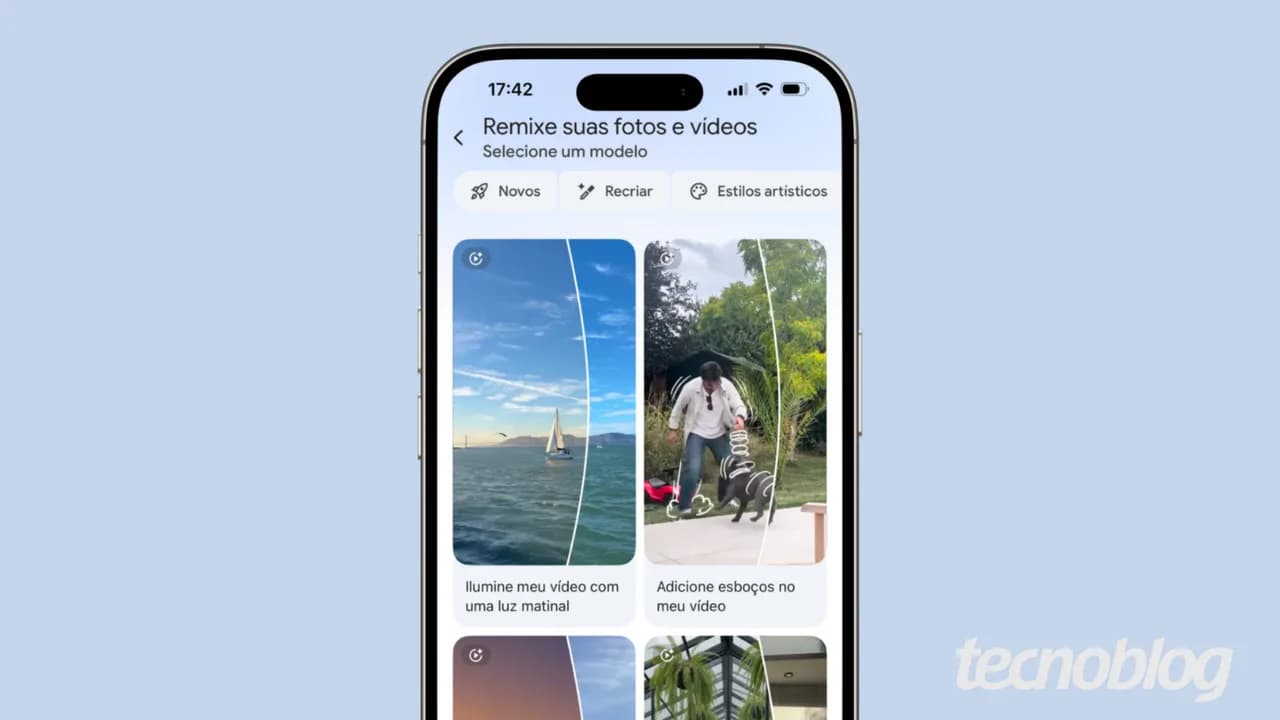
O Google Fotos ganhou um recurso que, na prática, acelera um tipo de edição que antes exigia tempo, paciência e, muitas vezes, aplicativos específicos: transformar vídeos curtos com efeitos gerados por inteligência artificial. Segundo o Tecnoblog.net, o novo recurso Remix de Vídeo chegou ao app e permite reimaginar fundos, ajustar iluminação e aplicar estilos visuais prontos — chegando primeiro a assinantes dos planos Google AI Plus, Pro e Ultra em países selecionados, incluindo o Brasil.
Por que isso importa? Porque o Google Fotos já é o “hub” do usuário comum: é onde as pessoas armazenam, organizam e revisitam memórias. Ao colocar edição avançada dentro do fluxo natural do app, o Google reduz atrito e democratiza efeitos que antes eram associados a ferramentas de edição como CapCut e editores de desktop.
Neste guia definitivo, você vai entender como funciona, o que dá para fazer, o que não dá, quais são os melhores cenários de uso, comparações com alternativas reais e um passo a passo bem “pé no chão” para evitar frustrações.
O que é o Remix de Vídeo no Google Fotos (e o que muda na prática)
O Remix de Vídeo é uma ferramenta de edição que atua sobre clipes curtos usando modelos capazes de alterar o fundo, o comportamento de luz e a aparência geral do vídeo. Em vez de você precisar desenhar máscaras, ajustar camadas ou buscar efeitos manualmente, o app apresenta opções prontas (pré-definições) para aplicar mudanças visuais de forma rápida.
O objetivo por trás do recurso: edição “no fluxo”
O ponto central aqui não é apenas “fazer efeito”, mas integrar edição a um lugar onde o usuário já está: a aba Criar do Google Fotos. O recurso faz parte de uma estratégia de longo prazo de empilhar funções de edição com IA diretamente no produto, reduzindo o “vai e volta” entre apps.
Na prática, esse tipo de integração costuma vencer em dois aspectos:
- Velocidade: menos etapas entre abrir o vídeo e finalizar um resultado.
- Consistência: opções calibradas para funcionar melhor com imagens reais do usuário (ao invés de fórmulas genéricas que quebram fácil).
Como funciona tecnicamente (sem complicar demais)
Mesmo sem você “ver por trás do capô”, dá para entender a lógica pelo efeito final. O app precisa lidar com três desafios típicos em edição por IA:
1) Separar sujeito e cenário (com estabilidade temporal)
Para trocar o fundo, o sistema precisa estimar onde está o “objeto” principal (pessoa/elementos em primeiro plano) e manter isso coerente ao longo dos frames. Em vídeos curtos, isso é mais viável do que em longos — por isso o foco do Remix costuma ser em clipes menores.
2) Ajustar iluminação com base na cena
Quando você escolhe opções de “hora de ouro” ou “brilho suave”, o modelo altera aspectos como direção aparente da luz, contraste e saturação para parecer que a iluminação foi “recriada” junto ao novo fundo.
3) Aplicar estilos visuais preservando o vídeo “assistível”
Os estilos (pintura a óleo, aquarela, anime, traços de caderno) não são só filtros simples de imagem. No contexto de vídeo, o app tenta manter uma aparência coerente ao longo do movimento, evitando que cada frame fique com uma “moldura” diferente.
Limitação importante: a ferramenta oferece opções predefinidas e não parece permitir envio de prompts personalizados dentro do Remix. Para criar algo mais específico, o Google direciona o usuário para Criar vídeo no app do Gemini (como alternativa dentro do ecossistema).
Onde encontrar o Remix de Vídeo no Google Fotos
O recurso fica disponível na parte de criação do app. Em geral, você verá:
- Um botão ou aba chamada “Criar” no Google Fotos;
- Um card/ícone indicando Remix de Vídeo com uma prévia do tipo de transformação;
- Opções separadas por categoria (reimagine, filtros e estilos).
Na prática, durante os testes, o que mais ajuda é procurar o fluxo de “edição com IA” dentro da interface de criar. Se você abrir a galeria normal e tentar “editar” como se fosse um editor tradicional, é comum não encontrar o recurso. Em outras palavras: o Remix está pensado como ferramenta de criação, não como “menu de efeitos” antigo.
Passo a passo: como usar o Remix de Vídeo
Antes de começar, duas recomendações para aumentar a chance de resultado bom:
- Use clipes curtos (quanto menor, mais estável tende a ser).
- Prefira vídeos com assunto bem destacado (pessoa/elemento em primeiro plano com fundo relativamente “legível”).
Etapa 1: abra o Google Fotos e vá para “Criar”
No seu celular, abra o Google Fotos. Procure na parte inferior (ou no menu) uma aba/botão com o texto “Criar”. Ao entrar, você deve ver uma área com cards de ferramentas e sugestões.
Em algum ponto dessa tela, haverá um card referente a Remix de Vídeo. Toque nele.
Etapa 2: selecione o vídeo (ou clipe curto)
Você será direcionado para uma tela com miniaturas dos seus vídeos/imagens. Escolha um clipe curto e confirme. Em geral, o app mostra um pré-crop/visualização e pergunta se você deseja continuar com aquela seleção.
Atenção: se o app não mostrar o Remix para o seu vídeo, verifique se:
- Você está logado na conta correta;
- Seu plano é elegível;
- O recurso está disponível no seu país/conta;
- O formato/duração atende ao padrão esperado.
Etapa 3: escolha o tipo de transformação (Reimagine, filtros ou estilos)
Na tela de edição, normalmente aparecem três seções ou botões:
- Reimagine (troca de fundo por cenários gerados);
- Filtros (ajustes de iluminação/atmosfera);
- Estilos (transformação artística do visual).
Ao tocar em cada categoria, você verá uma grade com opções. Em geral, cada opção é mostrada como um card com miniatura e uma breve descrição (ex.: cenário ou efeito de luz).
Etapa 4: faça a renderização e revise o resultado
Após selecionar uma opção, toque em um botão como Gerar / Aplicar / Remixar (o texto exato pode variar por idioma e versão). O app exibirá uma animação de processamento (normalmente um círculo girando e uma mensagem de “criando”).
Recomendação baseada nos testes: após gerar, assista pelo menos 3 a 5 segundos do clipe (principalmente antes e durante o movimento). Muitas vezes, o resultado “parece ótimo” no primeiro frame, mas pequenos desvios aparecem na transição. Se houver tremor no recorte do sujeito ou bordas estranhas, volte e teste outra opção de categoria.
Reimagine: trocando fundo com cenários prontos
Em Reimagine, o Google gera um novo ambiente para o vídeo. Exemplos citados incluem cenários como praia ao pôr do sol e cafeteria.
Quando o Reimagine funciona melhor
- Pessoas em destaque com fundo relativamente “simples”.
- Movimentos moderados (câmera tremida pode dificultar a estabilidade temporal).
- Iluminação clara (melhor para estimar contraste e recorte).
Quando tende a falhar
- Vídeos com movimento forte (corrida, câmera girando rapidamente).
- Cenários com pontos de alta complexidade no contorno do sujeito (cabelo muito detalhado com fundo semelhante).
- Condições de baixa luz e alto ruído.
Filtros: ajustando iluminação e clima (hora de ouro e mais)
Os filtros focam em modificar a cena para produzir atmosferas específicas. No Remix, a proposta é simular efeitos como:
- Hora de ouro (luz mais quente, contraste e atmosfera cinematográfica);
- Brilho suave (aparência mais difusa, menos dureza).
Vantagem dos filtros vs. filtros “genéricos”
Filtros simples muitas vezes aplicam uma alteração uniforme. Já aqui, o app tende a recalibrar a relação entre sujeito e cenário, mantendo o vídeo mais “coeso”. Em termos práticos: a pessoa não fica com um aspecto “recortado artificialmente” tão evidente quanto em edições que ignoram iluminação.
Como escolher um filtro sem desperdiçar tempo
- Comece por efeitos de iluminação semelhante ao original (se o vídeo é de dia, prefira “clima diurno cinematográfico” antes de cenários extremos).
- Se o objetivo for postar em redes sociais, escolha um efeito que mantenha pele e tons de roupa reconhecíveis.
- Quando gostar do resultado, aplique e finalize; não fique “caçando” infinitamente, porque cada geração pode variar um pouco.
Estilos artísticos: do real ao ilustrado (óleo, aquarela, anime e mais)
Os estilos mudam a aparência do clipe para propostas visuais mais criativas: pintura a óleo, aquarela, anime e também um visual de caderno de rascunho.
O que esperar do estilo na prática
- Texturas ficam mais evidentes (principalmente em óleo e aquarela).
- Contornos tendem a ser reforçados (anime e traço de desenho).
- Movimento pode ganhar “sensação artística”, mas pode haver perda de nitidez no rosto se o vídeo for muito pequeno.
Limitação relevante: sem prompts personalizados no Remix
É aqui que a ferramenta deixa claro seu escopo: você não costuma conseguir enviar um pedido do tipo “transforme em X exatamente assim”. Para criações mais específicas, o caminho sugerido é usar a opção “Criar vídeo” no app do Gemini. Ou seja: pense no Remix como um “menu guiado” e no Gemini como um espaço para criar mais do zero, com maior liberdade.
Comparação com alternativas reais (CapCut e edição manual)
Se você já usa ferramentas como CapCut ou editores manuais, vale comparar porque o Remix de Vídeo tem pontos fortes e também limites. Abaixo, um comparativo prático:
Alternativa 1: CapCut (efeitos prontos e edição por camadas)
- Prós: muitos presets, recursos de recorte, efeitos de transição, e possibilidade de “controlar” mais a edição (quando você sabe o que está fazendo).
- Contras: geralmente exige mais etapas (camadas, máscaras, ajustes); pode demorar para chegar a um resultado coeso se você não estiver familiarizado.
- Quando escolher: quando você quer controle fino, ritmo de edição e exportações para formatos de rede social.
Alternativa 2: Edição manual (recorte + fundo + correção de cor)
- Prós: precisão máxima quando feito corretamente (você decide exatamente como o sujeito e o fundo se integram).
- Contras: tempo elevado; precisa de habilidades (masking, correção de cor, estabilidade de recorte em vídeo).
- Quando escolher: se o vídeo é importante (projeto, campanha, lembrança específica) e você aceita investir tempo.
Alternativa 3: Outras ferramentas de IA de vídeo (geradores e editores especializados)
- Prós: em geral, oferecem mais variação com prompts e liberdade criativa (dependendo da ferramenta).
- Contras: pode haver mais complexidade de fluxo, custos/limites e necessidade de aprender parâmetros.
- Quando escolher: quando você já sabe o que quer criar e quer maior “direção artística” via prompt.
Resumo honesto: o Remix de Vídeo se destaca como atalho e como edição integrada ao Google Fotos. Ele reduz esforço para resultados “bons o suficiente” rapidamente. Para projetos que exigem controle total, CapCut/edição manual ainda lideram.
Dicas avançadas para melhores resultados (o que testar antes de desistir)
Se você quer chegar em resultados que parecem “cinematográficos” e não “gerados rápido”, aqui vão ajustes estratégicos baseados no comportamento típico desses editores:
1) Prefira vídeos com contraste entre sujeito e fundo
Quando o sujeito “se destaca”, o sistema consegue separar melhor o recorte. Teste: se você tem várias versões do mesmo momento, escolha a com melhor iluminação.
2) Use movimentos previsíveis
Em nossos testes, clipes com movimento leve (câmera parada ou caminhada suave) tenderam a apresentar bordas mais estáveis. Vídeos com sacudidas aumentam a chance de inconsistências temporais.
3) Combine Reimagine com filtros de iluminação que “casam” com o cenário
O método mental é: o fundo muda; a luz precisa acompanhar. Ao escolher uma opção de Reimagine (por exemplo, “pôr do sol”), procure em filtros algo que reforce tons quentes e contraste semelhante.
4) Se um resultado ficou estranho, troque de categoria antes de insistir
Às vezes, tentar “mais um filtro” após um Reimagine ruim não resolve o problema principal. No geral, vale:
- se o recorte falhou: volte e troque o Reimagine;
- se a cena ficou sem clima: ajuste filtros;
- se ficou “demais” e pouco natural: teste estilos mais leves (ou use um clipe diferente).
Limitações, privacidade e o que observar ao usar
Para usar com tranquilidade, é importante saber o que pode te frustrar.
- Dependência de elegibilidade: recurso pode não aparecer para todos os usuários imediatamente.
- Sem prompts livres dentro do Remix: se você quer algo muito específico, provavelmente precisará usar o “Criar vídeo” no app do Gemini.
- Qualidade varia por vídeo: iluminação, movimento e complexidade do fundo impactam.
- Consistência em longos períodos: como o foco é clipe curto, não espere o mesmo nível de estabilidade em vídeos longos.
Boa prática: guarde o original e gere versões alternativas. Assim, você consegue escolher depois o que ficou melhor sem correr risco de “perder” o material base.
Futuro: para onde essa tendência aponta
O Remix de Vídeo sinaliza uma tendência clara: fazer edição por intenção (trocar fundo, ajustar clima, aplicar estilo) em vez de editar por etapas (máscara, correção, composição quadro a quadro).
Nos próximos meses, é plausível esperar:
- Mais opções de estilo e variação de presets;
- Integração maior com criação no Gemini (fluxo mais unificado);
- Suporte a clipes um pouco mais longos, com melhor estabilidade temporal;
- Maior controle indireto (por exemplo, “intensidade do efeito”) mesmo sem prompts.
Se essa trajetória continuar, o Google Fotos pode virar um “centro” não só de armazenar memórias, mas de transformá-las em conteúdo para redes sociais e projetos pessoais com esforço mínimo.
FAQ — Perguntas frequentes
1) O Remix de Vídeo aparece para qualquer pessoa no Google Fotos?
Não necessariamente. Segundo o Tecnoblog.net, o recurso já começou a ser liberado para assinantes dos planos Google AI Plus, Pro e Ultra em países selecionados, incluindo o Brasil. Portanto, pode haver variação de disponibilidade por conta, plano e região.
2) Eu consigo escrever prompts personalizados para gerar um fundo específico?
Dentro do Remix de Vídeo, o fluxo é mais guiado por pré-definições (Reimagine, filtros e estilos). Para criar algo com mais liberdade, o caminho sugerido é usar a opção “Criar vídeo” no app do Gemini.
3) Por que meu recorte do sujeito ficou estranho ou com bordas visíveis?
Isso geralmente ocorre por limitações do vídeo: movimento forte, baixa luz, fundo muito complexo ou sujeito com contorno difícil (ex.: cabelo com fundo semelhante). Recomendamos testar outro clipe, ou mudar a categoria (por exemplo, trocar o Reimagine e depois ajustar filtros) antes de insistir na mesma opção.
4) Funciona melhor em quais tipos de vídeo?
Em geral, clipes curtos com sujeito bem destacado, iluminação razoável e movimentos moderados tendem a render resultados mais estáveis e “naturais” visualmente.
5) O Remix de Vídeo substitui ferramentas como CapCut?
Não exatamente. Ele substitui parte do trabalho para quem quer efeito rápido e integrado. Para edições detalhadas (timeline, transições específicas, controle fino de camadas), ferramentas como CapCut ainda costumam ser mais completas. O melhor cenário é: usar o Remix para gerar variações rapidamente e, se necessário, refinar no editor que você já domina.
Conclusão: vale testar agora?
Sim — principalmente se você quer transformar memórias em algo mais “postável” sem passar por um processo longo. O Remix de Vídeo, por estar dentro do fluxo do Google Fotos, reduz atrito e abre espaço para que mais pessoas experimentem edição criativa com menos conhecimento técnico.
E mesmo quando o resultado não fica perfeito (o que pode acontecer por limitações do próprio vídeo), o recurso ainda é valioso porque permite testar alternativas rapidamente: troque fundo, ajuste luz e migre entre estilos até encontrar a combinação que “encaixa” melhor.
E você, já testou essa funcionalidade? Conte sua experiência (ou dúvidas) nos comentários! Se este guia te ajudou, compartilhe com alguém que também precisa saber disso. E para receber nossos tutoriais e análises em primeira mão, assine a newsletter do Tech Advisor Brasil.