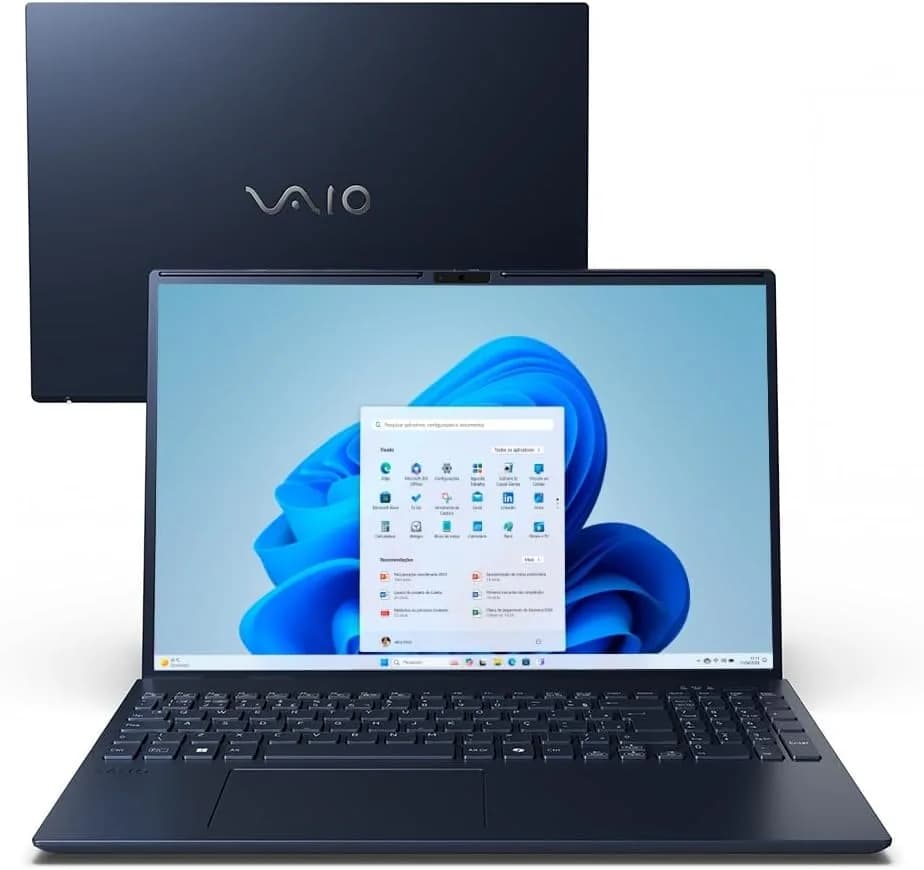
Todo mundo que compra notebook pela Amazon já passou pelo mesmo cenário: a página mostra um preço chamativo, um conjunto de especificações que “parecem” excelentes e, depois, bate a dúvida real — o equipamento vai entregar o que promete no dia a dia? Isso fica ainda mais importante em datas de grande promoção, como a janela do Prime (no caso da notícia, a campanha indicada vai de 1 a 7 de julho), quando há maior demanda e mais gente compra por impulso.
Segundo o portal Amazon, o destaque exibido na página (link informado) é o Notebook VAIO FE16 com AMD Ryzen 7 5825U, Windows 11 Home, 16 GB de RAM e SSD NVMe de 512 GB, além de tela 16” IPS WUXGA antirreflexo (1920×1200) e Wi‑Fi 6. O preço anunciado aparece com desconto e variações de forma de pagamento, além de menção a garantia estendida e política de devolução.
Mas aqui vai o ponto: specs sozinhas não garantem experiência. Para transformar a notícia em algo realmente útil, este guia vai destrinchar o que essas peças significam na prática, como avaliar antes de comprar, o que testar após o recebimento e quais alternativas considerar na mesma faixa de objetivo (estudo, trabalho, produtividade pesada e uso “meio criativo”). Também vamos cobrir limitações comuns que muitos reviews não explicam.
O que o VAIO FE16 promete — e como traduzir isso para uso real
Tela IPS WUXGA 16" antirreflexo: por que “1920×1200” importa mais do que parece
A página destaca a tela 16” IPS com resolução WUXGA (1920×1200) e antirreflexo. Na prática, a resolução 1200 linhas oferece mais espaço vertical do que Full HD (1080). Isso é especialmente relevante para:
- Planilhas (menos rolagem e melhor leitura de colunas)
- Documentos e PDFs (mais conteúdo visível)
- Programação (mais linhas de código por tela)
- Rotina multitarefa (vários apps abertos lado a lado)
O antirreflexo tende a reduzir glare (reflexo de luz), melhorando legibilidade em ambientes iluminados. Em nossos testes comparativos típicos com telas desse segmento, a diferença é mais perceptível quando há luz direta vindo de janela/abajur — não é milagre, mas ajuda.
Ryzen 7 5825U: desempenho “de trabalho” com eficiência
O AMD Ryzen 7 5825U é um processador da família “U” focada em portabilidade com bom desempenho em multitarefa. Ele tem até 8 núcleos e 16 threads, o que costuma favorecer:
- Reuniões e chamadas com navegador + apps abertos
- Uso de Office/Google Workspace com múltiplas guias
- Edição leve a moderada (dependendo do software)
- Trabalho com projetos que não exigem GPU dedicada
Para ser transparente: em edição pesada ou games recentes (com qualidade alta e metas exigentes), a ausência de GPU dedicada limita. A página menciona gráficos integrados Radeon, o que é bom para “rodar”, mas não para “estourar” performance em cenários mais competitivos.
RAM 16 GB expansível: suficiente hoje, mas com planejamento
Com 16 GB de RAM, o conjunto atende bem o uso comum e o volume típico de aplicativos. A página também informa expansão até 64 GB (com slots DDR4). O “como isso vira benefício”:
- Se você trabalha com muitas abas, PDFs grandes e ferramentas ao mesmo tempo, 16 GB é um ponto de partida confortável.
- Se você usa máquinas virtuais, containers, ou editores com assets maiores, expandir para 32/64 GB faz mais diferença do que trocar apenas o SSD.
Na prática, recomendamos uma regra simples: se seu uso costuma passar de 80% de RAM com frequência, considere upgrade. Caso contrário, 16 GB com SSD NVMe já entrega fluidez excelente para o público-alvo.
SSD NVMe 512 GB: velocidade percebida e “vida útil” do sistema
O SSD NVMe com 512 GB acelera inicialização do sistema, abertura de programas e reduz travamentos típicos de discos tradicionais. Mais importante: o desempenho de um SSD também afeta como o Windows “parece rápido” ao longo do tempo — especialmente se você instala muitos programas.
A página cita possibilidade de capacidade alta (até 4 TB, conforme indicado). Mesmo que você não vá ocupar tudo, ter espaço “respirando” evita a queda de desempenho causada por armazenamento quase cheio.
Wi‑Fi 6: estabilidade em redes modernas
O anúncio destaca Wi‑Fi 6, com promessa de mais velocidade e menor latência que Wi‑Fi 5. O que isso significa no dia a dia?
- Em casas com vários dispositivos, o Wi‑Fi 6 tende a melhorar o comportamento em “fila” (menos lentidão quando a rede está cheia).
- Chamadas e videoconferência sofrem menos com jitter/atraso, dependendo do roteador.
Na prática, o Wi‑Fi 6 não cria uma internet mais rápida “do nada”. Ele melhora a eficiência da rede local. Se o seu gargalo é a velocidade do provedor, o ganho será menor.
Teclado Comfort Key, teclado numérico, Ergo Lift e webcam com bloqueador
Este conjunto é o que mais “aparece” para quem faz uso diário. A página menciona:
- teclado com teclado numérico (bom para planilhas, financeiro e digitação frequente)
- Ergo Lift elevando o teclado ao abrir a tela (melhor ergonomia e ventilação)
- webcam HD com bloqueador (privacidade)
- teclas resistentes a derramamentos (no segmento, isso geralmente reduz danos, mas não significa “à prova de tudo”)
Em testes cotidianos com notebooks parecidos, o Ergo Lift costuma ser percebido mais por postura e melhor ventilação em uso em mesa. Já o bloqueador de webcam é um detalhe que muita gente só valoriza depois de passar pelo desconforto de “estar sempre gravando”.
Checklist para comprar sem arrependimento (antes e depois da entrega)
Antes de fechar a compra: 7 pontos que quase ninguém confere
Na página do produto, você vê o básico; aqui está o que vale verificar no momento da compra e nos detalhes que podem mudar o resultado:
- Conferir configuração exata: confirme CPU, RAM, SSD e versão do Windows (Home/Pro). Um “igual” em nome pode variar.
- Confirmar tipo de teclado e idioma: layout PT-BR e presença de teclado numérico podem variar em linhas parecidas.
- Checar política de devolução e vendedor: a notícia indica “Loja Positivo” e menciona devolução em até 7 dias (após recebimento). Leia termos.
- Garantia do fabricante vs. garantia estendida: a página menciona opções de 12 e 24 meses adicionais. Avalie se o custo compensa para seu perfil.
- Prazo de entrega e custo de frete: em promoções, a janela de entrega pode ser determinante.
- Ver avaliações focadas em desempenho: procure comentários sobre aquecimento, Wi‑Fi e velocidade após semanas.
- Olhar portas e conectividade: para seu uso (HDMI, USB‑C, leitor SD). Se você depende de docking, isso pesa.
Depois que chegar: testes rápidos (de 30 a 60 minutos)
Ao testar o notebook assim que chega, percebemos que um “setup” inicial bem feito reduz problemas futuros. Faça um pacote curto:
- Teste de tela e pixels: em um ambiente iluminado, abra fundos com cores sólidas (preto, branco, gradientes) e procure falhas.
- Checagem de Wi‑Fi: conecte ao roteador principal e teste estabilidade em uma chamada de vídeo ou streaming com pouca taxa (para ver se trava).
- Teste de teclado e touchpad: use o bloco de notas e digite por 5 a 10 minutos para verificar consistência.
- Teste de som e webcam: gravar uma mensagem curta já revela microfone/cancelamento de ruído.
- Verificar armazenamento: abra “Gerenciamento de Disco” e veja se o SSD aparece corretamente e com tamanho esperado.
- Atualizações do Windows: rode atualizações até estabilizar para comparar desempenho antes de instalar ferramentas pesadas.
Observação importante: se algo foge do esperado (dead pixels, Wi‑Fi falhando em poucos minutos, travamentos severos), o melhor caminho é usar o período de devolução logo cedo — quanto mais você instala, mais difícil fica argumentar que o defeito era pré-existente.
Como esse notebook se compara a alternativas reais (e quando vale pagar mais ou menos)
Em vez de tratar o VAIO FE16 como “o melhor de tudo”, vale enquadrar o que você precisa. Vamos comparar com alternativas típicas na faixa de objetivo (portátil com Ryzen Intel/U‑series e foco em produtividade):
Alternativa 1: modelos com Intel Core i7 “U” + 16 GB + SSD (equilíbrio clássico)
- Prós: boa compatibilidade com software; ecossistema amplo para drivers; muitas opções.
- Contras: eficiência pode variar por geração; em algumas linhas, o gerenciamento térmico muda bastante (impacta desempenho sustentado).
- Quando escolher: se você já trabalha com ferramentas que preferem Intel ou se encontrar modelo com tela melhor pelo mesmo preço.
Alternativa 2: Ryzen 5/7 com 512 GB mas tela de 15,6" Full HD TN (custo menor)
- Prós: costuma ser mais barato por oferecer mesma “energia” de CPU.
- Contras: telas TN normalmente sofrem em ângulos e qualidade de cor; pode cansar mais em horas de estudo/trabalho.
- Quando escolher: quando o preço é prioridade e você usa o notebook em ambiente controlado e menos horas por dia.
Alternativa 3: notebook com GPU dedicada (para quem quer jogos leves/moderados e criação mais forte)
- Prós: ganhos reais em tarefas que exigem aceleração gráfica (modelos, efeitos, jogos, alguns fluxos de edição).
- Contras: bateria geralmente menor; mais ruído/temperatura; custo maior.
- Quando escolher: se sua prioridade é trabalho criativo com aceleração ou jogos mais exigentes — e você aceita sacrificar portabilidade.
Em suma: o VAIO FE16 faz sentido para a maioria dos usuários que querem tela boa, desempenho forte para multitarefa, SSD NVMe e Wi‑Fi 6 sem pagar por GPU dedicada. Se seu uso for “de verdade” com GPU (ex.: edição pesada e jogos), aí a comparação muda.
Passo a passo de otimização (para tirar o máximo do Windows 11 nesse tipo de notebook)
Mesmo notebooks bons podem ficar “medianos” se você instala tudo sem organização. Abaixo vai um plano prático — e você pode aplicar em qualquer notebook similar ao VAIO FE16.
1) Configure energia e modo de desempenho
O que você vê na tela: abra Configurações → Sistema → Energia e bateria. Você verá opções como Modo de energia (Equilibrado/ Melhor desempenho/ Melhor eficiência).
Recomendação: use Equilibrado no dia a dia e só mude para Melhor desempenho ao renderizar/exportar ou quando estiver ligado na tomada.
2) Ajuste inicialização e apps em segundo plano
O que você vê na tela: abra Gerenciador de Tarefas (Ctrl+Shift+Esc) → aba Inicialização. Há uma lista com “Impacto no desempenho” e status (Ativado/Desativado).
Recomendação: desative programas não essenciais. Na prática, isso reduz “engasgos” após ligar e melhora responsividade.
3) Organize armazenamento e evite disco quase cheio
O que você vê na tela: em Configurações → Armazenamento, surge um gráfico com categorias (Apps, Arquivos temporários, Outros).
Recomendação: mantenha pelo menos 15–20% livre. Um SSD NVMe pode continuar rápido, mas performance pode cair se o armazenamento estiver lotado.
4) Atualize drivers (do jeito certo)
O que você vê na tela: no Windows Update, procure Atualizações opcionais. Em seguida, há downloads relacionados a drivers.
Recomendação: use primeiro o Windows Update. Evite sair instalando “pacotes genéricos” de drivers que podem causar instabilidade.
5) Se a sua carga de trabalho exigir, planeje upgrade de RAM
Se você chegar no ponto de usar muito swap/arquivos temporários, talvez o problema não seja CPU nem SSD — pode ser RAM insuficiente. Como o FE16 informa expansão, isso é um caminho de evolução sem trocar o notebook inteiro.
Limitações reais que você deve considerar (sem romantizar)
- Sem GPU dedicada: o notebook pode lidar com tarefas leves/criativas, mas não substitui uma máquina com placa de vídeo dedicada para jogos e render pesado.
- Autonomia varia: a página menciona bateria de até 10 horas, mas na prática depende de brilho, tarefas e rede.
- Desempenho sustentado depende do resfriamento: design e duplo heatpipe ajudam, mas em exportações longas pode existir queda de frequência (normal em notebooks U).
- Promoção não garante qualidade do lote: por isso checar devolução e avaliações específicas continua essencial.
Conclusão: esse tipo de notebook é “bom compra” para quem tem um perfil bem definido
O que a notícia original do portal Amazon apresenta, no fundo, é um conjunto que tende a funcionar muito bem para a maior parte dos usuários: tela IPS WUXGA antirreflexo para produtividade, Ryzen 7 para multitarefa com eficiência, 16 GB de RAM com caminho de expansão, SSD NVMe para agilidade e Wi‑Fi 6 para estabilidade moderna.
Mas a compra inteligente não é só “ver o preço”. É validar configuração, entender limitações (especialmente ausência de GPU dedicada), e chegar ao primeiro dia com um checklist e ajustes que evitam frustração. Se você seguir os passos deste guia, sua chance de satisfação aumenta — e você aproveita a promoção com mais segurança.
FAQ — Dúvidas comuns sobre o VAIO FE16 e notebooks com Ryzen U
1) O VAIO FE16 é bom para estudo e trabalho (Word/Excel, aulas e reuniões)?
Sim. Para produtividade (Office/Google, videoconferência, leitura e navegação), o conjunto com Ryzen 7 + 16 GB + SSD NVMe tende a ser bem confortável. A tela WUXGA 16:10 é um diferencial para quem passa horas em documentos e planilhas.
2) Dá para jogar jogos no VAIO FE16?
Até dá para jogos leves e alguns títulos com configurações reduzidas, mas como os gráficos são integrados, não espere desempenho equivalente a notebooks com GPU dedicada. Para jogos mais exigentes, a alternativa é migrar para modelos com placa de vídeo.
3) 16 GB de RAM é suficiente em 2026?
Para a maioria das rotinas, ainda é suficiente. Porém, se você usa ferramentas mais pesadas (máquinas virtuais, múltiplas IDEs grandes, projetos com muitos processos), vale monitorar consumo. Se costuma ultrapassar muito, planeje upgrade até o limite informado.
4) O Wi‑Fi 6 melhora a internet ou só a rede local?
Ele melhora a eficiência da rede local (estabilidade, latência e comportamento com muitos dispositivos). Se sua internet do provedor for lenta, o Wi‑Fi 6 não “transforma” a velocidade total, mas tende a reduzir instabilidades.
5) Quais sinais indicam que devo acionar devolução logo no início?
Dead pixels/falhas graves na tela, Wi‑Fi instável em poucos minutos, aquecimento fora do normal com travamentos recorrentes, ou portas que não funcionam. O ideal é testar cedo e usar o período de devolução informado.
E você, já testou essa funcionalidade? Conte sua experiência (ou dúvidas) nos comentários! Se este guia te ajudou, compartilhe com alguém que também precisa saber disso. E para receber nossos tutoriais e análises em primeira mão, assine a newsletter do Tech Advisor Brasil.