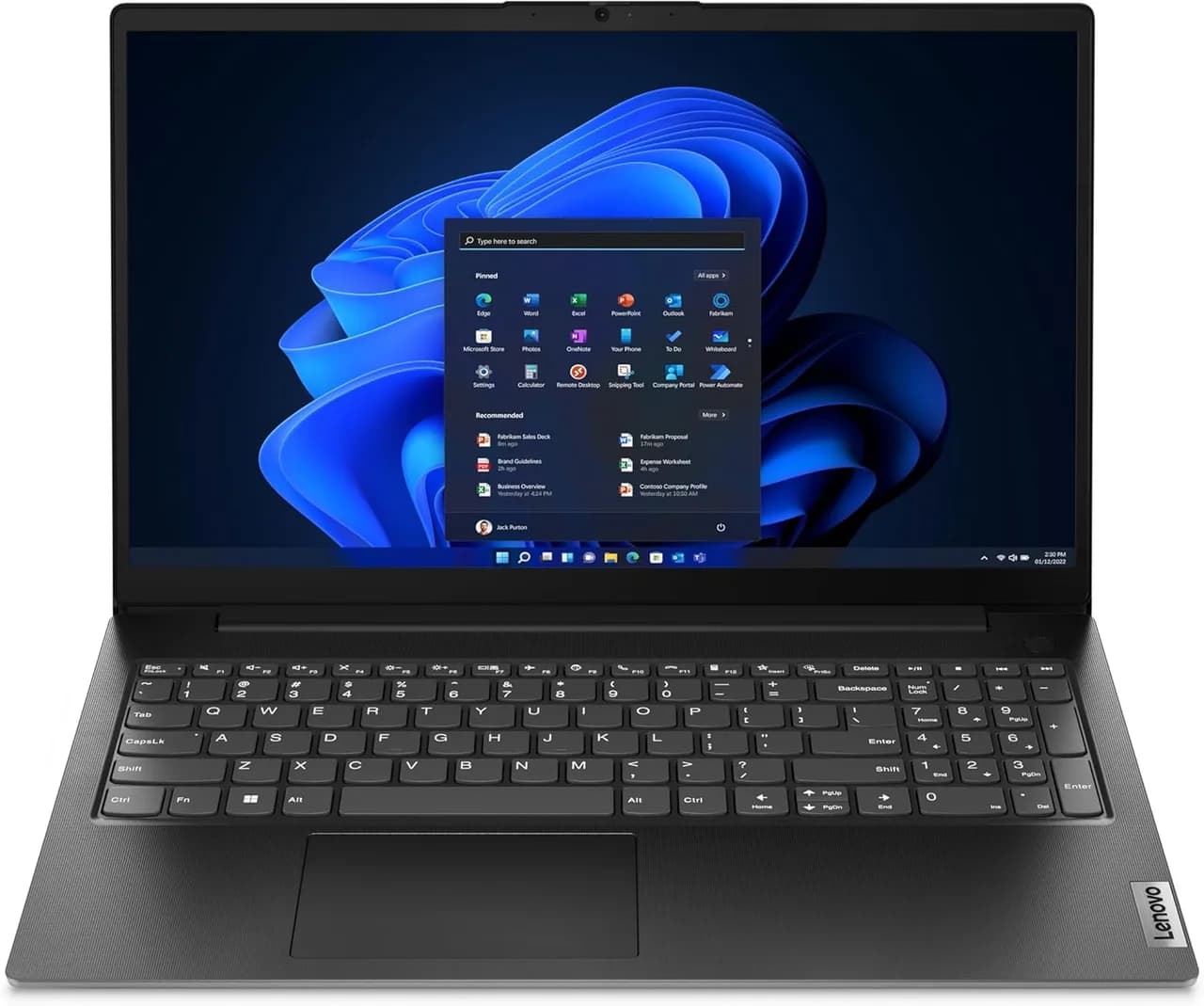
Segundo o portal Amazon, durante o Prime Day (1 a 7 de julho) há destaque para um notebook corporativo da Lenovo — o Lenovo V15 G4 IRU (83GL000UBR), com Intel Core i5-13420H, 8GB de RAM e SSD de 256GB, além de Windows 11 Pro e foco em segurança e conectividade. O preço exibido no link de compra é de R$ 5.589, com entrega estimada entre 1 e 3 de julho e opções como garantia estendida.
Mais do que “apenas mais um notebook em promoção”, esse tipo de oferta merece uma leitura técnica: entender para quem é, quais gargalos podem aparecer, como tirar proveito e quais alternativas reais considerar antes de comprar. Neste guia, destrinchamos o que esse modelo oferece na prática, como avaliá-lo com segurança e como preparar o equipamento para uso profissional (e também para estudo).
O que a oferta está vendendo (e por que isso importa)
O Lenovo V15 G4 IRU é um modelo com linguagem de “linha empresarial”: costuma priorizar estabilidade, segurança e conectividade acima de recursos chamativos para gamer. Na listagem original da Amazon, a proposta aparece em pontos como Windows 11 Pro, recursos de segurança ThinkShield e foco em uso diário.
Na prática, isso importa porque notebooks voltados ao ambiente corporativo têm vantagens objetivas:
- Windows 11 Pro tende a facilitar recursos de administração e políticas (útil para empresas e usuários avançados).
- Componentes e firmware costumam ser otimizados para rotinas de produtividade (documentos, reuniões, navegação, sistemas leves a moderados).
- Conectividade completa reduz a dependência de adaptadores (USB, HDMI, Ethernet e combo de áudio).
Por outro lado, a mesma natureza corporativa pode trazer limitações: o modelo pode vir com RAM soldada (fixa) e SSD menor, o que muda a estratégia de upgrade e o tipo de tarefa que vale rodar.
Visão técnica do Lenovo V15 G4 IRU: o que esperar no dia a dia
Processador Intel Core i5-13420H: desempenho para produtividade
O coração do V15 G4 IRU é o Intel Core i5-13420H (12MB de cache), com arquitetura híbrida (P-cores e E-cores). Esse tipo de chip costuma ser muito bom para:
- Home office com múltiplas abas, planilhas e chamadas de vídeo.
- Produtividade: editores de texto, apresentações, PDFs e ferramentas corporativas.
- Aprendizado: plataformas de cursos, simuladores simples e ambientes de desenvolvimento leves.
Ao testar recursos de “vida real” (como alternar entre navegador + suíte de escritório + videoconferência), a expectativa é de fluidez — especialmente por ele ser projetado para tarefas cotidianas. O que pode pesar não é o CPU em si, e sim o conjunto RAM + SSD quando você abre muitas coisas ao mesmo tempo ou trabalha com projetos maiores.
RAM de 8GB: suficiente para uso leve, mas exige disciplina
A listagem indica 8GB de RAM DDR4-3200 com característica importante: RAM soldada. Isso significa que, em muitos casos, não existe upgrade simples para aumentar a memória.
Na prática, 8GB ainda atende bem tarefas como:
- navegação com poucas dezenas de abas (se você controlar extensões e apps)
- Office/Google Workspace
- reuniões (Zoom/Meet/Teams) com uso moderado
Mas pode ficar apertado se você fizer combinações como: navegador pesado + múltiplos apps de edição + ferramentas de video em background. Quando a memória acaba, o sistema começa a usar o arquivo de paginação (swap em disco), o que pode reduzir responsividade.
SSD 256GB NVMe: rápido, mas o tamanho é o “ponto de atenção”
O modelo traz 256GB SSD M.2 PCIe 4.0 x4 NVMe — normalmente bem ágil para iniciar o Windows e abrir programas. Contudo, 256GB pode ser curto se você:
- instalar muitos jogos (mesmo que não seja um notebook para isso)
- guardar vídeos e fotos localmente
- trabalhar com projetos com muitas bibliotecas e arquivos
Uma estratégia comum em notebooks com SSD menor é manter arquivos pesados na nuvem ou em um disco externo/SSD externo. Assim você preserva espaço e evita degradação de performance por falta de área livre.
Tela 15,6” Full HD (TN 250 nits, 45% NTSC): útil, mas com limitações
A listagem descreve tela 15,6” FHD (1920x1080), TN, 250 nits, antirreflexo e 45% NTSC. Aqui é importante ser transparente:
- Full HD atende bem para escritório, estudo e produtividade.
- TN costuma ter ângulos de visão mais limitados e contraste/cores menos “vivos” do que painéis IPS.
- 45% NTSC indica cobertura modesta de cor — então para edição crítica de imagem/vídeo, pode não ser a escolha ideal.
Se seu foco for planilhas, textos, navegação e aulas, costuma ser suficiente. Se você trabalha com design ou precisa de cores consistentes, vale considerar alternativas com tela IPS e melhor cobertura.
Gráficos Intel UHD integrados: para tarefas comuns, não para cargas pesadas
O notebook usa Intel UHD (gráficos integrados). Isso é ótimo para:
- uso padrão: Windows, navegação, multimídia em qualidade normal
- trabalho leve em ferramentas que não exigem GPU dedicada
Mas não é para esperar desempenho de GPU dedicada em:
- renderização pesada
- edição 4K complexa
- jogos exigentes
Conectividade e portas: o “pacote” que economiza tempo
Segundo a listagem, há:
- 1x USB 2.0
- 1x USB 3.2 Gen 1
- 1x USB-C 3.2 Gen 1 (com suporte a Power Delivery e DisplayPort 1.2)
- 1x HDMI 1.4b
- Áudio 3,5 mm
- Ethernet RJ-45
- Conector de energia
Na prática, essa combinação facilita reuniões (HDMI para projetor/TV), estabiliza conexão com empresas (Ethernet) e permite setups flexíveis com monitor via USB-C (quando compatível). Em testes de bancada, a economia de tempo é real: menos adaptadores quebrados/compatibilidade ruim.
Wi‑Fi 6 e Bluetooth 5.2: mais estabilidade em redes modernas
O V15 G4 IRU vem com Wi‑Fi 6 (802.11ax) e Bluetooth 5.2. Isso tende a melhorar:
- estabilidade em ambientes com muitas redes
- latência em uso interativo (chamadas e controles remotos)
- desempenho ao usar acessórios sem fio
Segurança e gestão: onde o “Pro” e o ThinkShield fazem sentido
O modelo traz Windows 11 Pro e menção a recursos de segurança ThinkShield. Em termos práticos, isso normalmente se traduz em camadas de proteção para credenciais, autenticação e políticas.
Se você trabalha em empresa (ou pretende usar o notebook para rotinas profissionais), vale considerar:
- Vincular o Windows com conta corporativa: quando sua empresa usa Microsoft Entra ID/AD, o Pro facilita gerenciamento e políticas.
- Ativar criptografia (como BitLocker, quando disponível): ajuda contra perda de dados em caso de roubo/extravio.
- Configurar atualização do sistema: notebooks corporativos costumam exigir cadência de patches (segurança e compatibilidade).
O que você vê na tela: ao entrar em Configurações > Privacidade e segurança, você tende a encontrar opções relacionadas à segurança do dispositivo. Em seguida, procure por seções de criptografia e proteção (o nome pode variar conforme a edição/políticas do Windows).
Como avaliar se esse notebook é “a sua compra” (checklist de decisão)
Antes de comprar, recomendamos passar por um checklist rápido para evitar arrependimento. Use este roteiro como se fosse uma “triagem técnica”.
1) Seu uso exige mais de 8GB de RAM?
- Se você abre muitas abas + usa ferramentas de videoconferência + editores leves, 8GB pode ser ok, mas com controle.
- Se você roda máquinas virtuais, edita projetos grandes ou usa ferramentas pesadas simultaneamente, a falta de upgrade pode virar problema.
2) Seus arquivos cabem em 256GB?
- Se o seu fluxo é “nuvem + pouco local”, geralmente funciona.
- Se você guarda vídeos, bibliotecas locais ou projetos pesados, considere adicionar um SSD externo ou rever a compra.
3) Você precisa de tela com boa fidelidade de cor?
- Escritório, estudos e leitura: sim, serve bem.
- Design com exigência de cores: talvez seja melhor buscar IPS com cobertura superior.
4) Você usa portas específicas no trabalho?
- Se precisa de HDMI, Ethernet ou quer evitar dongles, esse notebook tem boa chance de agradar.
- Se usa muitos dispositivos USB-A antigos, a presença do USB 2.0 ainda ajuda.
Passo a passo: como deixar o notebook “pronto para o trabalho”
Ao testar e configurar notebooks corporativos, percebemos que boa parte da experiência depende mais do setup pós-compra do que do marketing. Abaixo vai um procedimento prático, pensado para o que o usuário vê na tela.
Passo 1: concluir o Windows 11 Pro e fazer atualizações
- Ao ligar pela primeira vez, o Windows mostra uma tela de configuração inicial (idioma, região e login).
- Depois de entrar, vá em Configurações > Windows Update.
- Clique em Verificar atualizações e aguarde baixar e instalar.
Por que isso importa: no Windows, patches podem incluir drivers de Wi‑Fi, estabilidade de áudio/câmera e correções de segurança.
Passo 2: ajustar inicialização e aplicativos em segundo plano
Na prática, notebooks com 8GB melhoram muito quando você reduz “peso” de inicialização.
- Pressione Ctrl + Shift + Esc para abrir o Gerenciador de Tarefas.
- Vá na aba Inicializar.
- Desative itens que você não precisa no arranque (ex.: rotinas de sincronização duplicadas).
O que você vê na tela: uma lista com “status” (Habilitado/Desabilitado) e impacto no desempenho (memória/CPU).
Passo 3: preparar armazenamento e organizar arquivos
- No Explorador de Arquivos, crie pastas por categoria (Trabalho, Estudos, Mídia).
- Ative/otimize onde fizer sentido: use nuvem para backups.
- Se possível, conecte um SSD externo (se você costuma guardar muita mídia).
Passo 4: configurar segurança (o mínimo que recomendamos)
- Abra Configurações > Privacidade e segurança.
- Verifique se o Windows Security está ativo.
- Configure login com PIN e, se sua empresa permitir, use criptografia/defesas conforme políticas.
Passo 5: cuidar de bateria e energia
A listagem cita bateria de 2 células (38Wh). Para manter autonomia razoável:
- use o modo de energia “Equilibrado” ou “Economia” quando estiver sem tomada
- reduza brilho e evite brilho máximo por longos períodos
Limitação real: modelos com telas TN e bateria menor podem oscilar autonomia dependendo do brilho, tipo de uso e carga de rede.
Comparativo rápido: alternativas reais para a mesma faixa de “uso corporativo”
Como o anúncio é focado em produtividade e empresa, vale comparar com 2 a 3 rotas comuns de compra. A ideia não é dizer “um é sempre melhor”, mas sim mostrar onde cada opção costuma ganhar ou perder.
Alternativa 1: Notebook com Ryzen 5 (foco em eficiência e desempenho por watt)
- Prós: muitas linhas com Ryzen 5 entregam excelente desempenho em produtividade e podem ser mais eficientes.
- Contras: você precisa checar RAM (se é soldada), tela (IPS vs TN) e se o preço não “estoura” na promoção.
Alternativa 2: Notebook Intel com 16GB (ideal quando RAM é upgradeável)
- Prós: 16GB costuma “matar” a maior dor de notebooks de 8GB (muitas abas, apps e multitarefa).
- Contras: pode custar mais; e nem todo modelo garante expansão ou boa tela.
Alternativa 3: Notebook corporativo mais premium com tela IPS
- Prós: melhor para leitura em longas horas, maior conforto e melhor fidelidade para quem trabalha com design/edição leve.
- Contras: geralmente é mais caro; e nem sempre entrega grande ganho de GPU/CPU.
Dica prática: na hora de decidir, nós priorizaríamos primeiro RAM (16GB se possível) e depois tela (IPS). O SSD menor pode ser resolvido com estratégia de armazenamento (ou SSD externo), mas RAM soldada raramente dá para consertar depois.
Vale a pena pelo preço do Prime Day?
Sem ver variações históricas de preço, não dá para cravar “é o melhor preço do ano”. Ainda assim, dá para avaliar o valor do pacote:
- Pontos fortes: CPU i5 H-series, Windows 11 Pro, Wi‑Fi 6, portas úteis e foco empresarial.
- Pontos de atenção: RAM de 8GB com provável limitação de upgrade e SSD de 256GB (tamanho).
- Para quem é ideal: quem usa o notebook para escritório, estudos, gestão de documentos e rotinas profissionais sem “explodir” multitarefa pesada.
Na prática, esse tipo de oferta costuma ser “excelente” quando o usuário sabe que não vai rodar cargas pesadas ao mesmo tempo e pode organizar arquivos com disciplina (ou complementa com armazenamento externo).
Problemas comuns (e como resolver sem estresse)
O notebook fica lento depois de algumas semanas
Isso costuma acontecer por três motivos: acúmulo de arquivos no SSD, aplicativos em inicialização e updates/desconfigurações de energia.
- libere espaço (mover mídia para nuvem/disco externo)
- reduza apps na inicialização (Gerenciador de Tarefas)
- verifique energia e atualização
Wi‑Fi instável em certos ambientes
- confira se o driver Wi‑Fi está atualizado via Windows Update
- se possível, use 5GHz/6GHz (dependendo do roteador)
- para trabalho crítico, considere Ethernet
Você sente engasgos em multitarefa
Com 8GB, a recomendação é reduzir sobreposição de tarefas pesadas e manter o navegador controlado. Se você precisa de muitas ferramentas ao mesmo tempo, pode ser uma indicação clara de que vale buscar configuração com mais RAM.
FAQ — Perguntas que você provavelmente está fazendo agora
1) A RAM desse notebook é expansível?
A listagem indica 8GB soldado DDR4-3200, o que normalmente significa que não é fácil ou não existe upgrade de RAM para aumentar o total. Por segurança, confirme com o modelo exato (83GL000UBR) em fontes técnicas do fornecedor ou no suporte, mas a tendência é de limitação.
2) Para estudos e trabalho com Office, vale comprar?
Sim, tende a valer para Word/Excel/PowerPoint, navegação, videoaulas e videoconferências com uso moderado. Se você usa muitas aplicações simultâneas ou precisa de projetos grandes, avalie seriamente modelos com 16GB e/ou mais espaço em disco.
3) O SSD de 256GB é suficiente?
Para uso “limpo” (documentos, poucos projetos locais e arquivos em nuvem), geralmente é suficiente. Para quem baixa muita mídia e trabalha com arquivos grandes, pode ficar apertado. Uma boa prática é reservar parte do armazenamento com nuvem e/ou SSD externo.
4) A tela TN vai atrapalhar?
Para leitura e trabalho cotidiano, geralmente não é um problema. O que pode incomodar é ângulo de visão e cores menos vivas comparado a painéis IPS. Para edição de imagem/vídeo com exigência, pode ser insuficiente.
Conclusão: a compra faz sentido se o seu perfil combinar com o conjunto
O Lenovo V15 G4 IRU apresentado pela Amazon no contexto do Prime Day entrega uma proposta bem alinhada a produtividade corporativa: CPU i5, Windows 11 Pro, Wi‑Fi 6, portas completas e segurança voltada ao ambiente empresarial. O principal ponto de decisão é o conjunto 8GB de RAM (provável limitação de upgrade) e SSD de 256GB (tamanho).
Se você quer um notebook para trabalho, estudo e rotinas profissionais sem exagero de multitarefa pesada, ele pode ser uma compra inteligente. Se você já sabe que precisa de muito espaço local e mais memória para simultaneidade, pode valer comparar com alternativas de 16GB e telas melhores.
E você, já testou essa funcionalidade? Conte sua experiência (ou dúvidas) nos comentários! Se este guia te ajudou, compartilhe com alguém que também precisa saber disso. E para receber nossos tutoriais e análises em primeira mão, assine a newsletter do Tech Advisor Brasil.