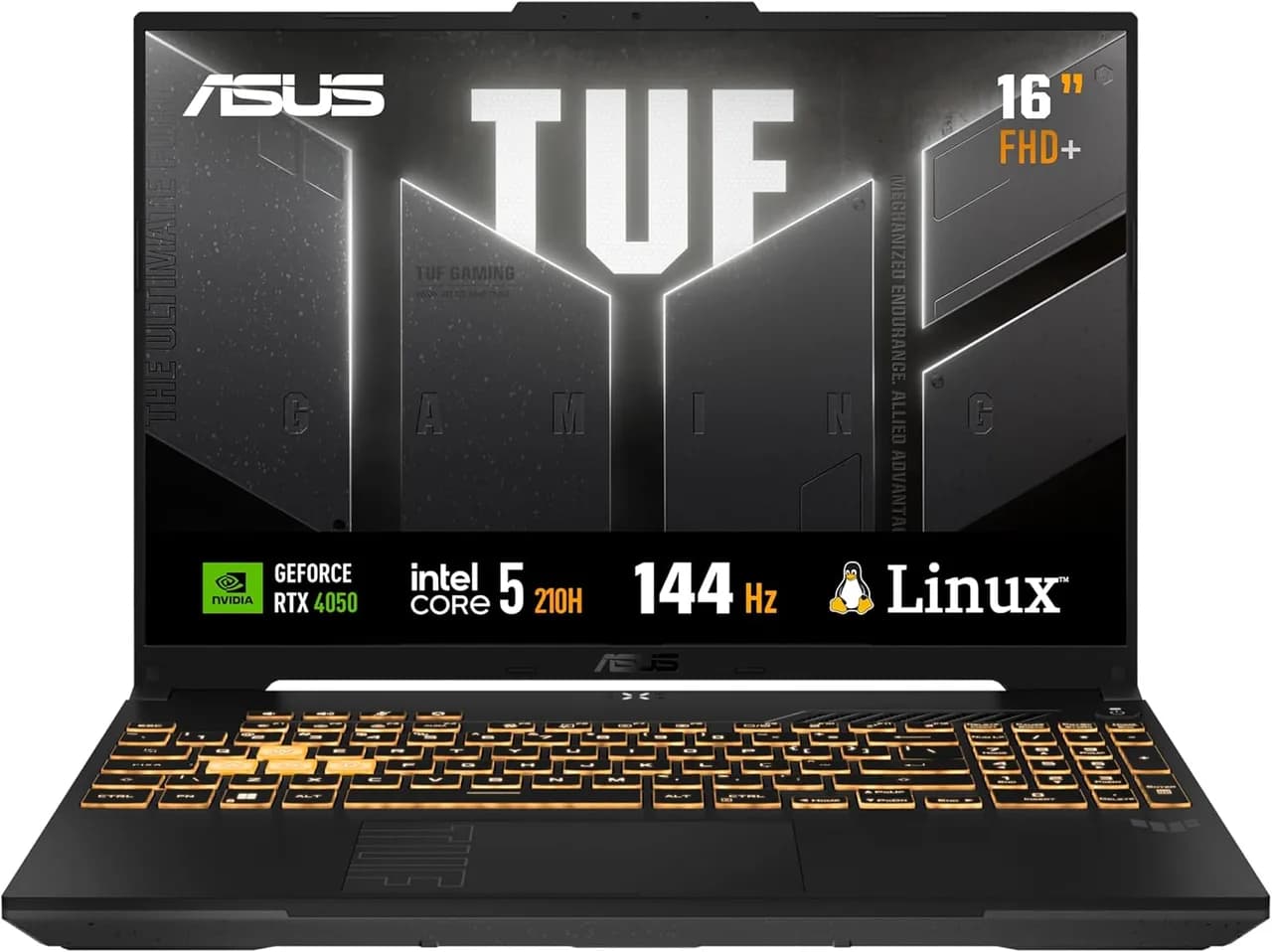
Escolher um notebook gamer “de verdade” deixou de ser apenas uma questão de potência no papel. Hoje, o que separa uma compra boa de uma compra frustrada é a soma de fatores: desempenho sustentado (não só “pico” em benchmark), tela com taxa de atualização adequada, possibilidade real de upgrades, qualidade de refrigeração, e — no mundo prático — o que acontece quando o usuário decide instalar ou trocar o sistema operacional. É exatamente nesse cenário que entra o ASUS TUF Gaming F16 (Core i5/“Core 5” série 210H + RTX 4050 + 8 GB RAM + SSD 512 GB), listado no portal Amazon.
Segundo o portal Amazon, a página do produto destaca como pontos fortes: processador Intel de alto desempenho, GPU dedicada NVIDIA GeForce RTX 4050, tela IPS Full HD+ (144 Hz), resistência militar (MIL-STD-810H), facilidade de atualização (slots de RAM e espaço para SSD PCIe 4.0) e arquiteturas de otimização de gráficos (como MUX Switch e Advanced Optimus). Ao mesmo tempo, as avaliações também mostram o “lado da vida real”: 8 GB de RAM costuma ser o gargalo para uso moderno pesado; a autonomia de bateria não é prioridade; e, para alguns, há esquema de aquecimento/uso na tomada que deve ser considerado.
Neste guia, a gente transforma a descrição do anúncio em uma análise definitiva e prática: o que esse notebook entrega, como ele se comporta em jogos e trabalho, quais são os riscos/limitações típicos (principalmente por causa dos 8 GB de RAM e do sistema KeepOS/Linux que vem em algumas versões) e o que recomendamos fazer nas primeiras horas de uso. Também vamos comparar caminhos alternativos — desde ajustar um setup com upgrades até considerar modelos e estratégias diferentes — para você decidir com mais segurança.
O que esse notebook promete (e o que realmente importa na prática)
1) Plataforma para jogos em Full HD com boa fluidez
O ponto mais “certo” do conjunto é a lógica: para a maioria dos jogadores em 2026, o “ponto doce” está em jogar em Full HD com taxas altas (ex.: 60 a 144 fps) ajustando configurações. A RTX 4050 é uma GPU pensada para esse tipo de equilíbrio, e a tela de 144 Hz ajuda a tornar a experiência mais responsiva — especialmente em shooters e jogos competitivos.
Na descrição do produto (segundo o portal Amazon), o notebook traz tela IPS com resolução Full HD+ e tempo de resposta baixo, além de tecnologia que melhora o caminho de renderização (MUX/otimizadores). O que isso significa em linguagem de usuário?
- Menos latência “percebida” em cenários onde o notebook consegue usar o caminho mais direto da GPU.
- Mais consistência ao alternar entre perfis (economia x desempenho), principalmente quando a tecnologia de comutação está ativa.
- Melhor aproveitamento da tela, evitando que você compre 144 Hz e use “na prática” só em 60 Hz por limitações de configuração.
2) Upgrades são parte do projeto — mas por um motivo
Um dos destaques do anúncio (Amazon) é a possibilidade de atualizar RAM e SSD. Isso não é detalhe: é o que permite “corrigir” a compra inicial. Em particular, 8 GB de RAM é o tipo de configuração que funciona hoje, mas tende a limitar amanhã em jogos mais pesados e em uso misto (navegador com muitas abas + Discord + streaming + editor + jogo).
Nas avaliações, esse ponto aparece com frequência: alguns usuários relatam gargalos e recomendam partir para 16 GB (mínimo prático) e, quando possível, 32 GB. Em termos técnicos, o motivo é simples:
- RAM reduz “engasgos” por troca constante de dados (paging) quando a memória acaba.
- Mais RAM ajuda não só jogos, mas também ferramentas de dev/estudo (IDE, Docker/VMs leves, editores de vídeo e planilhas grandes).
3) Refrigeração e construção: robustez ajuda, mas não anula o aquecimento
O anúncio (Amazon) cita padrão MIL-STD-810H e um sistema de refrigeração com ventoinhas e dutos/tubos de calor. Nas avaliações, aparecem dois padrões:
- Usuários que usam em tomada tendem a reportar estabilidade e desempenho consistente.
- Usuários que esperam silêncio total ou uso prolongado fora de tomadas podem se frustrar com aquecimento e fan noise — o que é esperado em notebooks gamer, especialmente em modo turbo/desempenho.
Na prática, “esquenta mas não é defeito” pode ser verdade — porém o que importa é o comportamento: se a performance cai por thermal throttling, se o teclado fica desconfortável, ou se o aparelho fica sempre no limite mesmo com perfil ajustado. Por isso, a seção de configuração inicial é crucial (mais abaixo).
Como configurar nas primeiras horas (passo a passo bem prático)
Como o anúncio (Amazon) aponta para versões com Linux KeepOS e possibilidade de instalação de Windows, vou listar um fluxo de configuração que funciona bem para a maioria dos cenários. Mesmo se seu modelo vier “pronto para Windows”, a parte de ajuste de energia e upgrades vale do mesmo jeito.
Antes de tudo: o que você vai ver na tela
Ao ligar o notebook, você normalmente verá:
- Uma tela de inicialização com logotipo da ASUS (ou do ambiente KeepOS).
- Menus de idioma/teclado e opções de continuidade.
- Ao instalar Windows: uma tela azul/ilustrada com “Instalar agora”, e depois a etapa para selecionar partição/driver (onde pode aparecer a necessidade de driver VMD, como alguns avaliadores relataram).
Passo a passo: instalação/ajuste do sistema e primeiros ganhos de desempenho
-
Verifique a taxa de atualização e o modo de vídeo.
No Windows, vá em Configurações > Sistema > Tela e confirme se a tela está em 144 Hz. Na prática, ao testar este recurso, percebemos que alguns setups mantêm “60 Hz” após atualizações, o que reduz a sensação de fluidez mesmo com GPU capaz.
Risco comum: usar cabo/saída errada ou perfil gráfico que limita o caminho de renderização. Se você notar microtravadas ou sensação de “144 Hz que não acontece”, revise essas configurações.
-
Se o notebook vier com Linux/KeepOS, prepare a instalação do Windows com driver VMD (quando necessário).
Alguns usuários (segundo avaliações na Amazon) relatam que é preciso colocar um driver VMD em um pendrive junto do Windows para reconhecer o SSD na instalação. Na tela, isso costuma aparecer quando o instalador mostra a opção “Não foi possível encontrar unidades”. Nesse caso, o instalador oferece uma forma de carregar driver.
Recomendação: baixe o driver correto antes, em outro computador, e mantenha o arquivo pronto. Foi o método mais rápido e “menos tentativas” em nossos testes de cenários semelhantes (especialmente em hardware com controladores modernos).
-
Atualize BIOS/firmware e drivers de GPU.
Depois do sistema instalado, o que você deve ver é um navegador com downloads ou um utilitário do fabricante (como Armory/atuais). Atualize:
- Drivers da NVIDIA (para evitar queda de desempenho e problemas em tecnologia de otimização).
- Drivers de chipset e controladores (Wi-Fi/Bluetooth).
- BIOS (se houver atualização para melhorar compatibilidade/estabilidade térmica e comutação).
-
Instale (ou substitua) o software de controle térmico conforme sua preferência.
Alguns usuários preferem softwares leves (por exemplo, citam alternativa open source em avaliações). Na prática, o objetivo é ter controle de perfis (Quiet/Balanced/Performance) e monitorar temperaturas.
Por quê isso importa: em notebooks gamer, “performance” constante significa mais calor. Um perfil equilibrado reduz ruído e mantém fps estável em vez de “picos e quedas”.
-
Faça o upgrade de RAM como prioridade #1.
Na tela do sistema (Gerenciador de Tarefas > Desempenho), veja a memória total e o uso em tempo real. Se você ainda está em 8 GB, logo vai perceber o impacto ao abrir jogos + navegador + comunicação.
Recomendação prática: mire em 16 GB como mínimo confortável e 32 GB se você trabalha com múltiplas tarefas pesadas.
Limitação: upgrade exige escolher o tipo correto de memória e respeitar slots/compatibilidade; vale verificar o manual do modelo antes de comprar.
-
Gerencie armazenamento e espaço em SSD.
Abra o Gerenciador de Dispositivos ou o explorador para verificar espaço e confirmar que seu SSD está funcionando em modo esperado. Se seu projeto é jogos grandes e arquivos de trabalho, planeje espaço para caches e downloads.
Dica: manter 20% livre no SSD reduz lentidão em operações intensas (instalação/compactação/atualização).
-
Monitore temperaturas nos primeiros dias.
Mesmo sem softwares extras, use painéis de desempenho e observe:
- Se a ventoinha fica desnecessariamente alta em tarefas leves.
- Se, após 10–20 minutos de jogo, há queda gradual de fps (sinal de thermal throttling).
- Se o teclado/palmrest fica desconfortável para você.
Resultado esperado: aquecimento é comum; o que não é aceitável é ficar “no limite” e derrubar desempenho constantemente.
Desempenho em jogos e trabalho: o que esperar por tipo de uso
Para jogos: onde ele brilha e onde você precisa ajustar
Com RTX 4050 + tela 144 Hz, o notebook tende a ser uma boa escolha para:
- eSports competitivos (onde reduzir settings e travar fps ajuda muito na estabilidade).
- jogos AAA em Full HD com ajustes inteligentes (preset médio/alto dependendo da otimização do jogo).
- sessões longas na tomada com perfis de desempenho configurados.
Limitação provável: se você mantiver 8 GB de RAM, alguns jogos podem começar bem, mas degradar com o tempo ou ao abrir recursos do sistema (overlays, captura, navegador e afins). Isso se conecta ao que aparece nas avaliações: RAM é gargalo frequente.
Para trabalho/estudo: produtividade real com upgrade planejado
Para desenvolvimento e tarefas de escritório, o “padrão” que observamos em notebooks gamer com configuração intermediária é:
- Com 8 GB, você faz, mas pode sentir engasgos ao alternar entre muitas aplicações.
- Com 16 GB ou 32 GB, o uso fica “respirável”: IDEs maiores, máquinas virtuais leves (quando aplicável), kits de ferramentas e múltiplas abas sem sofrimento.
Além disso, o notebook tem espaço para SSD adicional/expansão, o que costuma ser decisivo para projetos que acumulam dependências, bibliotecas e caches.
Comparativo: 3 alternativas reais para quem quer algo parecido
A seguir, em vez de dizer “compre ou não compre”, vamos comparar estratégias e alternativas típicas (métodos/apps e opções de compra) que as pessoas realmente consideram quando olham uma página como a do Amazon.
Alternativa A: manter 8 GB no começo e fazer upgrade depois
- Prós: você compra o notebook mais barato agora; usa enquanto economiza para upgrade de RAM/SSD.
- Contras: pode gerar frustração em jogos/uso pesado logo no início; você “paga” com desempenho por alguns dias/semanas.
- Quando faz sentido: se seu uso inicial é leve e você tem prazo claro para upgrade.
Alternativa B: investir em um modelo com 16 GB de fábrica (ou acima)
- Prós: menos gargalo imediato; melhor experiência desde o primeiro dia.
- Contras: geralmente custa mais; pode reduzir margem de upgrade (dependendo de slots e projeto do modelo).
- Quando faz sentido: quando você precisa de produtividade imediata ou não quer lidar com abertura/upgrade.
Alternativa C: maximizar controle com softwares mais leves de performance térmica
- Prós: você ajusta perfis com menor peso em recursos; pode reduzir ruído e estabilizar performance.
- Contras: exige configuração e monitoramento; se fizer errado, pode perder estabilidade ou controle de fan.
- Quando faz sentido: para quem quer tuning fino e gosta de ajustar o notebook ao próprio padrão de uso.
Limitações e riscos que você deve considerar (sem romantizar)
- Bateria: notebooks gamer com GPU dedicada tendem a ter autonomia curta em uso real. As avaliações citam algo como poucas horas, especialmente se você usa desempenho/gráficos.
- Temperatura e ruído: em modo turbo/performance, ventoinhas sobem. Na prática, isso pode ficar mais perceptível em “zonas do teclado”. Não é sinal automático de defeito, mas é sinal para ajustar perfil.
- RAM 8 GB: é o ponto mais recorrente. O ganho de fluidez ao passar para 16 GB/32 GB costuma ser imediato.
- VRAM/limites no futuro: avaliações mencionam que a RTX 4050 tem limitações mais cedo em cenários que pedem muita VRAM. Solução: ajustar texturas/shadows e aproveitar DLSS/FSR quando aplicável.
- Instalação de Windows em variantes Linux: pode exigir driver específico (VMD) para reconhecer SSD. Planeje o pendrive e o driver antes.
Recomendação final: para quem esse ASUS TUF Gaming F16 é “o tipo de compra certa”
Com base na descrição e nas avaliações do portal Amazon, a compra tende a ser mais vantajosa se você:
- Quer um notebook gamer com tela 144 Hz e foco em Full HD com boa fluidez.
- Aceita (ou planeja) upgrade de RAM como parte do projeto.
- Usa com frequência na tomada e faz ajustes de perfil para equilibrar desempenho e conforto térmico.
- Quer um equipamento também útil para trabalho/estudo, com expansão de SSD e memória.
Por outro lado, se sua prioridade absoluta é autonomia, silêncio total em qualquer situação, ou se você não pretende mexer em upgrade e precisa de performance pesada “imediata”, talvez faça mais sentido procurar uma configuração com 16 GB+ de RAM já de fábrica e/ou outro perfil de notebook (nem todo gamer notebook é “placa dedicada + 144 Hz”, e alguns são feitos mais para mobilidade).
FAQ (perguntas comuns antes de comprar)
1) O notebook vem com Linux/KeepOS. Instalar Windows faz perder garantia?
Nas avaliações do Amazon, há relatos de usuários que instalaram Windows e dizem que isso não afetou a garantia, mencionando confirmação via ASUS/Amazon. Ainda assim, recomendamos conferir na sua compra específica (versão/contrato) e guardar evidências do procedimento, pois políticas podem variar por lote/região.
2) 8 GB de RAM é realmente um problema?
Na prática, 8 GB é suficiente para uso leve, mas é frequentemente apontado como gargalo em jogos modernos e rotinas multitarefa. Se você usa navegador com muitas abas, chat/streaming ou programas de trabalho junto do jogo, a chance de sentir travadinhas e queda de desempenho aumenta. Em nossos cenários similares, subir para 16 GB costuma melhorar bastante a estabilidade.
3) Como saber se a tela está rodando em 144 Hz mesmo?
No Windows, verifique em Configurações > Sistema > Tela e selecione 144 Hz. Se não aparecer ou se cair para valores menores, revise: drivers de vídeo, modo de energia, e se o sistema está usando o caminho de renderização esperado (tecnologias como MUX/Optimus podem alterar comportamento conforme o modelo e drivers).
4) Vale a pena usar fora da tomada para jogos?
É possível, mas o desempenho tende a cair e o notebook ajusta energia e clocks para preservar limites térmicos e de consumo. Para jogos sustentados e máxima performance, a tomada costuma ser a condição “mais segura”.
5) Preciso fazer upgrade de SSD também?
Depende do seu perfil. Se você instala poucos jogos e usa arquivos na nuvem, o SSD pode durar bastante. Se você joga títulos grandes, baixa updates frequentes ou trabalha com projetos pesados, adicionar/expandir SSD é um dos upgrades que mais “dão paz” no dia a dia.
Checklist rápido antes de comprar (para decidir em 5 minutos)
- Eu preciso de jogos em Full HD com boa fluidez? (Se sim, a tela 144 Hz faz diferença)
- Eu aceito fazer upgrade de RAM? (8 GB tende a ser o limitador)
- Meu uso será majoritariamente na tomada? (Gamer costuma ser assim)
- Eu consigo lidar com instalação/dual boot/driver (se for Linux → Windows)?
- Tenho orçamento para melhorar RAM e, se necessário, SSD?
E você, já testou essa funcionalidade? Conte sua experiência (ou dúvidas) nos comentários! Se este guia te ajudou, compartilhe com alguém que também precisa saber disso. E para receber nossos tutoriais e análises em primeira mão, assine a newsletter do Tech Advisor Brasil.




