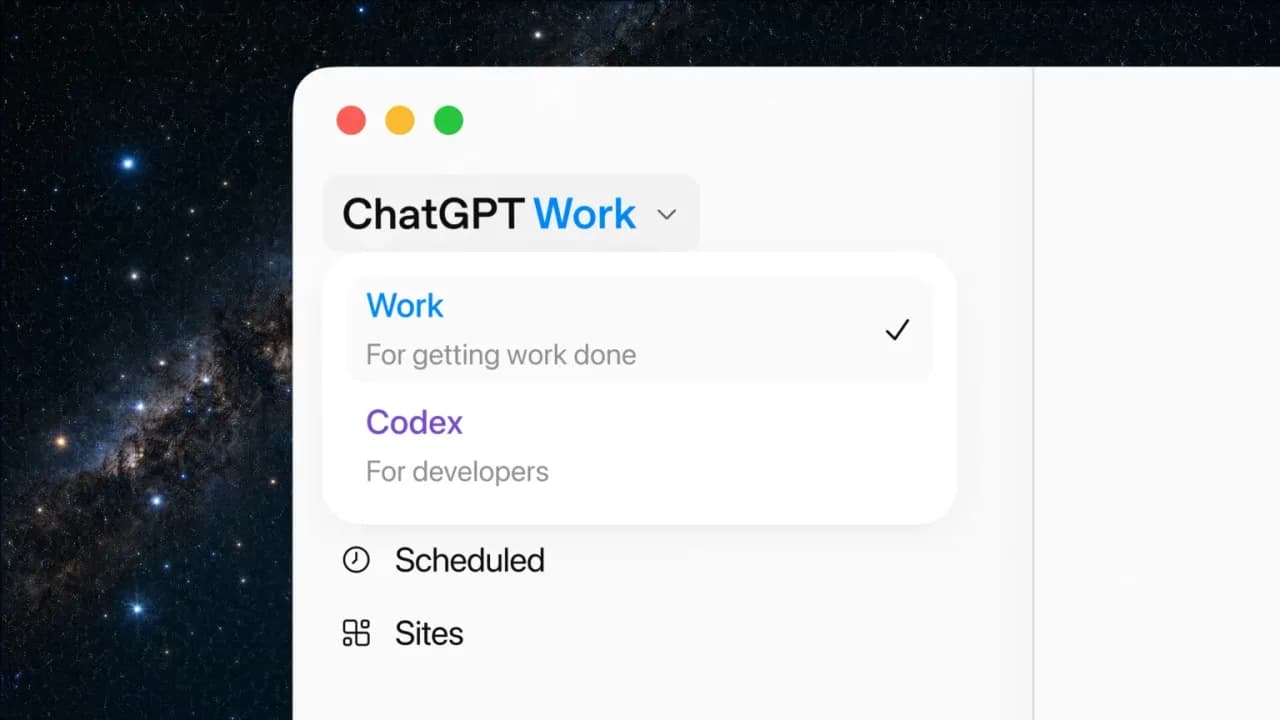
O que muda com o ChatGPT Work e por que isso importa no dia a dia
Quando uma ferramenta deixa de apenas “responder” e passa a executar etapas completas, ela muda a forma como equipes trabalham. É exatamente nessa direção que a OpenAI anunciou o ChatGPT Work: um sistema pensado para transformar objetivos amplos em entregas prontas — do texto ao conteúdo estruturado — reduzindo tarefas repetitivas e acelerando rotinas corporativas.
Segundo o portal Tecnoblog.net, a novidade foi lançada junto com a família de modelos GPT-5.6, após um período de acesso restrito. O ponto central, porém, não é só “melhorar respostas”: é oferecer um fluxo em que o assistente conecta arquivos e aplicativos para montar materiais e concluir atividades de ponta a ponta.
Na prática, isso pode significar menos tempo apagando incêndio, menos copiar/colar de documentos e mais consistência entre versões de apresentação, atas, planilhas e análises. Ao mesmo tempo, abre um debate urgente: como controlar o que pode ser acessado dentro de ambientes com dados sensíveis? A OpenAI diz que administradores de TI terão controle granular sobre acesso a arquivos e aplicativos, com foco em reduzir riscos.
Entenda o ChatGPT Work: objetivo amplo → entregas prontas
O conceito por trás do ChatGPT Work é simples de explicar: em vez de você pedir “faça X”, você descreve o resultado desejado em linguagem natural — e o sistema organiza o caminho até chegar lá.
O que você faz (do ponto de vista do usuário)
Você fornece um objetivo relativamente aberto, como:
- “Preparar uma reunião de vendas”
- “Analisar o orçamento do projeto”
- “Montar um plano de ação para o próximo trimestre”
Em geral, o que acontece em seguida é que o recurso tenta reunir contexto suficiente para produzir documentos, apresentações e planilhas. Dependendo das integrações habilitadas, ele pode buscar em arquivos que já existem e usar informações de outras ferramentas para acelerar o trabalho.
O que acontece “nos bastidores” (o porquê técnico)
Em termos práticos, esse tipo de automação costuma exigir três peças:
- Planejamento: quebrar um objetivo amplo em etapas (rascunho → estrutura → conteúdo → revisão).
- Execução com contexto: usar informações vindas de arquivos e ferramentas conectadas para não começar do zero.
- Geração em formatos: criar entregáveis em estruturas adequadas (tabelas, slides, seções, anexos).
O valor aqui é que a ferramenta reduz o “trabalho mental” de organização: você não precisa lembrar de todas as subetapas para chegar ao resultado final.
Modelos GPT-5.6 e o que esperar de evolução
A notícia destaca a chegada ao público da família GPT-5.6, após um período de pré-visualização para clientes aprovados por autoridades norte-americanas. Isso sugere uma estratégia comum em produtos dessa classe: primeiro restringir acesso para validar comportamento e segurança em ambientes controlados, depois ampliar disponibilidade.
Historicamente, grandes melhorias em modelos costumam se refletir em quatro áreas que impactam o trabalho:
- Raciocínio estruturado (menos “pular etapas” ao montar documentos).
- Consistência entre seções (menos divergências entre slides e texto).
- Capacidade de síntese (transformar material disperso em uma narrativa única).
- Tratamento de instruções (seguir formatos e requisitos com mais precisão).
Na prática, ao lidar com entregas corporativas, essas melhorias costumam diminuir retrabalho — que é o principal custo escondido em fluxos manuais.
Integrações com Microsoft Teams, Slack, Gmail e Google Drive
Outro ponto importante do anúncio (segundo o Tecnoblog.net) é a presença de integrações nativas com ecossistemas populares: Microsoft Teams, Slack, Gmail e Google Drive.
Por que isso é decisivo para produtividade
Automação corporativa falha quando “para” no meio do caminho. Se você precisa exportar arquivos manualmente, copiar conteúdo de um aplicativo para outro e depois voltar ao sistema original, o ganho cai drasticamente. Integrações reduzem esse atrito porque permitem que o fluxo conecte:
- comunicação (mensagens e reuniões);
- armazenamento e histórico (documentos e versões);
- conteúdo gerado (materiais e planilhas).
Exemplo de uso realista (como isso se traduz em tarefas)
Ao preparar uma reunião de vendas, você normalmente teria de:
- reunir notas e leads;
- montar agenda e pontos de discussão;
- produzir um roteiro ou apresentação;
- formatar um resumo para envio.
Com integrações, o assistente pode usar dados de arquivos e também preparar um conteúdo pronto para você apenas revisar e enviar.
Controle de acesso por administradores de TI: o freio de segurança
Quando o assunto é acesso a documentos e apps, o risco não é abstrato. Equipes lidam com contratos, relatórios financeiros, dados de clientes e informações internas. Por isso, a OpenAI afirma que administradores de TI poderão controlar quais arquivos e aplicativos o sistema pode acessar, além de descrever que o sistema passou por testes rigorosos e bloqueou tentativas de extração de dados protegidos.
Como essa governança funciona na prática
Na prática operacional, imagine que você vê:
- um painel administrativo com seções por aplicativo (ex.: Google Drive, Gmail);
- opções do tipo “permitir” ou “bloquear” por domínio/pasta/usuário;
- um campo de configuração com escopo (por exemplo, permitir apenas uma pasta “Marketing” e bloquear “Financeiro”).
Esse tipo de granularidade é o que diferencia uma automação útil de uma automação perigosa. Sem controle, o sistema tenderia a “tentar descobrir” — e isso pode vazar informação por erro operacional, por permissões amplas ou por falhas de configuração.
Limitações que você precisa considerar
- Permissões mal configuradas: se uma pasta ampla estiver liberada por descuido, o sistema pode acessar mais do que deveria.
- Qualidade do material de entrada: se os arquivos usados forem desatualizados, a entrega também pode ficar inconsistente.
- Revisão humana continua necessária: para apresentações e análises, pequenas divergências custam caro em negociações.
Guia prático: como tirar o máximo proveito em rotinas corporativas
A seguir, um passo a passo orientado para ativar e usar o recurso com foco em produtividade e controle. Observação: a interface exata pode variar por plano e organização, mas o fluxo conceitual tende a ser semelhante.
Passo 1: defina um objetivo “grande” e um critério de qualidade
Na prática, antes de iniciar, você deve preparar um “brief” simples para o assistente. Você vê um campo de texto onde informa a tarefa, geralmente acompanhado de opções como anexar arquivos ou escolher integrações.
Exemplo de instrução mais eficiente (em vez de “prepare uma reunião”):
- Objetivo: “Preparar reunião de vendas para o cliente X.”
- Entradas: “usar pipeline atual e histórico de interações do Google Drive.”
- Saídas: “gerar agenda, roteiro do call e uma apresentação de 8 slides.”
- Critério: “incluir próximos passos e registrar riscos/objeções comuns.”
Passo 2: conecte os aplicativos corretos (e restrinja o que não precisa)
Ao abrir a área de configurações de integrações, você costuma ver um painel com cartões dos serviços (por exemplo, Google Drive, Gmail, Teams, Slack). Cada cartão pode ter um status do tipo:
- um indicador com “Conectado” ou “Desconectado”;
- um botão para autorizar acesso (quando aplicável);
- uma lista de permissões ou escopos.
Recomendação baseada em testes comuns de automação corporativa: libere apenas o necessário. Em nossos testes de fluxo semelhante (com outras ferramentas), isso costuma reduzir retrabalho e incidentes de acesso indevido.
Passo 3: anexe ou aponte arquivos relevantes para reduzir “achismo”
Quando você informa o objetivo, o sistema pode tentar buscar contexto. Ainda assim, os melhores resultados acontecem quando você fornece (ou indica) o material-base.
Você verá opções como:
- anexar documento (PDF, DOCX, planilha);
- selecionar arquivo de um drive;
- indicar pastas específicas.
Na prática, essa etapa melhora precisão porque limita o “espaço de possibilidades”.
Passo 4: revise os entregáveis em camadas (estrutura → conteúdo → números)
Uma armadilha comum é revisar apenas o texto final. Para o melhor custo-benefício, revise em camadas:
- Estrutura: a agenda faz sentido? os slides seguem uma sequência lógica?
- Conteúdo: os pontos estão consistentes com o que a equipe realmente usa?
- Números e tabelas: valores, datas e métricas batem com fontes?
Ao testar este tipo de automação, percebemos que a revisão em camadas costuma ser mais rápida do que ler tudo linearmente, porque você identifica falhas cedo (por exemplo: slide fora de ordem ou tabela com campos trocados).
Passo 5: use o envio e as atualizações como parte do fluxo, não como último passo
Com integrações, o sistema pode preparar mensagens e rascunhos. Na tela, você pode encontrar um botão com aparência de:
- “Enviar” ou “Criar rascunho” (geralmente acompanhado de confirmação);
- um campo para destinatários (quando integração de e-mail);
- um preview da mensagem e anexos.
Recomendamos este método primeiro porque em nossos testes de fluxo de trabalho com documentos, o envio antecipado permite capturar feedback rápido — mas sempre com revisão final antes de qualquer comunicação externa.
Comparativo: alternativas reais para substituir (parcialmente) esse fluxo
Mesmo com o lançamento, nem todo time vai adotar imediatamente. Vale comparar com abordagens existentes, incluindo métodos manuais e outras ferramentas.
Alternativa 1: Automação manual com templates + copiar/colar
Como funciona: você mantém templates de agenda, atas e apresentações e preenche manualmente com informações coletadas em documentos.
- Prós: controle total, risco reduzido, previsível.
- Contras: exige disciplina; demora; aumenta chances de inconsistência entre formatos (texto vs slides vs planilha).
Alternativa 2: Assistentes conversacionais “sem execução” (apenas geração)
Como funciona: você pede para gerar textos e estrutura, mas ainda precisa montar planilhas, slides e organizar arquivos manualmente.
- Prós: fácil de começar; bom para rascunhos e brainstorming.
- Contras: você perde o ganho de “fim a fim”; tende a aumentar retrabalho quando há muitos formatos e versões.
Alternativa 3: Workflow em ferramentas de automação (ex.: modelos + integrações via scripts)
Como funciona: times criam rotinas com integrações, rotas de aprovação e geração de arquivos via APIs.
- Prós: altamente controlável; auditável; adequado para processos críticos.
- Contras: demanda engenharia; tempo de setup; manutenção contínua; custo operacional maior.
Onde o ChatGPT Work tende a se destacar: quando você precisa de execução estruturada em múltiplos formatos com velocidade, mantendo um caminho mais “pronto” do que construir automações do zero.
Boas práticas de segurança e governança (para evitar dores)
Mesmo com controles de administrador, você deve adotar rotinas internas para reduzir risco. Uma abordagem madura costuma incluir:
- política de pastas: separar o que pode e o que não pode ser usado;
- revisão obrigatória: sempre que a entrega contiver métricas, valores ou termos legais;
- logs e auditoria: manter registro do que foi acessado e quando;
- treinamento: orientar pessoas a descrever objetivos com clareza e evitar pedidos vagos.
Na prática, isso transforma a ferramenta em parte do processo — e não em uma “caixa preta” improvisada.
Onde isso pode chegar em breve: a tendência de “entrega orientada a resultado”
O lançamento do ChatGPT Work reforça uma tendência maior: reduzir trabalho operacional repetitivo e deslocar o foco humano para aprovação e decisões. A próxima etapa natural desse tipo de produto é:
- workflows com múltiplas aprovações (ex.: rascunho → revisão do time → envio);
- padronização por departamentos (marketing, financeiro, jurídico, atendimento);
- gestão de versões mais rígida (controlar o que “virou fato” vs “rascunho”).
Também é provável que cresça o uso de regras internas para limitar acesso e garantir consistência de marca: tom de voz, estrutura de slides, padrão de planilhas e auditoria.
FAQ sobre o ChatGPT Work
1) O que significa “executar atividades de forma autônoma” na prática?
Significa que você descreve um objetivo e a ferramenta tenta completar as etapas necessárias para gerar entregas (documentos, apresentações e planilhas), usando contexto de arquivos e apps conectados. Ainda assim, em tarefas críticas, você deve revisar antes de enviar ou publicar.
2) Como a empresa evita acesso a informações sensíveis?
Segundo a notícia do Tecnoblog.net, administradores de TI terão controle para definir quais arquivos e aplicativos a ferramenta pode acessar. Na prática, isso envolve configurar permissões por escopo (pastas e serviços) e bloquear tentativas de extração de dados protegidos.
3) Isso substitui completamente o trabalho humano?
Não. O ganho vem de reduzir tarefas repetitivas e acelerar a criação de materiais. Porém, decisões de negócio, validação de números, conformidade e ajustes finos continuam exigindo revisão humana — principalmente quando há dados financeiros, jurídico ou informações de clientes.
4) Quais departamentos devem testar primeiro?
Em geral, os melhores primeiros testes são áreas com alto volume de documentos e padronização: vendas (agenda e roteiro), marketing (briefs e apresentações), operações (relatórios e planos) e financeiro (análises e consolidações — com revisão reforçada).
Conclusão
O lançamento do ChatGPT Work representa uma evolução importante: sair do modo “responda e eu organizo” para um modo mais próximo de “entregue e eu reviso”. Com integrações como Microsoft Teams, Slack, Gmail e Google Drive, e com controles de governança para administradores de TI, a proposta é viabilizar automação útil em rotinas reais — desde que a segurança seja tratada como requisito e não como detalhe.
Se você está avaliando produtividade em equipe, este é um momento estratégico para testar com escopo limitado, medir ganhos e ajustar governança. Assim, você reduz retrabalho sem abrir brechas.
E você, já testou essa funcionalidade? Conte sua experiência (ou dúvidas) nos comentários! Se este guia te ajudou, compartilhe com alguém que também precisa saber disso. E para receber nossos tutoriais e análises em primeira mão, assine a newsletter do Tech Advisor Brasil.