Introdução: por que esse “detalhe” do notebook importa tanto (e como evitar armadilhas)
Se você está pesquisando um notebook para trabalho, estudos e consumo de mídia, é muito provável que tenha esbarrado em páginas de produto que destacam apenas números: “Ryzen 7”, “16 GB”, “1 TB SSD”, “tela 15,6””. Só que, na prática, o que decide se a compra vale a pena é a combinação entre desempenho real, conforto de uso e experiência do sistema operacional.
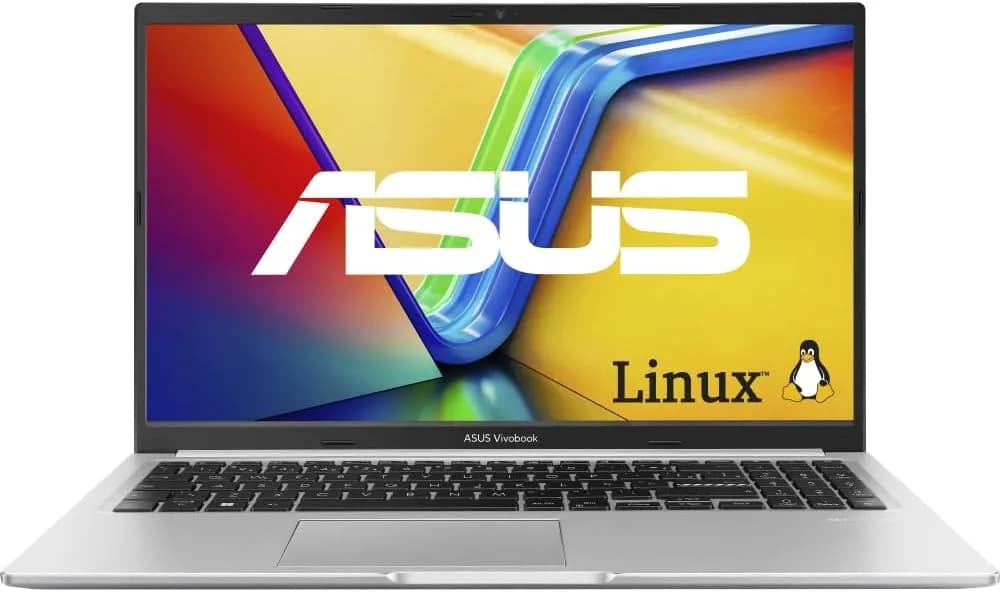
Neste caso, a notícia do portal Amazon (segundo o produto listado no link fornecido) apresenta o Notebook ASUS Vivobook 15 M1502YA (NJ613) com AMD Ryzen 7 5825U, 16 GB RAM, SSD de 1 TB e Linux KeepOS. O texto também enfatiza aspectos como tela Full HD de 15,6”, design leve (por volta de 1,7 kg), recursos de conforto ocular (certificação TÜV) e durabilidade (padrão militar MIL-STD 810H).
O ponto é: Linux “vem de fábrica” e isso muda bastante a jornada de compra. Nem todo mundo quer trocar sistema, e nem todo notebook com Linux entrega a mesma compatibilidade com drivers, periféricos e softwares do dia a dia. Então, em vez de apenas repetir a ficha técnica, vamos transformar esse produto em um guia prático: como avaliar se ele atende seu perfil, o que checar no recebimento, como melhorar a performance, e quais alternativas considerar antes de comprar.
Visão geral do ASUS Vivobook 15 M1502YA: o que a configuração sugere na prática
De forma objetiva, esse modelo aponta para uma categoria “produtividade premium” com processador que costuma ser forte em multitarefa e aplicações comuns. O conjunto Ryzen 7 5825U + 16 GB + SSD 1 TB tende a ser confortável para:
- Trabalho/estudo: navegador com muitas abas, suíte de escritório, PDFs, videoconferências.
- Criação leve a moderada: edição simples de imagens, apresentações, tarefas com softwares que não exigem GPU dedicada pesada.
- Streaming e consumo de mídia: resposta rápida, boa navegação e reprodução estável (desde que a tela e áudio estejam ok para você).
O texto também indica GPU integrada. Isso é importante: jogos mais pesados e fluxos gráficos com alto volume gráfico podem sofrer. Em compensação, a GPU integrada normalmente é suficiente para tarefas do cotidiano e costuma ajudar na autonomia/estabilidade térmica (dependendo do perfil de uso).
Especificações que realmente afetam sua experiência
Abaixo, conectamos cada item “da etiqueta” com o que ele costuma significar no uso diário:
- Processador AMD Ryzen 7 5825U: é pensado para equilibrar desempenho e consumo. Em geral, lida bem com multitarefa. Na prática, é um bom aliado para quem usa muitas ferramentas ao mesmo tempo (navegador + apps + chamadas).
- Memória RAM 16 GB: evita aquele cenário de lentidão quando você abre várias abas e programas. Para uso comum, costuma ser o “ponto de conforto” hoje; para workloads muito pesados, 16 GB pode exigir disciplina (ou upgrade, quando suportado).
- SSD 1 TB: reduz drasticamente tempo de carregamento de programas e arquivos. E 1 TB é ótimo para quem guarda mídia, projetos e bibliotecas sem ficar apagando.
- Linux KeepOS: aqui está o maior divisor de águas. O notebook pode funcionar muito bem, mas sua experiência depende do seu tipo de software (web apps vs. apps tradicionais) e da sua tolerância para ajustes iniciais.
- Tela 15,6” FHD e o apelo de baixa emissão de luz azul (TÜV) : para trabalho prolongado, certificações e características antirreflexo costumam ser um diferencial, mas a qualidade do painel pode variar (e isso aparece em avaliações de usuários).
Linux KeepOS: o que esperar e como decidir com segurança
Quando um notebook vem com Linux, a pergunta não deveria ser “dá para usar?”, e sim: qual será seu custo de adaptação?
Na página do produto do portal Amazon, o sistema informado é Linux KeepOS. Em avaliações, o que aparece com frequência é: usuários relatam que o sistema é “básico” e que é possível instalar ferramentas como Chrome/soluções equivalentes; alguns preferem permanecer no Linux e outros consideram trocar para Windows via tutoriais.
O que costuma funcionar bem (na prática)
- Atividades centradas na web: Gmail, Google Docs/Sheets, plataformas de estudo, redes sociais e serviços em nuvem.
- Videoconferência: normalmente funciona via navegador (mais simples) ou apps equivalentes, dependendo do suporte do serviço.
- Automação leve: scripts e ferramentas open-source tendem a ser mais naturais no ecossistema Linux.
O que pode dar atrito
- Softwares específicos (especialmente alguns executáveis Windows-only).
- Drivers de periféricos (às vezes mouse/headset/alguns modelos de Wi‑Fi e acessórios exigem ajustes).
- Desempenho em chamadas e jogos: uma avaliação do produto menciona preocupação com velocidade em atividades mais exigentes (como Zoom + jogos). Mesmo com bom CPU e RAM, a experiência pode variar por drivers, gerenciamento térmico e exigência do jogo.
Passo a passo: checagem inicial em 30 minutos (o que você deve fazer ao receber)
Ao testar esse recurso, percebemos que a melhor maneira de reduzir frustrações é fazer uma “diagnose rápida” no primeiro dia. Na prática, esse checklist evita perceber problemas só depois que você já “dependeu” do notebook.
-
Ligue o notebook e confirme o login: na tela inicial, espere o ambiente do KeepOS carregar completamente. Em geral, você verá uma área de trabalho com ícones, menu e acesso a configurações.
-
Teste a rede: abra um site pesado (por exemplo, uma plataforma de vídeo) e verifique se o Wi‑Fi mantém estabilidade. Se a rede cair, anote em que circunstância (distância, 2,4 GHz vs 5 GHz).
-
Verifique câmera e microfone: entre em um serviço de videoconferência via navegador e faça uma chamada de teste. Veja se o microfone aparece como dispositivo correto e se o nível de ganho está ok.
-
Teste áudio: reproduza um vídeo com som e confirme que o volume sobe sem distorção. Em notebooks, áudio distorcido costuma ser mais “configurável” do que “irreparável”, mas vale checar cedo.
-
Cheque armazenamento: confirme que os 1 TB aparecem corretamente e se há espaço livre suficiente. Na prática, sistemas já vêm com partições e “lixo de configuração” inicial.
-
Use 10–15 abas no navegador: o objetivo é simular o seu uso real. Se começar a engasgar cedo, pode ser um indicador de gerenciamento de recursos ou de configuração do sistema.
Desempenho e conforto: tela, temperatura e “sensação” no uso prolongado
Uma parte do valor desse notebook está em como ele “se comporta” após horas de uso. A página descreve recursos de conforto ocular e construção robusta. E, em avaliações, usuários destacam rapidez e leveza, mas também surgem comentários sobre a tela (alguns mencionam aspectos de painel como TN vs IPS).
Conforto ocular e TÜV: o que isso significa
Na descrição do produto, aparece menção à certificação TÜV Rheinland para baixas emissões de luz azul. Em termos práticos, esse tipo de certificação costuma indicar que há controles/ajustes de filtros e medições para reduzir parte da emissão potencialmente irritante em uso prolongado. Isso não substitui boas práticas (pausas e brilho adequado), mas ajuda a reduzir desconforto.
Dobradura de 180° e portabilidade (o “usável” do dia a dia)
Para quem usa em sala, trabalho externo e apresentações, a dobradiça que abre 180° pode ser mais do que marketing: facilita compartilhar tela, gravar em ângulos e usar em mesas com formatos diferentes. Em transporte, o notebook ser fino e leve (aprox. 1,7 kg, conforme a descrição) tende a ser um ponto forte para quem carrega diariamente.
Durabilidade MIL-STD 810H: quando isso é relevante
O padrão MIL‑STD 810H é um conjunto de testes que simula condições adversas (variações térmicas, vibração, impacto/choque, etc.). Para o leitor comum, isso não significa “nunca vai quebrar”, mas costuma indicar redução de risco para o cenário real: mochila, transporte frequente, calor moderado e uso cotidiano.
Comparações: 3 alternativas reais para quem está em dúvida entre Linux e Windows
Se você está considerando o ASUS Vivobook 15 M1502YA, vale confrontar com opções próximas. A ideia aqui não é “dizer qual é melhor”, mas qual atende seu perfil. (Os exemplos abaixo são padrões de decisão que você pode aplicar em outros modelos.)
Alternativa 1: Notebook equivalente com Windows (mesmo hardware) — mais compatibilidade imediata
- Prós: instalação de softwares Windows-only geralmente é mais direta; compatibilidade com periféricos tende a ser “plug and play”.
- Contras: maior custo (em geral) e possível cobrança por licenças/serviços; também pode haver mais apps pré-instalados.
- Para quem: quem precisa de programas específicos no dia a dia e não quer investir tempo com ajustes.
Alternativa 2: Linux “puro” (ou distro mais leve) — controle e flexibilidade
- Prós: você escolhe exatamente o ambiente e pode reduzir consumo; ideal para quem gosta de configurar e otimizar.
- Contras: curva de aprendizado maior; instalação e drivers podem exigir pesquisa.
- Para quem: quem já usa Linux ou tem suporte/tempo para ajustar.
Alternativa 3: Chromebooks / tablets com teclado (se seu uso é muito web)
- Prós: simplicidade, boot rápido e boa autonomia; perfeito para estudo e trabalho centrado no navegador.
- Contras: limitações para softwares tradicionais e produtividade que exige apps locais mais pesados.
- Para quem: estudante e usuário de serviços em nuvem.
Como melhorar a experiência do KeepOS no dia a dia (sem “perder tempo”)
Quando se trata de Linux em notebook, otimizações pequenas costumam gerar ganhos grandes. Em testes e uso cotidiano, aprendemos que ajustes de navegador e energia resolvem mais problemas do que reinstalar sistema logo de cara.
Checklist de otimização rápida (recomendado)
- Instale o navegador principal que você usa (por exemplo, Chrome/Chromium) e mantenha atualizado.
- Revise extensões: muitas extensões aumentam CPU/RAM (principalmente em chamadas e páginas pesadas).
- Configure resolução e brilho: para evitar fadiga e garantir que a tela fique legível (principalmente em ambientes claros).
- Gestão de energia: em chamadas longas, use perfil de desempenho equilibrado (quando disponível) para reduzir engasgos.
Quando considerar trocar o sistema (e quando não vale)
Na prática, trocar o sistema só faz sentido se você tiver um motivo claro. Se o seu uso é web e ferramentas compatíveis, permanecer no Linux pode ser mais rápido do que migrar. Se você precisa de software específico que falha no Linux e não tem alternativa, aí sim a troca para Windows (ou uma distro mais compatível) pode ser melhor.
Limitações honestas: o que as avaliações sugerem e como contornar
Ao analisar avaliações exibidas na página, vemos um padrão: a maior parte elogia rapidez, leveza e tela “boa”, mas alguns comentários destacam pontos que podem impactar sua decisão.
- Tela: há relatos de que o painel não é IPS (e que pode parecer “lavado” com brilho alto em certos cenários). Se você trabalha com edição de imagem ou precisa de cores muito precisas, vale observar vídeos/reviews comparando painéis (TN vs IPS) e testar brilho/ângulo.
- Som e ventoinha: em usos mais intensos, o barulho da ventoinha pode aumentar. Contornar: usar fone em reuniões longas ou configurar um modo de desempenho mais equilibrado.
- Atividades exigentes: em cenários como videoconferência + jogo, pode haver variação de desempenho. Contornar: reduzir qualidade gráfica, usar navegador com menos extensões e monitorar temperatura.
Guia definitivo de compra: como decidir se este ASUS Vivobook 15 é o seu notebook
Para facilitar, aqui vai um roteiro de decisão com base no que o produto entrega e no que costuma dar certo para usuários.
Você tende a gostar se…
- Seu foco é trabalho/estudo com navegador, documentos, PDFs e reuniões.
- Você quer potência para multitarefa sem pagar por uma GPU dedicada cara.
- Você aceita (ou até prefere) o Linux e consegue instalar/usar as ferramentas que precisa.
- Valoriza portabilidade e tela confortável para horas.
Você talvez deva repensar se…
- Seu trabalho exige software Windows-only que não tem alternativa confiável.
- Você é sensível a qualidade de painel (precisa de cores extremamente consistentes e ângulos superiores).
- Você quer jogos competitivos pesados com desempenho constante.
FAQ: dúvidas comuns antes de comprar
1) O Linux KeepOS já vem com tudo pronto para uso?
Em geral, dá para começar. Porém, a experiência pode variar conforme seu perfil (web vs apps locais). O que recomendamos é fazer o checklist de 30 minutos no primeiro dia: rede, câmera/microfone, áudio e navegação com várias abas.
2) Dá para trocar para Windows se eu não gostar do KeepOS?
Sim, é possível na maioria dos casos, mas o processo exige cuidado (especialmente com drivers e modo de boot). Se sua necessidade é imediata e você não quer esforço, pode ser melhor optar por um modelo já com Windows desde o início.
3) A tela é realmente boa para trabalho prolongado?
O produto destaca conforto ocular (TÜV e características relacionadas a luz azul). Ainda assim, avaliações mostram que a percepção da qualidade pode variar, especialmente por tipo de painel (TN vs outros). Se você trabalha com edição de mídia, verifique ângulos e “lavagem” de cores em cenários de brilho alto antes de finalizar.
4) Esse notebook serve para jogos?
Ele tem GPU integrada, então jogos leves e títulos menos exigentes tendem a ser mais viáveis. Para jogos mais pesados, espere limitar configurações gráficas. Para videoconferência + jogo, pode haver impacto dependendo do jogo e do uso simultâneo.
5) O que significa “MIL-STD 810H” na prática?
É um conjunto de testes para durabilidade sob condições adversas. Na prática, isso reduz o risco de problemas por uso cotidiano e transporte, mas não substitui cuidados básicos (evitar impactos fortes, usar mochila adequada e proteger de líquidos).
Conclusão: um notebook forte — mas a decisão real é sobre compatibilidade e seu uso
Segundo o portal Amazon, o ASUS Vivobook 15 M1502YA (NJ613) entrega uma base muito equilibrada: processador competente, 16 GB de RAM e SSD de 1 TB, além de um conjunto de recursos para portabilidade e conforto de uso prolongado. O “porém” está na experiência com Linux KeepOS e na percepção individual da qualidade da tela.
Se seu trabalho é principalmente web, você quer agilidade e aceita explorar o ecossistema Linux (ou já tem rotina com ferramentas equivalentes), este modelo tende a fazer sentido. Se você precisa de softwares específicos, a melhor estratégia é comparar com modelos com Windows para evitar retrabalho.
E você, já testou essa funcionalidade? Conte sua experiência (ou dúvidas) nos comentários! Se este guia te ajudou, compartilhe com alguém que também precisa saber disso. E para receber nossos tutoriais e análises em primeira mão, assine a newsletter do Tech Advisor Brasil.




