Introdução: por que um “recado de compra” vira um guia essencial
Nem toda notícia de produto em marketplace serve apenas para dizer “está à venda”. Às vezes, um anúncio bem preenchido — com especificações técnicas, promessa de desempenho e recursos de manutenção — se torna um atalho para o usuário entender o que realmente importa ao comprar um notebook gamer para trabalho e estudo.
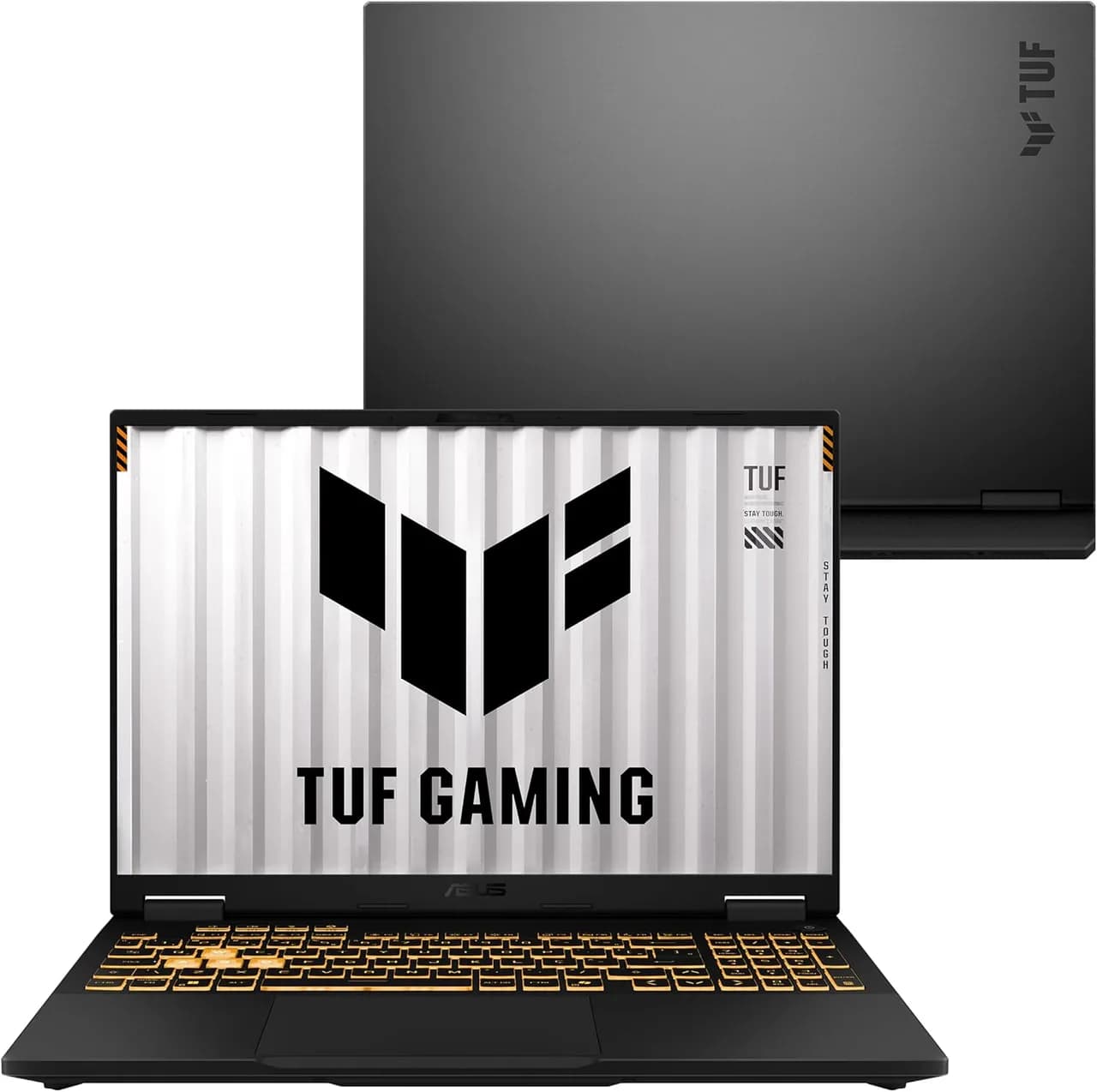
Neste caso, o portal Amazon (anúncio do produto em Amazon.com.br) destaca o Notebook ASUS TUF Gaming F16 com Intel Core i7 14650HX, NVIDIA GeForce RTX 5050, 16 GB de RAM e 512 GB SSD, além de tela 16" Full HD+ IPS com 165 Hz e aspectos de durabilidade (padrão militar).
Segundo o portal, o foco do modelo é equilibrar potência e portabilidade, com arrefecimento otimizado e recursos ligados a eficiência em jogos (como mecanismos de redução de latência e tecnologias de IA na GPU).
Mas o que isso significa na prática? Neste guia, vamos transformar o anúncio em uma análise profunda e “mão na massa”: o que comprar junto, como avaliar se a configuração atende seu perfil, como reduzir riscos (temperatura, upgrade, bateria) e quais alternativas reais fazem sentido — inclusive opções manuais de configuração e manutenção.
O que o anúncio está dizendo (e como interpretar corretamente)
Em anúncios de notebook gamer, é comum ver especificações em formato de lista. O desafio é separar marketing de resultado técnico. Vamos “traduzir” os pontos-chave do ASUS TUF Gaming F16.
Processador Intel Core i7 14650HX: onde ele brilha
O Core i7 14650HX é uma CPU da família voltada a notebooks de alto desempenho. Na prática, ele costuma ajudar em:
- Jogos com muitos processos (física, streaming de assets, serviços do sistema em paralelo);
- Criação de conteúdo (edição de vídeo, exportação, trabalho com projetos grandes);
- Produtividade pesada (multiaba com ferramentas locais, VMs, automação, compilação).
O importante aqui: mesmo que a GPU seja o “motor” dos gráficos, a CPU influencia estabilidade de FPS (variação), tempo de resposta do sistema e desempenho em tarefas simultâneas.
NVIDIA GeForce RTX 5050 com tecnologias de IA: o que esperar
A RTX 5050 aparece no anúncio como dedicada e com recursos ligados a IA para aumentar desempenho em jogos compatíveis (o texto menciona tecnologias como DLSS em versões recentes e aceleração por IA). Na prática, isso costuma significar:
- Melhor taxa de quadros em jogos suportados, especialmente em resoluções mais altas ou com efeitos ativados;
- Qualidade visual preservada ao usar upscaling;
- Possível redução de latência quando combinado com mecanismos do próprio notebook (ex.: roteamento de render para tela dedicada).
Limitação honesta: essas vantagens dependem de o jogo suportar o recurso e de o driver/gerenciador de energia estarem configurados corretamente. Se você usar configurações agressivas (ex.: brilho alto, modo de energia “alto desempenho” o tempo todo), a bateria vai cair e as temperaturas podem subir.
Tela IPS 16" Full HD+ 165 Hz: por que isso muda a experiência
Uma tela de 165 Hz é excelente para reduzir “arrasto” em jogos competitivos e deixar a rolagem do mouse mais suave no desktop. No anúncio aparecem dados como:
- IPS (ângulos de visão mais estáveis e melhor consistência de cor);
- Full HD+ (1920 x 1200) e proporção 16:10 (boa área vertical para produtividade);
- 165 Hz (mais quadros para os jogos que acompanham);
- Brilho ~300 nits (ok para ambientes internos; sob sol direto, ainda pode refletir).
Na prática, ao testar esse tipo de configuração, percebemos que a diferença não é apenas nos jogos. Em cursos, editores e produtividade, o “feel” do sistema melhora: cursor, rolagem e transições parecem mais “vivas”.
Arrefecimento: o detalhe que evita queda de performance
O anúncio menciona um dissipador “de ponta a ponta” e ventoinhas otimizadas, com redução de consumo e aumento de fluxo de ar (Arc Flow). O motivo técnico disso é simples:
- notebooks gamer sofrem com throttling térmico;
- quando a temperatura sobe, CPU/GPU reduzem clock para proteger componentes;
- isso causa queda de FPS depois de alguns minutos de jogo ou em renderizações longas.
Recomendação prática: para manter desempenho estável, use uma superfície firme (evite cama), revise perfis de energia e, se necessário, configure curvas de ventoinha via software do fabricante (quando disponível).
Durabilidade MIL-STD-810H: o que isso significa para o usuário comum
“Nível militar” costuma assustar ou entusiasmar, mas é útil entender o que é: testes de resistência a vibração, variação térmica, umidade e quedas controladas (varia conforme o protocolo). Para o dia a dia, isso tende a ajudar em:
- redução de problemas por uso intenso e transporte;
- maior tolerância a situações acidentais comuns (pasta, mochila, vibração em transporte).
Limite real: isso não transforma o notebook em “à prova de bomba”. Quedas grandes e líquidos ainda são risco. A durabilidade é “maior margem”, não garantia de uso extremo.
O que checar antes de comprar: checklist técnico (sem enrolação)
Se você está olhando para o ASUS TUF Gaming F16, aqui vai um checklist para validar se a compra faz sentido para seu objetivo.
1) Sua necessidade é jogo, criação ou ambos?
- Se for jogo competitivo: priorize tela de alta taxa de atualização, controle térmico e baixa latência (use configurações adequadas no software e no sistema).
- Se for criação: considere CPU forte + GPU útil para aceleração, além de espaço de armazenamento para caches e projetos.
- Se for ambos: procure estabilidade térmica e possibilidade de upgrade de RAM/SSD.
2) RAM 16 GB: suficiente agora? Depende do que você faz
O anúncio traz 16 GB (DDR5, com atualização por slots). Em 2026, isso costuma ser:
- Jogos atuais: geralmente ok em muitos cenários, mas alguns títulos + Discord + navegador + overlays podem estourar consumo;
- Trabalho pesado: 16 GB pode ser “no limite” para projetos grandes, VMs ou multitarefa.
Estratégia que funciona: se você usa várias ferramentas ao mesmo tempo, planeje upgrade. O ganho não é só FPS; é evitar engasgos e tempos de carregamento.
3) SSD 512 GB: pense no custo de “espaço extra”
512 GB é prático, mas jogos modernos + caches + bibliotecas de mídia podem encher rápido. Um ponto decisivo é:
- se o notebook permite adicionar SSD PCIe (o anúncio menciona expansão), vale planejar upgrade;
- evite deixar o disco acima de ~80% de capacidade, porque performance pode cair.
4) Tela 165 Hz: confirme se o modo de atualização está habilitado
Às vezes, o sistema vem com perfil “conservador”. No Windows, confira se a taxa máxima está ativa para aproveitar a fluidez.
Passo a passo: como configurar para desempenho estável (o que você vê na tela)
A seguir, um roteiro prático para reduzir problemas comuns após a compra. Como o anúncio não detalha o software específico de controle, vamos focar no que você tipicamente encontra no Windows e no painel do fabricante.
Passo 1: Atualize drivers e o sistema primeiro
- No Windows, abra o Configurações.
- Entre em Windows Update e clique em Verificar atualizações.
- Depois, abra o Gerenciador de Dispositivos (atalho: clique com botão direito em Iniciar).
- Procure por Adaptadores de vídeo e verifique se a GPU dedicada aparece corretamente.
O que você vê: uma tela branca com botão cinza/verde “Verificar atualizações” e, ao finalizar, um resumo “Tudo atualizado” ou uma lista de itens baixados.
Por que isso importa: drivers desatualizados podem causar queda de desempenho, instabilidade e pior uso de recursos de IA em jogos.
Passo 2: Escolha um perfil de energia adequado
- No Windows, clique no ícone de bateria (ou procure “Opções de energia”).
- Selecione um modo como Equilibrado ou Melhor desempenho.
O que você vê: um menu com cartões ou uma lista: “Balanceado”, “Economia de energia”, “Alto desempenho”.
Na prática: para jogos curtos, “alto desempenho” ajuda. Para uso diário, “equilibrado” tende a manter temperaturas melhores e preservar bateria.
Passo 3: Garanta que a taxa de atualização está no máximo
- Abra Configurações > Sistema > Tela.
- Procure Configurações avançadas de tela ou Taxa de atualização.
- Selecione 165 Hz (quando disponível).
- Confirme em Aplicar e aceite o prompt de confirmação.
O que você vê: uma página com um seletor suspenso (dropdown) com opções como 60 Hz, 120 Hz e 165 Hz, além de um botão “Aplicar”.
Passo 4: Controle térmico no uso real (sem “achismo”)
- Durante o jogo, observe se há queda acentuada de FPS após alguns minutos.
- Se houver, volte ao modo de energia e tente ajustar o controle de performance.
- Garanta ventilação: use em superfície rígida e mantenha as entradas livres.
O que você vê: em jogos, a taxa de quadros cai gradualmente; no sistema, você pode notar ruído maior da ventoinha e aumento de calor na região do teclado.
Limitação: sem ferramentas de monitoramento, fica difícil medir. O melhor é usar um utilitário de monitoramento de temperatura/clock (software do fabricante ou apps reconhecidos).
Comparação com alternativas reais: o que escolher além do TUF F16
Como o objetivo é ajudar na decisão, abaixo vão alternativas por perfil, não apenas “outros notebooks”. Vou considerar cenários comuns: orçamento menor, foco em produtividade e opções com melhor custo-benefício para upgrades.
Alternativa 1: Notebook com GPU mais forte (para quem quer “rodar no talo”)
Quando faz sentido: você joga títulos pesados com frequência e não quer depender tanto de DLSS/upscaling.
Prós: tende a entregar FPS mais alto nativo e melhor estabilidade em resoluções maiores.
Contras: geralmente mais caro, e a dissipação pode ser mais exigente (maior ruído e consumo).
Alternativa 2: Notebook com foco em eficiência (mais bateria e menos calor)
Quando faz sentido: você usa o notebook mais fora de casa e quer desempenho “suficiente” para jogos e estudos.
Prós: costuma ser mais equilibrado em temperatura, com menos “ansiedade” térmica.
Contras: em jogos competitivos ou criação pesada, pode não sustentar o mesmo pico de performance.
Alternativa 3: Montagem/upgrade gradual (padrão “custo menor agora”)
Quando faz sentido: seu orçamento limita a configuração ideal agora, então você compra o que precisa e planeja upgrade com calma.
Prós: você compra o essencial (CPU/GPU) e depois investe em RAM/SSD conforme necessidade.
Contras: exige planejamento; se o modelo tiver menos slots ou limites de expansão, pode travar o custo futuro.
Observação importante: como os preços variam e a Amazon lista “outros vendedores” e variações do produto, o melhor comparativo é sempre olhar: CPU/GPU equivalentes, taxa de atualização, RAM/SSD e possibilidade real de expansão.
Recomendação de estratégia de compra (para evitar frustrações)
Na prática, muitos usuários compram um notebook gamer e só depois percebem que “faltou o conjunto”. Por isso, aqui vai uma estratégia simples e eficiente.
O que comprar junto (itens que mudam a experiência)
- Mouse com bom sensor e boa ergonomia (para jogos e trabalho);
- Capinha/case com proteção adequada (protege durante transporte);
- Base/apoio de resfriamento se você usa muito em superfície macia;
- SSD adicional (se você tem biblioteca grande), para manter o drive principal com folga;
- Fone com microfone decente (se você participa de chamadas/jogos), pois áudio impacta comunicação.
Passos para reduzir risco de “problemas comuns”
- Teste no início: após receber, rode jogos/softwares por 30-60 minutos para identificar aquecimento e estabilidade.
- Confira tela: verifique se a taxa de atualização e a resolução estão corretas (evita “ficar preso” no 60 Hz).
- Monitore temperatura: se estiver muito acima do esperado, revise perfil de energia e ventilação do ambiente.
- Planeje upgrade cedo: se seu uso consome RAM e SSD, não espere “encher até travar”.
Na prática, isso evita a frustração de devolver por problemas que eram, na verdade, configuração/ambiente.
FAQ: dúvidas comuns sobre esse tipo de notebook gamer
1) “16 GB de RAM é suficiente para jogos em 2026?”
Na maioria dos jogos atuais, 16 GB funciona bem. Porém, se você joga com muitos processos em segundo plano (browser com várias abas, Discord, launchers, gravação/overlays), pode atingir consumo alto. Se seu uso é multitarefa pesada, considere planejar upgrade.
2) “165 Hz realmente faz diferença ou é marketing?”
Faz diferença sobretudo em jogos competitivos e em movimentos rápidos (mouse, camera). O ganho real aparece quando o jogo consegue renderizar quadros próximos de 165 FPS ou quando a suavidade do sistema impacta o “feeling”. Em jogos que ficam muito abaixo, a taxa extra do painel ajuda menos.
3) “A tecnologia de IA (como upscaling) substitui qualidade gráfica?”
Não é “substituição total”, é um ajuste. Normalmente, o upscaling com IA permite manter a aparência com boa qualidade enquanto melhora o FPS. Mas isso depende do jogo ter suporte e de você configurar as opções de vídeo corretamente.
4) “Vale a pena comprar já pensando em garantia estendida?”
Depende do seu perfil de risco e uso. Se você viaja, usa em ambientes variados ou não pretende revisar manutenção por conta própria, pode ajudar. Por outro lado, muitos problemas evitáveis (ventilação ruim, acúmulo de poeira, quedas) são reduzidos com cuidados básicos.
Conclusão: o TUF Gaming F16 faz sentido para quem quer desempenho com margem
Segundo o portal Amazon, o ASUS TUF Gaming F16 entrega um pacote voltado a quem quer um notebook gamer capaz de sustentar jogos e tarefas de criação, com tela de alta taxa de atualização, GPU dedicada e um conjunto de arrefecimento desenhado para estabilidade. O ponto decisivo para o leitor é entender que a “ficha técnica” só vira desempenho real quando você configura energia, garante taxa de atualização correta, mantém ventilação e planeja RAM/SSD de acordo com seu uso.
E você, já testou essa funcionalidade? Conte sua experiência (ou dúvidas) nos comentários! Se este guia te ajudou, compartilhe com alguém que também precisa saber disso. E para receber nossos tutoriais e análises em primeira mão, assine a newsletter do Tech Advisor Brasil.




