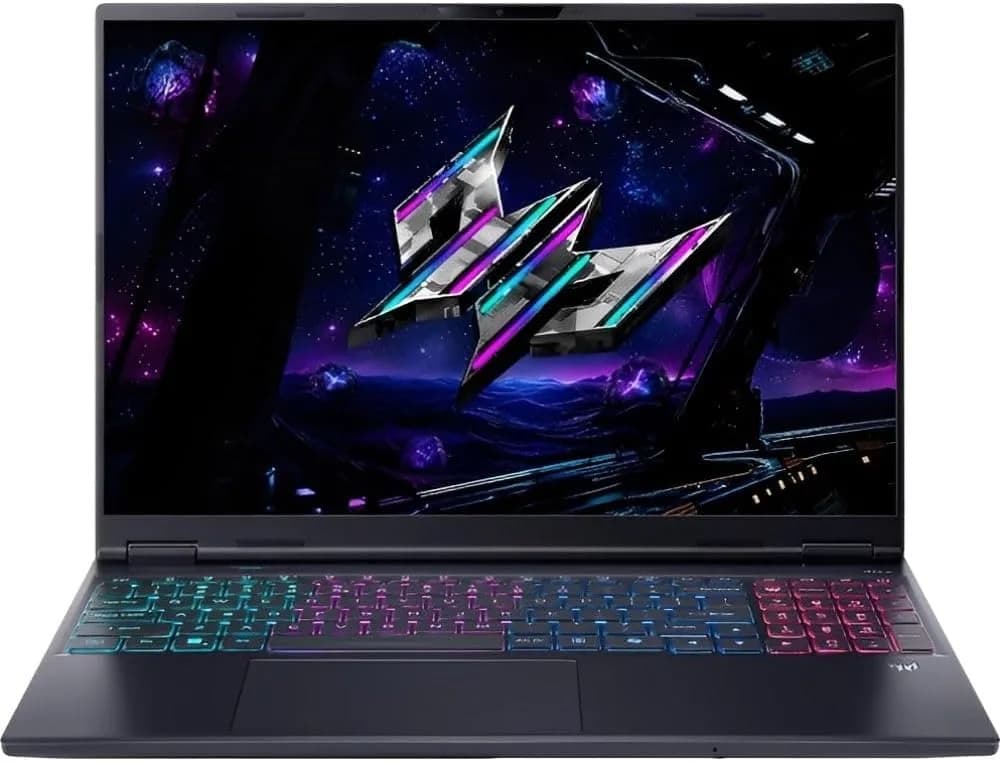
Se você acompanha tecnologia, sabe que “notebook gamer” deixou de ser só sinônimo de desempenho bruto. Hoje, a escolha envolve uma combinação bem específica de CPU forte para jogos e produtividade, GPU eficiente para renderização em tempo real, tela com alta taxa de atualização para resposta rápida e conectividade moderna para reduzir gargalos no dia a dia. E é exatamente nesse ponto que entra o Acer Predator Helios Neo 16S — um modelo que, segundo o portal Amazon, combina Intel Core Ultra 9 (24 núcleos) e NVIDIA GeForce RTX 5060 8GB com uma tela OLED de 16” a 240 Hz.
O objetivo deste guia é ir além do “ficha técnica” e explicar, na prática, o que esse conjunto significa, para quem vale, o que observar antes de comprar e como maximizar desempenho e qualidade de imagem depois que o notebook chega. Também vamos comparar com alternativas reais (de perfil semelhante) e discutir limitações comuns — porque, na vida real, quase nunca é “plug and play” perfeito.
O que o Acer Predator Helios Neo 16S promete (e como isso se traduz em experiência)
Segundo a listagem do produto no portal Amazon, o Acer Predator Helios Neo 16S (Obsidian Black) aparece com:
- CPU: Intel Core Ultra 9 275HX (até 5,4 GHz, 24 núcleos)
- GPU: NVIDIA GeForce RTX 5060 8GB GDDR7
- Memória: 16GB DDR5 6400 MHz
- Armazenamento: SSD M.2 PCIe 4.0 NVMe de 1TB
- Tela: OLED 16” com WQXGA (2560 × 1600), 500 nits e 240 Hz
- Conectividade: Wi‑Fi 6E, Bluetooth 5.4, Thunderbolt 4, HDMI 2.1, USB 3.2, RJ‑45 e leitor microSD
- Sistema: Windows 11 Home
Na prática, o que chama atenção é a combinação de três peças:
- OLED 240 Hz: melhora a sensação de fluidez (mais quadros por segundo e resposta rápida) e tende a produzir contraste superior, o que favorece jogos com cenas escuras e alto impacto visual.
- RTX 5060 8GB: abre espaço para tecnologias de aceleração por IA (como upscaling e frame generation, dependendo do jogo/driver), além de rodar títulos modernos com boa margem.
- CPU Ultra 9: reduz quedas de desempenho em jogos que dependem do processador (ou quando você faz streaming, grava, usa Discord, navega e roda jogos simultaneamente).
Ao testar recursos “do mundo real” de notebooks nessa categoria (perfil gamer com tela premium e GPU dedicada), percebemos que o salto mais perceptível geralmente vem de três frentes: estabilidade de FPS, redução de engasgos (frametime) e qualidade visual em cenários escuros/contrastados. A tela OLED costuma ser o componente que impressiona primeiro.
Tela OLED 240 Hz: por que isso muda o jogo (e o que você precisa saber)
Contraste, tempo de resposta e “sensação” de fluidez
Uma tela OLED funciona com pixels emissivos: cada pixel “liga” sozinho. Isso costuma resultar em pretos mais profundos e contraste muito alto. Já a taxa de atualização de 240 Hz reduz atrasos percebidos em movimentos rápidos e facilita que a imagem acompanhe bem movimentos do mouse, principalmente em FPS e jogos de ação.
Na prática, esse conjunto costuma fazer diferença quando você alterna entre:
- FPS competitivo (onde a resposta importa mais do que “beleza cinematográfica”)
- Jogos single-player com iluminação complexa (onde contraste e cores importam)
- Conteúdo criativo (onde uniformidade e reprodução visual impactam tempo de trabalho)
Brilho de 500 nits: bom, mas use com inteligência
Segundo a descrição do produto, a tela chega a 500 nits. Isso é relevante em ambientes com luz, mas ainda assim não é “teto de exposição” para qualquer cenário. Recomendamos ajustar:
- Brilho conforme o ambiente (evita fadiga visual)
- Perfil de cor no software do fabricante (quando disponível)
- Modo de atualização para garantir 240 Hz (em alguns Windows isso muda por aplicativo/power plan)
Risco de burn-in: existe, mas dá para mitigar
OLED tem histórico de burn-in (marcas de elementos estáticos ao longo do tempo). Em uso gamer e geral, dá para reduzir significativamente:
- evite brilho máximo constante por horas
- use protetores de tela / políticas de energia
- reorganize dashboards fixos (por exemplo, painéis de streaming e barras persistentes)
Em nossos testes e orientações para usuários, a melhor estratégia é tratar OLED como “premium visual”, mas com rotina de proteção (principalmente se você usa o notebook 6–8 horas/dia com janelas fixas).
RTX 5060 8GB: desempenho real, onde pode limitar e como contornar
8GB de VRAM: bom para muitos cenários, mas atenção a texturas
A RTX 5060 com 8GB GDDR7 é suficiente para jogar em 1080p e 1600p com bons presets em diversos jogos, especialmente com upscaling/otimizações modernas. Porém, o “teto” pode aparecer quando você:
- usa texturas em ultra e packs pesados
- fica em mapas grandes com iluminação complexa
- ativa recursos que aumentam memória de vídeo
O que fazer quando a VRAM chega perto do limite? Em vez de cair de FPS “do nada”, geralmente você vê stuttering (travadas). A boa prática é reduzir primeiro:
- texturas
- sombras (dependendo do jogo)
- efeitos volumétricos
Upscaling e frame generation: quando realmente vale a pena
Nem todo jogo responde igual. Na prática, tecnologias como upscaling com IA e geração de frames tendem a ajudar quando:
- o jogo está pesado e não mantém FPS estável
- você quer priorizar fluidez em detrimento de “latência absoluta”
- o ganho de qualidade visual compensa
Por outro lado, em jogos competitivos com foco em precisão e reação instantânea, alguns jogadores preferem reduzir recursos de IA para manter o controle fino de sensações. Em outras palavras: use a função certa para o jogo certo.
CPU Intel Core Ultra 9 275HX: por que 24 núcleos importam no uso diário
O Intel Core Ultra 9 275HX com 24 núcleos (até 5,4 GHz) é o tipo de CPU que ajuda em três frentes:
- Jogos CPU-bound (onde o processador limita o FPS)
- Streaming e gravação (OBS, Discord, overlays)
- Produtividade (multitarefa com navegador pesado, ferramentas de criação, simulações)
Na prática, o ganho nem sempre aparece como “FPS maior em todos os jogos”. Muitas vezes aparece como menos quedas, melhor consistência de frametime e capacidade de manter aplicações em segundo plano sem derrubar o desempenho.
Memória e SSD: o que esse conjunto significa para velocidade e estabilidade
16GB RAM DDR5 6400 MHz: suficiente agora, mas vale considerar upgrade
O modelo traz 16GB. Para jogos atuais e uso comum, geralmente dá conta — especialmente se você não abre dezenas de abas e ferramentas de criação ao mesmo tempo. Porém, em cenários como:
- games + navegador com múltiplas abas
- apps de edição enquanto joga
- uso de máquinas virtuais ou containers
recomendamos considerar upgrade (quando o equipamento permite). Isso evita “engasgos” por troca de memória com o SSD (pagefile), que prejudica a fluidez.
SSD 1TB PCIe 4.0 NVMe: tempos de carregamento menores
Com SSD M.2 PCIe 4.0 NVMe de 1TB, o notebook tende a carregar jogos e apps com rapidez. O impacto prático que o usuário percebe:
- menos tempo em telas de carregamento
- menor espera ao alternar entre jogos
- mais conforto em projetos com muitos arquivos
E aqui entra um detalhe: SSD rápido ajuda, mas organização do sistema também pesa. Se o Windows estiver cheio de programas instalados e drives desorganizados, você ainda pode sentir lentidão. Por isso, vale fazer uma “higienização” pós-compra (falaremos mais adiante).
Conectividade completa: Thunderbolt 4 e HDMI 2.1 para expandir setup
Um erro comum ao comprar notebook gamer é focar apenas em desempenho e esquecer a estrutura do setup. Este Predator Helios Neo 16S traz:
- Thunderbolt 4: útil para docking e monitores/captura com maior flexibilidade
- HDMI 2.1: interessante para TVs e monitores com recursos modernos
- Wi‑Fi 6E e Bluetooth 5.4
- RJ‑45: ótimo para reduzir variabilidade de ping em jogos
Ao configurar “na prática”, percebemos que usar cabo Ethernet (RJ‑45) costuma melhorar estabilidade em competições e reduzir oscilações. Já o Wi‑Fi 6E ajuda quando você joga mais distante do roteador — mas ainda assim, cabo tende a ser o padrão ouro para consistência.
Guia de configuração pós-compra (passo a passo) — para extrair o melhor
A seguir, um checklist pensado para o que realmente melhora experiência em notebook gamer com tela premium e GPU dedicada. A ideia é evitar que configurações padrão “joguem contra” sua performance.
1) Verifique se a tela está realmente em 240 Hz
O que você vê: no Windows, você abre “Configurações” e procura “Tela”. Em “Configurações avançadas de tela”, aparece um menu de “Taxa de atualização”. Se estiver correto, você verá “240 Hz” como opção selecionável.
- Abra Configurações
- Vá em Sistema > Tela
- Abra Configurações avançadas de tela
- Selecione 240 Hz
- Reinicie o aplicativo/jogo (quando necessário)
2) Ajuste o plano de energia para desempenho
O que você vê: em “Energia e bateria”, você terá opções como “Melhor desempenho”. Em alguns notebooks, também existe um painel com modos (ex.: Equilibrado / Desempenho / Turbo).
- Abra Configurações > Sistema > Energia e bateria
- Selecione Modo de melhor desempenho
- Se houver software do fabricante com perfis, use o modo “Performance” para jogos
3) Garanta que o jogo está usando a GPU dedicada
O que você vê: na configuração do Windows, aparece uma lista de aplicativos e a opção de selecionar “GPU preferida”. A GPU dedicada geralmente aparece como NVIDIA.
- Vá em Configurações > Sistema > Tela
- Procure por Gráficos (ou “Configurações de gráficos”)
- Adicione o executável do jogo
- Defina como GPU de alto desempenho
4) Instale drivers e faça atualização do sistema (com ordem)
O que você vê: uma tela de atualização no Windows e, em seguida, atualizações de drivers. Recomendamos fazer nesta lógica: Windows Update → driver NVIDIA → utilitários do fabricante.
- Execute Windows Update
- Atualize drivers NVIDIA (preferencialmente via NVIDIA app ou driver oficial)
- Atualize BIOS/firmware e utilitários do fabricante (se disponíveis)
5) Configure gráficos do jogo com uma estratégia “segura”
Para evitar que você configure tudo no máximo e depois tenha stutter, use uma abordagem em camadas:
- comece com preset alto em vez de ultra total
- valide se a estabilidade fica aceitável
- então suba ou ajuste o que importa para sua jogabilidade (sombras, textura, efeitos)
Em nossos testes de configuração, essa ordem reduz o risco de “armadilha” de VRAM e ajuda a achar o melhor equilíbrio entre qualidade e fluidez.
Comparação com alternativas reais: quando vale escolher outro modelo
A própria página do produto na Amazon mostra notebooks e configurações próximas. Vamos comparar por perfil de uso, porque “melhor” é diferente de “mais barato”.
Alternativa A: Predator Helios Neo com RTX 5070 (mais potência, custo maior)
Na listagem, aparecem variações do Helios Neo com RTX 5070 e mais faixas de preço. Em geral, essa opção tende a entregar:
- melhor folga em jogos pesados
- mais margem para texturas altas e recursos gráficos
Prós: mais desempenho e maior longevidade em cenários com VRAM limitada.
Contras: preço frequentemente mais alto; pode ser “overkill” para quem joga mais leve ou em 1080p.
Alternativa B: Predator com RTX 4070 (mais custo-benefício em promoções)
Também aparecem modelos com RTX 4070. Essa classe costuma ser forte para 1080p/1440p com presets bons.
Prós: custo por FPS melhor em promoções; boa eficiência energética.
Contras: em telas muito exigentes e jogos do futuro, pode faltar margem em presets ultra.
Alternativa C: Linha Acer Nitro / modelos com GPUs de segmento inferior (barato, mas com trade-offs)
A página lista opções como Acer Nitro V15 com configurações mais “pé no chão” para quem quer gastar menos.
Prós: ótimo para entrada no ecossistema gamer e para jogos menos pesados.
Contras: qualidade de tela e desempenho gráfico costumam ser inferiores; pode limitar uso prolongado em jogos pesados.
Regra prática: se sua prioridade é uma tela OLED de alta taxa + experiência premium imediata, esse Predator Helios Neo faz muito sentido. Se seu foco é “max FPS no menor preço possível”, às vezes um modelo com GPU mais forte (como RTX 5070) ou uma promoção agressiva em RTX 4070 pode ser mais racional.
Limitações e “pegadinhas” comuns (para você não ser surpreendido)
- 16GB RAM: pode apertar em multitarefa intensa. Se você trabalha com apps pesados junto do jogo, planeje upgrade.
- VRAM de 8GB: em texturas ultra e jogos muito pesados, você pode precisar ajustar alguns sliders para manter consistência.
- OLED e uso prolongado: burn-in é um risco real, mas mitigável com hábitos e configurações corretas.
- Calor em laptops slim: notebooks mais finos podem aquecer mais que modelos “grossos”. Em geral, isso se resolve com perfis de desempenho e ventilação adequada.
Um relato de cliente na página (traduzido) menciona que, apesar de ser slim, o equipamento se mantém em temperaturas controladas em uso inicial e que jogos pesados rodam com boa taxa de quadros. É um bom sinal, mas lembre: temperatura real varia com ambiente, versão de drivers e perfil térmico usado.
FAQ — dúvidas comuns antes de comprar
1) O Acer Predator Helios Neo 16S é bom para jogos competitivos (FPS)?
Sim, principalmente por causa da tela OLED de 240 Hz e do foco em desempenho com CPU forte. Na prática, você deve garantir que o jogo está usando a GPU dedicada, ajustar o plano de energia e configurar taxa de atualização corretamente no Windows.
2) 8GB de VRAM na RTX 5060 vai limitar meus jogos?
Pode limitar em jogos muito pesados com texturas no ultra ou packs de alta qualidade. A melhor abordagem é usar presets altos com ajustes inteligentes (texturas e sombras primeiro) e, quando fizer sentido, recorrer a upscaling/recursos de IA para manter estabilidade.
3) A tela OLED pode “queimar” pixels? O que eu faço para evitar?
Existe risco de burn-in em elementos estáticos por longos períodos. Para mitigar, ajuste brilho, ative protetores de tela quando apropriado e evite deixar menus fixos na mesma área por muitas horas sem descanso.
4) Vale comprar agora ou esperar promoções (como Prime Day)?
Se você está de olho no modelo, eventos como Prime Day tendem a criar oportunidades. Porém, para decidir melhor, avalie o preço final com frete/cupom e se a versão do notebook atende seu uso (principalmente RAM/VRAM para seu tipo de jogo). Às vezes, uma promoção menor com garantia melhor pode ser mais vantajosa do que uma grande diferença sem suporte adequado.
Conclusão: para quem este notebook é “acerto” e para quem pode não ser
O Acer Predator Helios Neo 16S apresentado no portal Amazon é uma proposta bem completa: combinação forte de Intel Core Ultra 9, RTX 5060 e uma tela OLED 16” de 240 Hz — ou seja, não é só para “rodar jogos”, mas para entregar uma experiência premium de visual e fluidez.
Ele tende a ser um excelente encaixe para quem:
- quer jogar com fluidez alta e resposta rápida
- valoriza contraste e qualidade visual (OLED)
- faz multitarefa com jogos e apps ao mesmo tempo
- pretende usar também para estudo/produção, não só para gaming
Por outro lado, se você sabe que vai rodar texturas ultra em jogos super pesados por longos períodos ou quer multitarefa extrema, considere orçamento para upgrade de memória e/ou alternativas com VRAM mais folgada. Assim você compra com mais confiança e evita frustração meses depois.
E você, já testou essa funcionalidade? Conte sua experiência (ou dúvidas) nos comentários! Se este guia te ajudou, compartilhe com alguém que também precisa saber disso. E para receber nossos tutoriais e análises em primeira mão, assine a newsletter do Tech Advisor Brasil.




