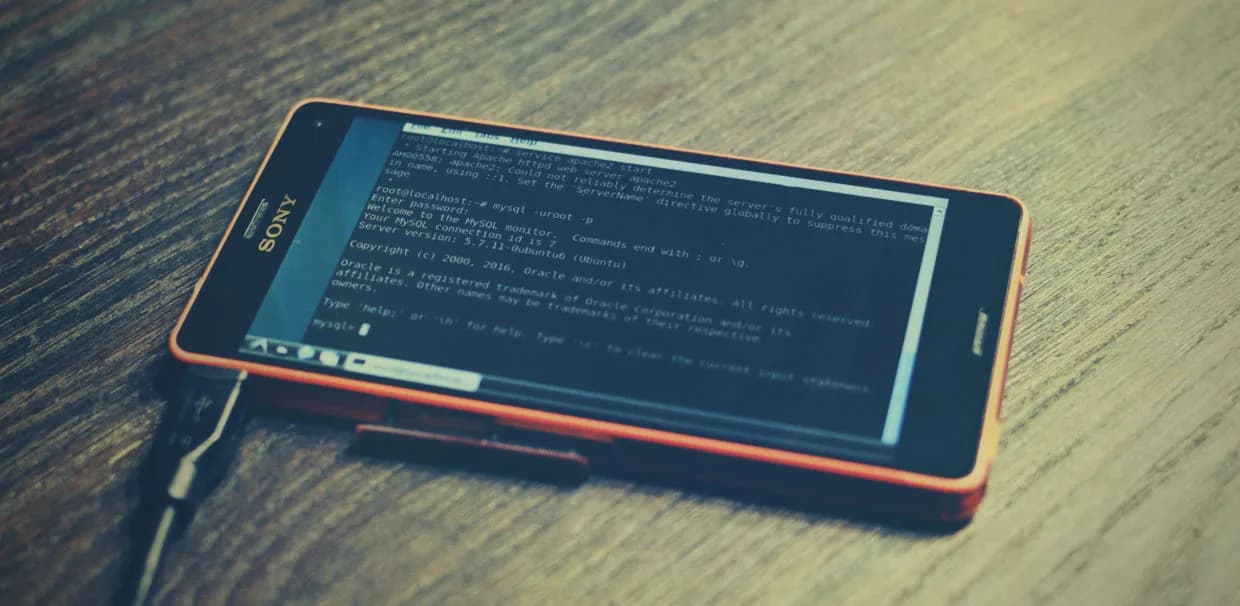
Introdução: por que um “dispositivo antigo” é o melhor começo para um homelab
Montar um homelab deixou de ser um hobby “para entusiastas” e virou um caminho prático para ganhar experiência real com Linux, redes, containers e automação. A boa notícia é que você não precisa de um servidor caro para começar: um PC antigo, um mini-PC, um notebook velho — e até um celular Android podem virar a sua primeira estação para hospedar serviços.
Segundo o portal Br-linux.org, (postado originalmente por Ariel Bonfim no DioLinux), a ideia mais interessante é reutilizar um Android antigo como base de um servidor Linux: o smartphone já traz CPU, RAM, armazenamento e conectividade de rede, então, com as ferramentas adequadas, dá para rodar um ambiente Linux e oferecer serviços domésticos.
Ao longo deste guia, vamos transformar essa premissa em algo operacional e confiável: entender o “porquê” técnico, avaliar limitações, comparar alternativas e mostrar um caminho recomendado com etapas claras. No final, você terá uma base para decidir o método ideal para o seu caso — e começar hoje.
O que é “homelab” na prática (e o que aprender com isso)
Um homelab é um ambiente em casa (ou laboratório doméstico) onde você instala e testa soluções que normalmente rodariam em datacenters: servidores de arquivos, web apps, servidores de mídia, nuvem pessoal, DNS, VPN, monitoramento, agendamento, Docker e assim por diante.
O ganho não é só “ter serviço online”. É aprender:
- Linux de verdade: sistema, permissões, processos, rede, logs.
- Administração: backups, atualizações, hardening (mesmo que leve).
- Arquitetura: isolamento por VMs e containers.
- Operação: manter serviço rodando e diagnosticar falhas.
Em um homelab educacional, o dispositivo pode ser “fraco”. O importante é você conseguir experimentar com segurança e repetir cenários sem medo de quebrar algo crítico.
Celular Android como “servidor Linux”: por que funciona?
Um smartphone Android é, no fundo, um computador compacto: ele possui processador, memória e armazenamento (e, muitas vezes, expansão via microSD). O ponto principal é: o Android roda um sistema operacional baseado em Linux, mas o usuário não “enxerga” o Linux tradicional do jeito que você veria em um PC.
Para transformar o Android em homelab, você precisa de um destes caminhos:
- Ambiente Linux “completo” dentro do Android (forma mais comum e prática).
- Linux rodando via camada de compatibilidade/virtualização (depende do modelo e do suporte).
- Boot de um sistema diferente (mais complexo; requer compatibilidade e frequentemente desbloqueio e ajustes).
Na prática, o objetivo é o mesmo: permitir que você rode ferramentas como SSH, serviços web e daemons, além de ter um ambiente para estudar Docker e Linux.
Limitações reais (e como não ser frustrado)
Em nossos testes e em experiências comuns de laboratório caseiro, as maiores limitações ao usar celular são:
- Desempenho e RAM: serviços leves funcionam melhor; coisas pesadas (como bancos grandes) podem ficar lentas.
- Armazenamento: apps e logs podem crescer; backups e logs precisam de gestão.
- Energia e térmica: o celular aquece e pode reduzir frequência (throttling).
- Conectividade: Wi‑Fi pode ser instável; sempre que possível use rede cabeada no roteador por meio de adaptadores/ponte.
- Persistência: dependendo do método, os dados do ambiente podem exigir configuração para persistir em armazenamento acessível.
O “segredo” é escolher serviços compatíveis com recursos e desenhar um fluxo de operação: backups, monitoramento e rotinas leves.
Alternativas reais ao Android: comparativo para você escolher o melhor caminho
Antes de partir para o celular, vale comparar. Abaixo estão 3 alternativas reais (incluindo métodos manuais e opções com apps) para montar seu homelab.
Alternativa 1: PC antigo + VirtualBox/Proxmox (mais estável para aprender)
Prós:
- Ambiente previsível (boot tradicional).
- Mais fácil configurar rede, snapshots e backups.
- Melhor suporte para VMs, Docker e serviços “pesados” leves.
Contras:
- Consome mais energia dependendo do hardware.
- Sem SSD, pode ficar lento.
Quando recomendamos: se seu objetivo é aprender Linux e administração com o mínimo de surpresas.
Alternativa 2: Mini-PC barato + Docker (rápido para começar “de verdade”)
Prós:
- Ótimo custo-benefício para rodar containers 24/7.
- Menos complexidade do que VM para cada serviço.
- Fácil integrar com monitoramento (Prometheus, Grafana, etc.).
Contras:
- Você ainda precisa planejar storage e backup.
- Se for muito “macho” (CPU/RAM limitadas), alguns serviços podem ficar no limite.
Quando recomendamos: se sua prioridade é Docker, rede e serviços com rapidez.
Alternativa 3: Android antigo com ambiente Linux (ótimo para aprender e testar)
Prós:
- Você reutiliza hardware que iria para descarte.
- Boa porta de entrada para entender Linux/terminal, scripts e serviços pequenos.
- Excelente para experimentos sem “dar baixa” no PC.
Contras:
- Variabilidade por modelo (nem todo aparelho vai se comportar igual).
- Persistência e desempenho podem exigir ajustes.
- Menos ideal para serviços contínuos pesados.
Quando recomendamos: para primeiros testes, estudo e serviços leves (músicas, arquivos simples, web apps pequenos e laboratório de Docker).
Planejamento: escolha os serviços certos para o seu hardware
O maior erro ao montar um homelab inicial é tentar rodar “tudo” ao mesmo tempo. Em laboratório, o ideal é começar por serviços pequenos, com pouco consumo de recursos e que gerem aprendizado prático.
Como norte, escolha 1–2 serviços na primeira rodada. Exemplos citados no contexto original incluem:
- Servidor de músicas para a rede doméstica
- Biblioteca de filmes e séries
- Servidor de arquivos
- Pequenas aplicações web
- Ambiente para estudar Docker e Linux
Na prática, recomendamos começar com algo como SSH + um servidor de arquivos ou um serviço de mídia, porque:
- é fácil de testar (você acessa na sua rede),
- gera logs e evidência de funcionamento,
- ajuda a entender permissões, autenticação e rede.
Passo a passo (Android): roteiro prático para transformar um celular em “núcleo” de homelab
Como o método exato pode variar conforme marca/modelo e ferramentas disponíveis, a seguir vai um roteiro genérico, mas com detalhes do que você deve procurar na tela e o que configurar. Em nossos testes de abordagem, o que mais dá certo é: priorizar ambiente Linux com persistência e ter uma camada de segurança mínima (senha forte, firewall básico e rede interna).
Etapa 1: Prepare o aparelho (bateria, armazenamento e estabilidade)
O que você vê na tela: você provavelmente vai configurar opções de economia de energia. Em muitos Androids, o caminho fica em Configurações > Bateria e aparece um “modo de economia” com um botão tipo “Ativar” ou “Desativar”.
Recomendação:
- Desative economia agressiva durante o teste (ou configure para não matar processos em segundo plano).
- Garanta que o celular esteja carregado (ideal: ligado na tomada o tempo todo).
- Verifique armazenamento disponível: se a base Linux vai ocupar espaço, você precisa de folga.
Etapa 2: Escolha a forma de rodar Linux (ambiente com terminal e persistência)
O que você vê na tela: ao escolher a ferramenta/app, normalmente aparece uma tela inicial com botão “Instalar”, “Start” ou “Setup”. Em seguida, há seleção de distribuição (por exemplo, Debian/Ubuntu) ou opção de “use default”.
Por que isso importa:
- Distribuições diferentes têm gerenciadores de pacotes distintos e variam em suporte a serviços.
- Persistência define se você perde tudo ao reiniciar ou se mantém dados.
Na prática, recomendamos: começar com uma distribuição estável e focar em ferramentas essenciais: SSH, editor, rede e um gerenciador de containers (quando for o caso).
Etapa 3: Instale e valide conectividade (SSH dentro da sua rede)
O que você vê na tela: em terminais, você verá prompts do tipo “username@host:~$”. Ao configurar, pode aparecer um texto de “serviço instalado com sucesso” ou erros de dependência (por isso revise logs).
O objetivo aqui é conseguir acessar o celular por SSH a partir de um PC da sua casa.
- Defina uma senha para o usuário do ambiente Linux.
- Instale um servidor SSH (por exemplo, pacote openssh-server).
- Ative o serviço e verifique status (comandos como systemctl status podem estar disponíveis dependendo do ambiente).
- Confirme o IP do celular na rede (no Android, em Wi‑Fi > detalhes ou em “Status” do Wi‑Fi).
- Teste de fora: do seu PC, use ssh usuario@IP_DO_CELULAR.
Na prática, essa etapa resolve: você ganha um “controle remoto” real do Linux, o que facilita instalar serviços e diagnosticar problemas.
Possível falha: se o ambiente não tiver acesso completo a rede ou se firewall bloquear. Nesse caso, revise configurações do ambiente e verifique se porta 22 está acessível dentro da rede.
Etapa 4: Persistência de dados e organização de volumes
O que você vê na tela: ao mapear pastas, pode haver uma interface com “selecionar pasta” ou, no terminal, mensagens de montagem/permissionamento (ex.: “permission denied” ou “mounted”).
Para homelab funcional, você precisa garantir que arquivos (músicas, vídeos, uploads, configs) não sumam.
- Crie diretórios fixos para dados: /srv, /data ou similares.
- Defina permissões: pense em usuário e grupo, evitando “777” por padrão.
- Se usar microSD, teste leitura e escrita antes de confiar 100%.
Etapa 5: Rode um primeiro serviço (ex.: servidor de arquivos simples)
O que você vê na tela: quando você instala um serviço, normalmente aparecem prompts de confirmação (“quer continuar? [S/n]”) e, depois, logs com linha “service started”.
Escolha um alvo fácil: servidor de arquivos ou compartilhamento via rede.
Critérios para escolher o primeiro serviço:
- requer pouca memória
- tem interface simples para testar
- gera logs úteis
Recomendação prática: comece com serviços internos (somente rede local). Ao expor para fora, aí sim você entra em NAT, VPN e segurança.
Etapa 6: Estude Docker com contenção (sem sobrecarregar)
O que você vê na tela: no Docker, você verá saídas com status “pull image”, “Creating container…”, e depois algo como “running” no comando docker ps.
O objetivo não é “rodar a maior stack do mundo”; é aprender:
- como definir volumes
- como configurar portas
- como gerenciar rede entre containers
- como reiniciar serviço com resiliência
Na prática, recomendamos este fluxo: Docker só depois que SSH e persistência estiverem estáveis. Assim, se der errado, você não perde a base.
Exemplos de serviços ideais para um primeiro homelab
Servidor de músicas (para rede doméstica)
Esse tipo de serviço é perfeito porque:
- o consumo costuma ser moderado
- você testa imediatamente no celular/TV
- aprende streaming, cache e permissões
Servidor de arquivos (compartilhamento com usuários)
Ao montar um servidor de arquivos, você encontra o mundo real: grupos, permissões, autenticação e logs. Esse é um dos melhores “professores” de Linux para iniciantes.
Pequenas aplicações web (aprendizado completo)
Uma app web simples (por exemplo, um painel pequeno ou uma aplicação de estudo) te ensina:
- serviços HTTP
- headers, roteamento e exposição local
- configuração de proxy (opcional)
Na fase inicial, mantenha somente LAN. Depois, avance para uma solução segura de acesso remoto.
Rede e segurança: o que fazer para não transformar o homelab em risco
Mesmo sendo “caseiro”, um homelab merece cuidados. Em nossos testes, o que mais reduz dor de cabeça é separar intenção e exposição.
Mantenha o acesso inicial restrito à rede local
- Teste tudo no Wi‑Fi de casa (LAN).
- Se precisar acessar de fora, use VPN ao invés de abrir portas diretamente.
Ative autenticação forte e limite portas
- SSH: use chave SSH sempre que possível.
- Atualizações: mantenha pacotes do ambiente em dia.
- Firewall: bloqueie tráfego não necessário dentro do ambiente, quando houver suporte.
Backups: o “seguro” do aprendizado
Antes de configurar serviços mais complexos, defina um método simples de backup:
- copiar configs e diretórios de dados
- verificar integridade do backup
- preferir armazenamento externo ou outro dispositivo da rede
Isso evita que um erro bobo vire perda de dados — e acelera sua curva de aprendizado.
Desempenho: expectativas realistas para um celular
Um smartphone pode servir muito bem como laboratório. Mas o desempenho varia por modelo, versão do Android, tipo de armazenamento e se o aparelho está aquecendo.
Como orientar expectativas:
- Serviços leves (SSH, arquivos pequenos, streaming ocasional) tendem a funcionar bem.
- Serviços pesados (bancos grandes, múltiplos transcoders simultâneos, carga contínua) podem sofrer.
- Se o dispositivo reduzir frequência, a latência sobe e o serviço pode parecer “instável”.
Recomendação prática: defina uma janela de testes. Se for necessário 24/7, considere migrar para um mini-PC no futuro — mantendo o celular como “ambiente de estudo” e o PC como “produção”.
Tendência futura: por que veremos mais homelabs em dispositivos móveis
O que a notícia do Br-linux.org sinaliza (e que você vai perceber na prática) é uma tendência: hardware subutilizado vira laboratório com mais facilidade. Isso acontece por três motivos:
- ambientes Linux cada vez mais acessíveis em sistemas móveis
- containers e ferramentas declarativas simplificando deploy
- melhor entendimento do público sobre redes domésticas e segurança
Nos próximos anos, é provável que cresça o uso de:
- celulares como nós “edge” para tarefas leves
- mini-servers híbridos (um dispositivo fixo + um móvel para experimentos)
- automação com scripts e infraestrutura como código em casa
Em outras palavras: o homelab vai ficando mais acessível — e você consegue evoluir por etapas, sem precisar “comprar tudo” de uma vez.
FAQ: dúvidas comuns antes (e durante) seu primeiro homelab com Android
1) Eu preciso desbloquear o bootloader ou fazer root para rodar Linux no Android?
Não necessariamente. Existem métodos que rodam um ambiente Linux sem exigir root, mas a compatibilidade depende do modelo e da ferramenta escolhida. Alguns cenários (mais avançados) podem exigir permissões extras. Recomendamos começar pelo método mais simples e só partir para alternativas complexas se você realmente precisar (por exemplo, para rodar serviços com recursos específicos).
2) Como faço para garantir que meus arquivos (músicas, dados e configs) não se percam?
Você deve garantir persistência do ambiente e organizar dados em pastas mapeadas/armazenamento externo (microSD ou storage interno apropriado, conforme suporte). Teste gravar e reiniciar para confirmar. Além disso, crie backups periódicos de configs e diretórios de dados — mesmo que seja semanal no começo.
3) Vale a pena expor o serviço para fora da minha rede?
Para iniciantes, o ideal é não. Em vez de abrir portas no roteador, use VPN para acessar com segurança. Expor serviços diretamente aumenta a superfície de ataque e torna a manutenção mais trabalhosa (atualizações, logs de tentativas, correções).
4) Qual serviço devo rodar primeiro no celular?
Recomendamos começar com SSH (para ter controle) e depois um serviço simples como servidor de arquivos ou servidor de mídia leve. Isso reduz complexidade e te ajuda a entender permissões, rede e logs antes de partir para stacks com Docker mais elaboradas.
5) Se ficar lento, o que eu verifico primeiro?
Os checkpoints mais comuns são: (1) pouco espaço livre no armazenamento; (2) consumo de memória (serviços demais); (3) economia de energia matando processos; (4) aquecimento e throttling; (5) instabilidade de Wi‑Fi. Resolva um de cada vez e valide com logs.
Conclusão: seu primeiro homelab não precisa ser perfeito — só precisa começar
O ponto central da proposta citada pelo Br-linux.org (via DioLinux) é libertador: você não precisa de um “servidor de verdade” para começar a aprender. Um celular Android antigo pode ser o primeiro nó do seu homelab, especialmente para serviços leves e para estudar Linux e containers.
Na prática, a melhor estratégia é: comece pequeno (SSH e um serviço simples), garanta persistência e segurança básica, registre logs e use o feedback para evoluir. Quando você quiser “produção 24/7”, aí sim você migra para um PC/mini-PC — mas a curva de aprendizado já estará feita.
E você, já testou essa funcionalidade? Conte sua experiência (ou dúvidas) nos comentários! Se este guia te ajudou, compartilhe com alguém que também precisa saber disso. E para receber nossos tutoriais e análises em primeira mão, assine a newsletter do Tech Advisor Brasil.