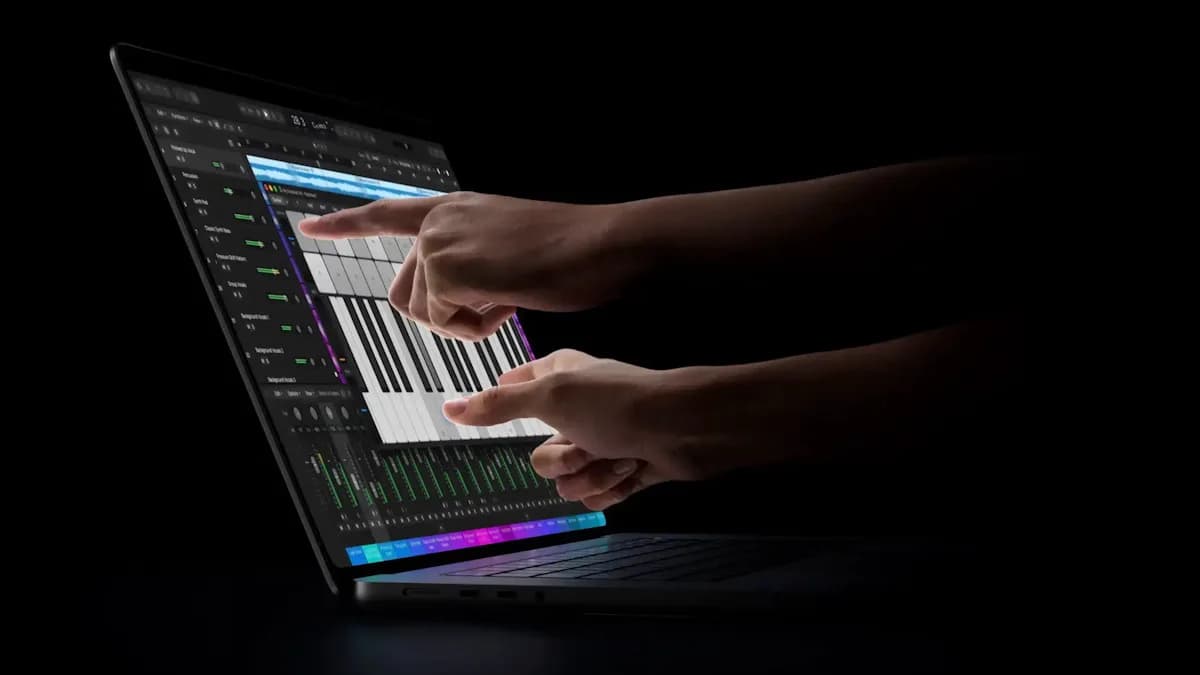
Um ecrã pode parecer perfeito e, ainda assim, tornar o computador difícil de usar. É essa a preocupação levantada por relatos de pessoas que dizem sentir tonturas, náuseas, dores de cabeça ou fadiga visual depois de utilizarem um novo MacBook Pro com painel OLED. O tema merece atenção porque esses sintomas podem ter várias causas — e porque uma especificação técnica pouco visível, a forma como o ecrã reduz o brilho, pode afetar algumas pessoas mais do que outras.
Segundo o portal Sapo.pt, utilizadores têm relatado desconforto associado a um painel chamado PROLED, que, de acordo com a notícia, recorrerá a modulação por largura de impulso (PWM) entre 240 e 480 Hz. É importante, porém, separar os testemunhos das conclusões confirmadas: relatos em fóruns não demonstram, por si só, que todos os equipamentos tenham o mesmo comportamento, nem que o PWM seja a causa dos sintomas em cada caso. Sem medições independentes do painel e uma confirmação detalhada das especificações, os valores e a ligação ao modelo devem ser tratados com cautela.
Este guia explica o que é PWM, por que razão pode causar desconforto, como verificar se o brilho está relacionado com os sintomas e que alternativas existem. Também esclarece o que configurações como Night Shift, filtros de cor e aplicações de redução de luz conseguem — e o que não conseguem — fazer.
O que é PWM e por que aparece em ecrãs OLED
Um ecrã precisa de controlar a quantidade de luz que chega aos olhos. Em muitos painéis OLED, cada píxel emite a sua própria luz. Uma forma de reduzir o brilho é ligar e desligar rapidamente esses píxeis: quanto menos tempo permanecem acesos em cada ciclo, menor é a luminosidade média percebida. Essa técnica chama-se modulação por largura de impulso, ou PWM, da expressão inglesa pulse-width modulation.
Imagine uma lâmpada que alterna entre ligada e desligada muitas vezes por segundo. Se permanecer ligada durante quase todo o ciclo, parece brilhante; se ficar ligada por uma fração menor, parece mais escura. A alternância pode ser rápida o suficiente para não ser percebida conscientemente como uma sucessão de flashes, mas isso não significa que todas as pessoas sejam indiferentes a ela.
A frequência é expressa em hertz (Hz). Um valor de 240 Hz corresponde, em termos simplificados, a 240 ciclos por segundo. A frequência, contudo, não conta a história toda: também importam a profundidade da modulação, a forma dos pulsos, o nível de brilho, o conteúdo exibido e a sensibilidade individual. Dois ecrãs com a mesma frequência podem produzir experiências diferentes.
PWM não é o mesmo que taxa de atualização
É fácil confundir a frequência de PWM com a taxa de atualização do ecrã, mas são medidas distintas. A taxa de atualização, normalmente indicada em hertz, descreve quantas vezes por segundo a imagem é atualizada. O PWM descreve, neste contexto, o ritmo usado para controlar a emissão de luz. Um painel pode atualizar a imagem a 120 Hz e, ao mesmo tempo, usar uma frequência de PWM diferente para regular o brilho.
Também não se deve confundir PWM com a cintilação visível de uma lâmpada avariada. Em ecrãs, a oscilação pode ser impercetível a olho nu e, ainda assim, contribuir para desconforto em algumas pessoas. Isso não permite concluir que toda a dor de cabeça durante o uso de um computador seja causada pelo painel: postura, reflexos, distância, tempo de ecrã, sono e problemas de visão também podem ter influência.
O que se sabe — e o que ainda falta confirmar
A notícia do Sapo.pt descreve queixas partilhadas em fóruns, incluindo tonturas, náuseas, cefaleias e dificuldade em continuar a trabalhar. Refere ainda uma frequência de PWM entre 240 e 480 Hz, que mudaria consoante o brilho. Esses relatos são relevantes como sinal de que alguns utilizadores podem estar a ter uma experiência negativa, mas não substituem testes laboratoriais nem uma investigação clínica.
Há limites importantes a considerar:
- Os testemunhos são individuais. A mesma característica do ecrã pode não causar sintomas à maioria das pessoas e ser problemática para algumas.
- O mecanismo exato precisa de medição. Para caracterizar a cintilação, é necessário equipamento apropriado; uma gravação de telemóvel pode mostrar padrões, mas não é um medidor fiável de frequência ou profundidade de modulação.
- Os sintomas não identificam a causa. Náuseas ou tonturas podem resultar de vários fatores. A associação temporal com um ecrã é um indício a investigar, não um diagnóstico.
- As especificações do produto devem ser confirmadas. Os nomes comerciais e valores descritos na notícia não devem ser tratados como dados técnicos oficiais sem confirmação do fabricante ou medições independentes.
Por isso, a leitura mais responsável não é “este portátil faz mal”, mas sim: há relatos que justificam atenção, e utilizadores sensíveis podem querer testar o ecrã com cuidado antes de depender dele para longas sessões de trabalho.
Por que um portátil pode ser mais desconfortável do que um telemóvel
A notícia observa que outros dispositivos OLED podem usar técnicas de regulação semelhantes sem gerar o mesmo volume de queixas. Isso não é necessariamente contraditório. A experiência visual depende de um conjunto de condições, não apenas do tipo de painel.
- Área iluminada: um portátil ocupa uma parte maior do campo de visão do que um telemóvel, sobretudo quando está perto do rosto.
- Duração de utilização: trabalhar num computador costuma envolver sessões longas e contínuas, enquanto o uso do telemóvel tende a ser dividido em períodos mais curtos.
- Distância e posição: um ecrã grande pode ser usado demasiado perto, inclinado ou com reflexos, aumentando o esforço visual.
- Tipo de conteúdo: texto pequeno, folhas de cálculo, interfaces de alto contraste e deslocamento rápido podem ser mais exigentes do que uma imagem estática.
- Brilho selecionado: em certos painéis, o método de regulação muda com o nível de luminosidade. Assim, a resposta pode variar entre utilizadores e até entre diferentes definições no mesmo equipamento.
Não há, portanto, uma regra simples segundo a qual “OLED causa sintomas” ou “um telemóvel igual prova que o portátil é seguro”. A dimensão do ecrã e o modo de utilização podem contribuir, mas não permitem determinar a causa sem testes controlados.
Como avaliar o desconforto sem tirar conclusões precipitadas
Se os sintomas aparecerem durante o uso de um computador, a prioridade é parar e afastar-se do ecrã. Não é aconselhável continuar a trabalhar para “habituar os olhos” quando há náuseas, vertigens ou dor significativa. Depois de a pessoa estar confortável, pode tentar identificar padrões com alterações pequenas e registadas, em vez de mudar várias definições ao mesmo tempo.
- Interrompa a sessão quando os sintomas começarem. Feche o portátil ou afaste-se, descanse num ambiente confortável e evite conduzir ou realizar tarefas de risco se estiver com tonturas.
- Anote as condições. Registe o nível aproximado de brilho, a iluminação da divisão, o tempo de utilização, a distância ao ecrã e o tipo de tarefa. Um padrão repetido pode ser útil para conversar com um profissional.
- Reduza reflexos e ajuste a posição. Coloque o ecrã de modo a evitar luz refletida e mantenha uma distância confortável. Não existe uma medida universal: o importante é conseguir ler sem se inclinar ou semicerrar os olhos.
- Faça uma alteração de cada vez. Experimente, por exemplo, aumentar o brilho do ecrã e reduzir a luminosidade da divisão, ou o contrário, sem alterar simultaneamente cor, resolução e taxa de atualização. Se o desconforto regressar, interrompa a experiência.
- Procure avaliação se os sintomas forem intensos ou persistentes. Um profissional de saúde pode avaliar causas visuais ou outras. Sintomas súbitos, graves ou acompanhados por sinais neurológicos exigem atenção médica adequada.
Não é necessário provocar sintomas para comprovar uma hipótese. Se já existe uma reação forte, evite testes repetidos e considere devolver o equipamento dentro do prazo aplicável ou pedir orientação ao vendedor e ao fabricante.
O que as definições do computador podem — e não podem — resolver
Brilho e iluminação ambiente
Comece por procurar os controlos de brilho do sistema ou as teclas de função do portátil. No macOS, as definições do ecrã costumam apresentar opções de luminosidade e, conforme o modelo, controlos adicionais. A aparência exata varia com a versão do sistema: pode encontrar um painel de definições com um regulador horizontal, acompanhado por uma representação do ecrã ou por opções de cor.
Ajustar o brilho pode tornar a imagem mais confortável, mas não garante que o PWM desapareça. Em alguns painéis, baixar a luminosidade pode reduzir o brilho médio sem alterar a frequência de cintilação; noutros, o comportamento pode mudar. Se o próprio método de regulação for o fator de desconforto, o regulador de brilho não é necessariamente uma solução.
Night Shift, filtros de cor e aplicações de conforto visual
Night Shift altera a temperatura de cor, tornando a imagem mais quente. Aplicações como f.lux também podem ajustar a cor ao longo do dia. Estas ferramentas podem ajudar quem prefere menos luz azul à noite, mas não devem ser consideradas uma forma de desativar PWM. Um filtro de cor altera a composição da imagem; não muda necessariamente a maneira como os píxeis são ligados e desligados para controlar o brilho.
Filtros de acessibilidade, como opções para reduzir o ponto branco em dispositivos compatíveis, podem diminuir a intensidade aparente de áreas claras. Ainda assim, o efeito depende do sistema e do painel. Não presuma que uma opção chamada “suavização” ou “conforto ocular” elimina a cintilação: confirme a função na documentação do fabricante e, sobretudo, avalie como se sente sem prolongar a exposição se houver sintomas.
Taxa de atualização e animações
Reduzir animações, evitar deslocamentos rápidos ou escolher uma taxa de atualização diferente pode melhorar a experiência de algumas pessoas sensíveis a movimento. Mas isso trata de outra questão: não é uma garantia de alteração do PWM. Se o problema estiver relacionado com a regulação da luz, mudar a taxa de atualização da imagem pode não fazer diferença.
Alternativas práticas: vantagens e limitações
- Usar o portátil com brilho e ambiente ajustados: é a opção mais simples e não exige compras. Pode ser suficiente se o desconforto estiver ligado a brilho excessivo, reflexos ou contraste. A limitação é que não remove necessariamente o PWM.
- Ligar um monitor externo com comportamento de baixa cintilação documentado: oferece uma área de trabalho confortável e permite escolher um painel diferente. Procure medições independentes, não apenas expressões de marketing como “flicker-free”. A compatibilidade, o preço e o espaço ocupado são desvantagens.
- Escolher um computador ou monitor LCD: muitos LCD regulam a luz de forma diferente de OLED, embora alguns também usem PWM. Um LCD não é automaticamente livre de cintilação; é importante confirmar testes do modelo específico. Pode haver compromissos em contraste, pretos e espessura.
- Usar um ecrã e-ink para tarefas estáticas: pode ser confortável para leitura prolongada de texto, mas tem limitações em cor, vídeo, velocidade de atualização e compatibilidade com aplicações. Não é uma substituição universal para um portátil de trabalho.
Antes de comprar um monitor ou trocar de computador, verifique a política de devolução e procure avaliações técnicas que meçam cintilação em vários níveis de brilho. “Sem cintilação” pode significar apenas que não foi detetado PWM num determinado teste ou configuração, não que todas as pessoas terão conforto garantido.
PWM, escurecimento por corrente e o compromisso de engenharia
Uma alternativa ao PWM é reduzir a corrente elétrica que alimenta os píxeis — método frequentemente descrito como DC dimming ou escurecimento por corrente. Em teoria, isso permite diminuir a luz sem ligar e desligar o píxel no mesmo padrão. No entanto, pode introduzir desafios, como alterações de cor, perda de uniformidade ou dificuldade em manter uma imagem consistente nos níveis de brilho mais baixos.
Os fabricantes procuram equilibrar conforto, precisão de cor, contraste, autonomia, espessura e custo. Aumentar a frequência do PWM pode tornar a modulação menos percetível para algumas pessoas, mas não é uma promessa universal de ausência de sintomas. A sensibilidade varia, e frequência mais alta não corrige necessariamente todos os aspetos do sinal luminoso que podem ser relevantes.
Também é importante interpretar com cuidado a ideia de que uma opção de “suavização de PWM” seria inútil. A eficácia depende de como o recurso foi implementado e do que modifica no sinal. Sem medições antes e depois, não é possível afirmar que uma função específica não tem efeito — nem que resolve o problema. O caminho fiável é procurar documentação e testes instrumentais do modelo concreto.
Tendência: mais transparência nas medições de ecrãs
À medida que OLED se torna mais comum em computadores, fabricantes e avaliadores deverão ser pressionados a publicar dados mais claros sobre cintilação, não apenas brilho máximo, resolução e cobertura de cor. Uma especificação realmente útil incluiria medições em vários níveis de brilho, frequência, profundidade de modulação e método de regulação.
Até que esse tipo de informação seja apresentado de forma consistente, consumidores com sensibilidade visual terão de depender de análises independentes, períodos de teste e políticas de devolução. A recomendação prática é simples: não escolha um ecrã apenas pela tecnologia anunciada. Teste-o nas condições em que pretende trabalhar e interrompa a utilização se houver sintomas relevantes.
Perguntas frequentes
O PWM causa tonturas ou náuseas a todas as pessoas?
Não. Muitas pessoas usam ecrãs com PWM sem notar desconforto. Algumas podem ser mais sensíveis à cintilação ou a outros aspetos da imagem. Tonturas e náuseas também têm causas diversas, por isso não é possível atribuí-las automaticamente ao ecrã.
Aumentar o brilho desativa o PWM?
Não necessariamente. O comportamento depende do painel e do método usado pelo fabricante. Em certos casos, o sistema pode alterar a forma de regulação em determinados níveis de brilho; noutros, o PWM continua presente. Não existe uma definição universal que garanta a sua desativação.
Night Shift ou f.lux eliminam a cintilação?
Em geral, essas ferramentas ajustam a temperatura de cor e não são uma solução garantida para PWM. Podem melhorar o conforto para algumas pessoas, mas não substituem medições técnicas do ecrã nem devem ser interpretadas como uma função de desativação da cintilação.
Uma gravação em câmara lenta permite testar o ecrã?
Pode revelar bandas ou padrões causados pela interação entre a câmara e o ecrã, mas não mede com precisão a frequência ou a intensidade da modulação. O resultado depende da câmara, da exposição e da taxa de captura. Para uma avaliação técnica são necessários instrumentos apropriados.
Devo continuar a usar o portátil para me habituar?
Não force a utilização quando há sintomas. Faça uma pausa e, se a reação for intensa ou persistente, procure aconselhamento de saúde. Se suspeitar que o ecrã é um fator e ainda estiver dentro do prazo de devolução, informe-se sobre as condições antes de terminar esse prazo.
E você, já testou essa funcionalidade? Conte sua experiência (ou dúvidas) nos comentários! Se este guia te ajudou, compartilhe com alguém que também precisa saber disso. E para receber nossos tutoriais e análises em primeira mão, assine a newsletter do Tech Advisor Brasil.