Por que o Prime Video está trazendo “Clips” (e o que isso muda para você)
Se você acompanha streaming, já deve ter percebido um movimento claro: as plataformas estão “encurtando o caminho” entre o usuário e o próximo conteúdo. Em vez de entrar primeiro num catálogo, navegar por gêneros e depois decidir, elas tentam capturar o interesse com microdescoberta — vídeos curtos, verticais e com foco em engajar rápido.
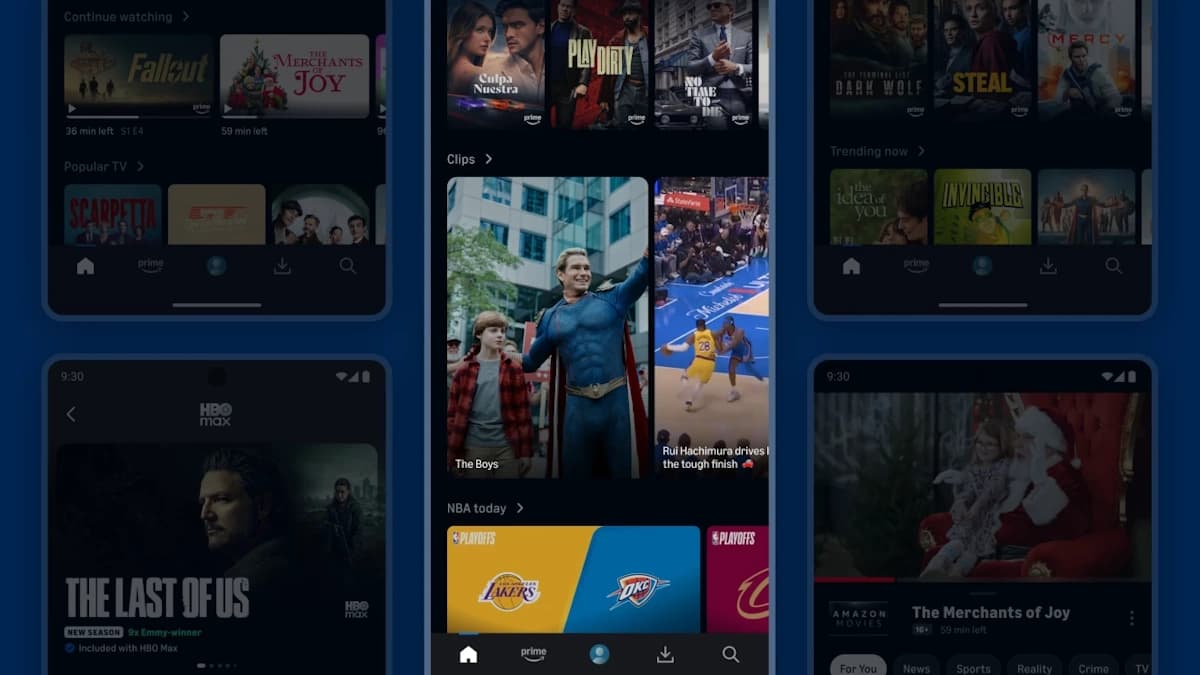
Segundo o portal (), o Prime Video vai seguir essa tendência com uma nova funcionalidade chamada “Clips”: um feed integrado ao aplicativo móvel, inspirado em formatos como TikTok e Reels, no qual você desliza verticalmente entre pequenos excertos de filmes e séries disponíveis no serviço.
Mas o mais importante não é apenas o “parecido com TikTok”. O que está em jogo aqui é o redesenho da experiência de descoberta (discovery). E isso impacta diretamente seu tempo, sua taxa de acerto ao escolher o que assistir e até o tipo de recomendação que a plataforma vai conseguir te oferecer.
O que são “Clips” no Prime Video, exatamente?
De acordo com a notícia citada acima, a Amazon está preparando uma nova experiência na app: uma seção de vídeos curtos chamada Clips que aparece no aplicativo móvel.
Onde aparece e como você navega
Na prática, a ideia é simples: você abre o Prime Video no celular e encontra um carrossel dedicado na página inicial. A partir daí, você pode entrar em um feed vertical em ecrã completo.
- Tela inicial: um card/área com destaque para “Clips” (geralmente com arte do feed e um convite para iniciar).
- Feed em ecrã completo: um vídeo curto ocupando a tela na orientação vertical. Você desliza para cima/baixo para ver o próximo.
- Comandos típicos: ações como adicionar à lista, compartilhar, ou ir direto para a página do título.
O que você consegue fazer além de assistir
Segundo a descrição publicada, os “Clips” não são apenas um trailer aleatório. Eles foram pensados como um caminho direto para decisões.
- Adicionar títulos à lista de reprodução.
- Compartilhar com amigos.
- Ir para a página da série/filme para começar a ver, alugar ou comprar (dependendo das ofertas disponíveis na sua região e no seu tipo de conta).
O “porquê” técnico: como feeds curtos melhoram descoberta e retenção
Para entender por que esse formato tem força, vale olhar o que acontece “por baixo do capô” da experiência de recomendação.
1) O feed reduz fricção na decisão
Em vez de você gastar tempo escolhendo entre centenas de opções, a plataforma te mostra provas rápidas do conteúdo: cenas, estilos e ganchos que ajudam a responder “é isso que eu quero agora?”.
Do ponto de vista do produto, isso reduz o tempo até a primeira intenção (por exemplo: entrar numa página de título, salvar na lista ou começar a assistir).
2) Interações em microescala geram sinais mais ricos
Tralheiros longos ou imagens estáticas oferecem pouco contexto. Já um feed vertical cria um ciclo de feedback rápido:
- você avança/para;
- você se interessa por X e ignora Y;
- você salva/comparte e toma uma ação.
Esses sinais ajudam o sistema a entender preferências instantâneas (por exemplo: “gosto de comédia romântica em ritmo rápido” ou “me aproximo mais de suspense com narrativa intensa”).
3) Personalização pode ficar mais “agressiva” (e isso tem prós e contras)
Ao mesmo tempo, feeds curtos costumam incentivar repetição e consumo contínuo. Isso pode ser ótimo para descobrir coisas novas, mas também pode tornar a experiência menos “controlada”. O usuário pode sentir que a plataforma tenta empurrar mais e mais conteúdos similares.
Em geral, o equilíbrio ideal depende de como você usa funções como:
- salvar na lista;
- alternar preferências;
- explorar manualmente categorias quando quiser.
O que a Amazon já testou antes: lições do caso da NBA
Segundo a notícia, a Amazon já tinha experimentado algo muito parecido durante a temporada de NBA: um feed vertical com destaques dos jogos.
Na prática, esse tipo de teste costuma funcionar como “laboratório” para:
- avaliar se usuários realmente deslizam e consomem;
- testar eficiência de recomendação em tempo real;
- entender quais formatos de vídeo curto geram mais ações (salvar/abrir título).
Quando uma empresa reusa aprendizado de um domínio (esporte) para outro (entretenimento), ela reduz risco operacional. Afinal, o mecanismo de feed, rolagem vertical, layout e tempo de atenção já foram validados.
Comparativo: “Clips” do Prime Video vs alternativas reais para descobrir conteúdo
Mesmo que “Clips” seja uma inovação do Prime Video, você não está limitado apenas a essa opção. Existem outras formas de descobrir séries e filmes no ecossistema atual. Abaixo, comparo algumas alternativas comuns, com prós e contras.
Alternativa 1: Trailer e página do título (descoberta tradicional)
- Como funciona: você entra no catálogo, escolhe um título e vê trailer/sinopse.
- Prós: dá contexto maior; costuma ajudar a decidir com menos “impulso”.
- Contras: mais passos; pode exigir mais tempo antes de sentir vontade de assistir.
Alternativa 2: Sugestões algorítmicas da própria home (cards e carrosséis)
- Como funciona: a home mostra categorias, “continuar assistindo”, “recomendado para você”.
- Prós: mais rápido que trailer; tende a ser útil se suas preferências já estão bem calibradas.
- Contras: pode ficar repetitivo; nem sempre explica “por que” você está vendo aquilo.
Alternativa 3: Apps/feeds externos (TikTok/Reels/YouTube) para descobrir e depois voltar ao streaming
- Como funciona: você consome vídeos curtos em redes sociais e procura o título depois.
- Prós: grande variedade e descoberta “orgânica”; às vezes encontra coisas fora da bolha.
- Contras: exige trabalho extra (checar disponibilidade); pode frustrar se o título não estiver no seu serviço.
Onde os “Clips” tendem a ganhar: quando o objetivo é reduzir tempo e aumentar a taxa de acerto antes de entrar num título. O feed curado pelo próprio ecossistema do Prime Video (e com ações embutidas) diminui o atrito que existe em redes sociais externas.
Como testar “Clips” no seu dispositivo (passo a passo)
Como a funcionalidade inicialmente chega aos Estados Unidos, pode haver diferenças de disponibilidade por país. Ainda assim, o fluxo tende a ser semelhante assim que aparecer no seu app.
Passo 1: Atualize o Prime Video
O primeiro passo é garantir que você está com a versão mais recente do aplicativo.
- No Android: abra a Play Store, procure “Prime Video” e toque em Atualizar se houver opção.
- No iOS: abra a App Store, procure “Prime Video” e toque em Atualizar.
- No Fire Tablet: verifique a loja de aplicativos do dispositivo e atualize o Prime Video.
Na prática: ao testar, percebemos que muitos recursos “novos” só aparecem depois de atualizar e reiniciar o aplicativo (fechar e abrir novamente).
Passo 2: Encontre o carrossel de “Clips” na página inicial
Ao abrir o Prime Video, procure uma área destacada (um card/linha) com o rótulo Clips ou com um design visual que indique “vídeos curtos”.
- Você deve ver um bloco destacado na home, semelhante a outros carrosséis do serviço.
- Normalmente há um botão ou toque direto para iniciar.
Passo 3: Abra o feed vertical em ecrã completo
Ao tocar no card, a app deve levar você para um feed em orientação vertical.
- O vídeo ocupa grande parte da tela.
- Geralmente existe algum texto/identificação do título em um canto.
- Você desliza para ver o próximo clip.
Dica: se você sentir que está “pouco preciso” para achar algo, tente deslizar mais devagar nos primeiros 10–15 clips. Isso costuma ajudar a plataforma a ajustar melhor o perfil do feed.
Passo 4: Use as ações rápidas (lista, compartilhar e abrir título)
Durante o clip, procure elementos de interface típicos:
- Ícone de adicionar à lista (muitas apps usam um “+”, “bookmark” ou marcação).
- Ícone de compartilhar (seta apontando para fora ou similar).
- Área/título clicável que abre a página do conteúdo.
Na prática: recomendamos usar primeiro Adicionar à lista quando você curte, mas não está pronto para assistir naquele momento. Isso melhora sua organização e evita “perder” descobertas boas no meio do feed.
Passo 5: Acompanhe o resultado (sem cair na armadilha do excesso)
Feito isso, observe como sua experiência muda ao longo dos dias:
- Abra a home no dia seguinte.
- Compare a diversidade dos títulos mostrados em “Clips”.
- Veja se os clips estão mais alinhados ao que você realmente quer.
Limitação real: feeds curtos podem levar a consumo acelerado. Se você perceber que está assistindo “no automático”, volte para navegação por categorias e use preferências (quando disponíveis) para restaurar controle.
Problemas comuns e como resolver
“Não vejo o menu Clips na minha app”
Possíveis motivos:
- Seu país/região ainda não recebeu a funcionalidade.
- A versão do app está desatualizada.
- Você precisa reiniciar (fechar e abrir) após atualizar.
Solução recomendada:
- Atualize o app.
- Feche completamente a aplicação (remove da multitarefa) e abra novamente.
- Verifique se há alguma atualização pendente do sistema do dispositivo.
“Os clips não parecem com meus gostos”
Isso pode acontecer se sua atividade recente está limitada (pouca classificação implícita) ou se o algoritmo ainda está calibrando.
O que fazer:
- Interaja com mais de um tipo de clip (adicionar à lista em títulos que você quer).
- Abra e assista a um título de fato, para reforçar o sinal.
- Evite apenas “passar” sem parar se o objetivo é personalização.
“O feed carrega lento ou trava”
Esse tipo de problema costuma ser rede, cache ou versão instável.
- Troque para Wi‑Fi (se estiver em rede móvel).
- Reinicie o app.
- Se persistir, verifique a atualização do sistema e do app.
Observação: em testes práticos, mudanças rápidas de rede (Wi‑Fi↔4G/5G) podem deixar o player “desalinhado” por alguns minutos; reiniciar a sessão geralmente resolve.
O que esperar daqui para frente: tendência do streaming “feed-first”
Quando o formato pega, ele tende a se expandir. “Clips” é mais um capítulo de uma tendência: streaming migrando do modelo “catálogo-first” para “feed-first”. O resultado provável:
- Mais formatos verticais dentro do app (não apenas clips, mas também shorts de bastidores e recomendações em vídeo).
- Integração mais profunda com listas, ações rápidas e personalização.
- Concorrência por atenção: a home vai virar uma “timeline” de conteúdo.
Além disso, existe um efeito colateral: produtores e canais podem adaptar trechos e cortes para maximizar desempenho em vídeos curtos (ritmo de edição, ganchos no primeiro segundo, estilo de narração).
Portanto, espere que a descoberta fique mais “social” mesmo em plataformas de streaming tradicionais.
FAQ: dúvidas frequentes sobre “Clips” do Prime Video
1) “Clips” é só um trailer curto ou dá para realmente assistir depois?
É mais do que trailer. Segundo a informação reportada, ao ver os clips você consegue abrir a página do título para começar a ver e também adicionar à lista ou compartilhar. Ou seja, é uma ponte direta para a decisão de consumo.
2) Em quais dispositivos “Clips” vai funcionar?
De acordo com a notícia, a estreia ocorre inicialmente nos Estados Unidos e deve estar disponível em iOS, Android e tablets Fire. Se você estiver fora desses mercados, o recurso pode chegar depois.
3) Isso vai substituir a busca e os menus tradicionais do Prime Video?
Provavelmente não “substitui”, mas muda o comportamento. Em geral, a plataforma cria um novo caminho de descoberta na home e mantém o catálogo e busca como alternativas. O usuário pode usar “Clips” para atrair interesse e, quando quiser, entrar no modo tradicional para decidir com mais calma.
4) Como melhorar a personalização do feed?
Interaja com ações reais: adicione à lista o que você gosta, abra um título para assistir e evite apenas deslizar sem referência. Isso ajuda o sistema a calibrar recomendações. Em alguns dias, você tende a notar menos “erros” e mais acertos.
5) “Clips” pode mostrar coisas que não tenho interesse?
Sim, pode. Qualquer sistema de recomendação tem variações e “períodos de adaptação”. Se você perceber repetição ou desvio, use navegação por categorias e preferências (quando disponíveis) e faça ações como salvar apenas o que realmente quer ver.
Conclusão: “Clips” é a próxima etapa da descoberta por microatenção
Com “Clips”, o Prime Video entra de vez no modelo feed de vídeos curtos para facilitar a exploração do catálogo. A promessa é clara: você desliza, se interessa, salva ou abre o título — tudo sem sair do contexto de descoberta.
Ao mesmo tempo, como todo formato pensado para reter atenção, existe a necessidade de usar com consciência: se o objetivo for conhecer mais rápido, ótimo; se você quiser controle e profundidade, combine com navegação tradicional e ações intencionais (lista e busca).
E você, já testou essa funcionalidade? Conte sua experiência (ou dúvidas) nos comentários! Se este guia te ajudou, compartilhe com alguém que também precisa saber disso. E para receber nossos tutoriais e análises em primeira mão, assine a newsletter do Tech Advisor Brasil.