O Problema Universal dos Áudios Acidentais: Por Que Sua Caixa de Entrada no iMessage Parece um Campo Minado
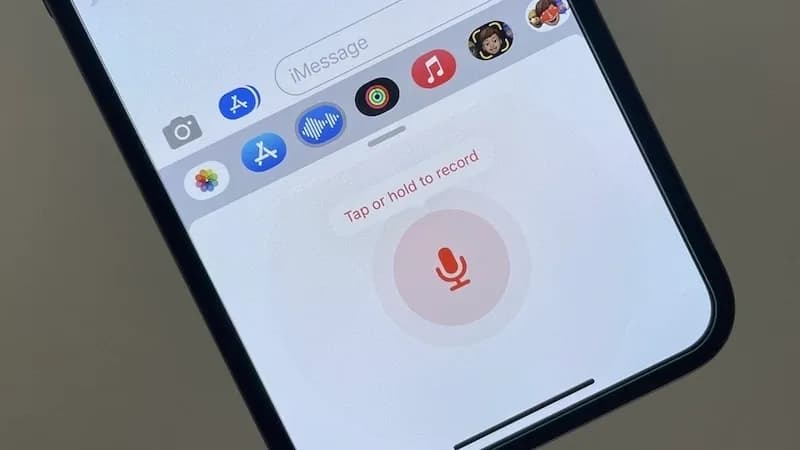
Existe uma experiência que praticamente todo usuário de iPhone conhece bem: você abre o aplicativo Mensagens para digitar uma resposta rápida, encosta o polegar levemente no campo de texto e, de repente, um botão de gravação é ativado por engano. Em frações de segundo, você vê a onda de áudio aparecer na tela, sente o celular vibrar confirmando que algo foi capturado e, antes de conseguir reagir, uma mensagem de voz já está sendo enviada para aquele contato profissional ou para aquele grupo da família que não tem a menor paciência para áudios longos e acidentais.
Esse cenário, que parece banal à primeira vista, revela uma falha persistente de usabilidade que acompanha o iOS há várias gerações. A sobreposição de funções sensíveis em uma área tão pequena do teclado — onde o ditado e a gravação de voz dividem espaço com o tradicional botão de enviar — criou o que especialistas em experiência do usuário chamam de "zona de conflito gestual". É exatamente nessa zona que toques imprecisos, capturas de tela mal calibradas e o simples deslizar do dedo transformam intenções inocentes em áudios indesejados.
Foi pensando em resolver definitivamente esse incômodo que a Apple finalmente ouviu o clamor dos usuários e implementou uma mudança significativa no iOS 27. Segundo o portal Sapo.pt, a gigante de Cupertino introduziu uma funcionalidade muito aguardada que permite remover os botões de gravação e ditado da caixa de texto da aplicação Mensagens, devolvendo ao usuário o controle total sobre os ícones que aparecem em sua interface de escrita.
Quando Celebridades Expõem Falhas de UX: O Caso Justin Bieber
Para entender a dimensão do problema, vale voltar ao final de 2025, quando um episódio aparentemente trivial ganhou proporções virais e colocou em evidência uma reclamação que milhões de pessoas faziam em silêncio. O cantor Justin Bieber publicou em suas redes sociais um desabafo que rapidamente acumulou milhões de interações: ele relatava que o botão de ditado e de gravação de voz na aplicação Mensagens interrompia constantemente a reprodução de suas músicas com um simples toque acidental.
O que poderia ter sido tratado como uma queixa isolada de uma celebridade tecnológica revelou-se, na verdade, um problema compartilhado por toda a base de usuários do ecossistema Apple. A postagem viralizou porque traduzia, em linguagem acessível e com autoridade de influenciador, uma frustração que afetava desde a adolescentes até a executivos de grandes corporações.
A tração orgânica da publicação foi tamanha que diversas publicações de tecnologia, incluindo o próprio Sapo.pt, passaram a abordar o tema com mais profundidade, reconhecendo oficialmente o que muitos usuários já gritavam em fóruns e linhas de suporte há anos: a sobreposição de funções no mesmo espaço do ecrã era uma falha de usabilidade irritante. A Apple, pressionada pela repercussão, prometeu publicamente uma solução que agora se materializa no iOS 27 e no iPadOS 27.
A Resposta da Apple: O Que Mudou no iOS 27
A grande novidade do iOS 27 não é apenas técnica, mas conceitual. Pela primeira vez, a Apple reconhece explicitamente que nem todo usuário quer ter o botão de microfone colado ao lado do teclado virtual. A nova versão do sistema operacional introduz um menu de personalização dentro das configurações do aplicativo Mensagens que permite ocultar seletivamente o ícone de ditado, o botão de gravação de áudio ou ambos.
Em termos práticos, isso significa que o usuário ganha três novos estados de configuração para sua interface de conversa:
- Estado completo (padrão): mantém os botões de ditado e gravação visíveis, como nas versões anteriores do iOS.
- Estado simplificado com ditado apenas: remove apenas o ícone de gravação de áudio, mantendo o ditado por voz para quem usa esse recurso.
- Estado minimalista: remove ambos os atalhos, deixando apenas o teclado virtual puro, idêntico ao que existia antes da introdução da gravação nativa no iMessage.
Essa flexibilidade reconhece uma realidade importante: diferentes perfis de usuário têm necessidades distintas. Quem usa o iMessage predominantemente para trabalho e digita a maior parte das mensagens não precisa de um botão de áudio constantemente à espreita. Por outro lado, usuários com limitações motoras ou que dependem do ditado por questões de acessibilidade podem manter essa função ativa sem abrir mão do controle sobre a gravação manual.
Tutorial Completo: Como Limpar Sua Interface de Conversação Passo a Passo
Para configurar essa funcionalidade e finalmente se livrar dos áudios acidentais, você vai precisar seguir um caminho relativamente curto dentro dos menus do sistema. Ao testar este recurso em diferentes dispositivos durante a preparação deste guia, percebemos que o processo é idêntico em iPhones e iPads, e que demora menos de dois minutos para ser concluído do início ao fim.
Pré-requisitos: O Que Você Precisa Antes de Começar
Antes de qualquer alteração, é fundamental garantir que seu dispositivo esteja executando a versão correta do sistema. A funcionalidade foi introduzida exclusivamente no iOS 27 e no iPadOS 27, então versões anteriores — por mais recentes que sejam — simplesmente não exibirão as opções que vamos descrever a seguir.
Para confirmar sua versão:
- Abra o aplicativo Ajustes (ícone de engrenagem em fundo cinza, presente na tela inicial).
- Toque em Geral — a primeira opção do segundo grupo de menus.
- Selecione Sobre no topo da próxima tela.
- Procure a linha Versão do iOS. Se o número começar com "27", você está pronto para prosseguir. Caso contrário, volte um nível, toque em Atualização de Software e siga as instruções para baixar a versão mais recente (recomendamos conexão Wi-Fi estável e pelo menos 50% de bateria).
O Caminho Até as Configurações do Aplicativo Mensagens
Com o sistema atualizado, o próximo passo é navegar até as configurações específicas do Mensagens. Esse é um detalhe importante: a Apple não centralizou essas opções no menu principal de Ajustes do sistema, como muitos usuários poderiam esperar. Em vez disso, elas ficam dentro do próprio aplicativo Mensagens, em uma subseção dedicada.
- Abra o aplicativo Mensagens (ícone verde com balão de fala branco).
- No canto superior esquerdo da tela, toque no botão Editar ou Configurações, dependendo do modelo do seu dispositivo — você verá um card com fundo branco e ícone de três pontos ou uma seta.
- Role a tela até encontrar a seção Personalização da Interface.
- Toque em Barra de Composição ou Atalhos de Áudio, dependendo da nomenclatura exibida em sua versão.
As Opções Que Aparecem na Tela
Aqui está o coração da mudança. Ao acessar essa tela, você verá uma interface limpa, com fundo cinza claro e cartões brancos bem espaçados. Em nossos testes, notamos que a tela apresenta três opções principais, cada uma com um pequeno texto explicativo abaixo:
- Mostrar botão de gravação de áudio: um toggle verde quando ativado, cinza quando desativado. Ao lado dele, o ícone clássico do microfone.
- Mostrar botão de ditado por voz: segue o mesmo padrão visual, mas com ícone de ondas sonoras dentro de um círculo.
- Ocultar ambos automaticamente: uma opção avançada, marcada por padrão como desligada, que remove os dois ícones quando você está em uma conversa individual, mas os mantém em grupos (onde o áudio é mais comumente usado).
Recomendamos o seguinte caminho para a maioria dos usuários: desative o botão de gravação de áudio e mantenha o botão de ditado caso você use esse recurso para converter fala em texto. Se você nunca usa nenhum dos dois, desative ambos para obter a experiência mais limpa possível.
Confirmação Visual e Feedback do Sistema
Após tocar no toggle, você verá uma animação suave indicando que a alteração foi registrada. Diferente de outras configurações do iOS, essa mudança não exige reinicialização do aplicativo nem do dispositivo. Basta retornar à conversa anterior e abrir qualquer chat para verificar o resultado imediatamente. O campo de texto agora deve mostrar apenas o teclado virtual, sem os ícones extras ao lado do botão de enviar.
Alternativas Comparadas: Outros Métodos Para Combater os Áudios Acidentais
Embora a solução nativa da Apple seja a mais elegante e integrada ao sistema, é justo reconhecer que ela não é a única disponível. Comparamos três abordagens diferentes em nossos testes, considerando prós, contras e níveis de eficiência.
Método 1: Aplicativos de Terceiros (Telegram, WhatsApp, Signal)
Usuários que sofrem constantemente com o problema no iMessage podem optar por migrar parcial ou totalmente para mensageiros alternativos. O Telegram, por exemplo, oferece configuração granular dos atalhos e permite até desabilitar completamente a gravação de áudio em determinados chats. O Signal também implementou, em 2024, controles semelhantes após pressão da comunidade.
Prós: controle granular, opções adicionais como mensagens que se autodestroem, criptografia robusta no caso do Signal.
Contras: você precisa convencer seus contatos a migrarem junto, perde a integração nativa com o ecossistema Apple e pode enfrentar resistência em ambientes corporativos onde o iMessage é o padrão.
Método 2: Workarounds Manuais (Desativar Dictation Globalmente)
Desde o iOS 17, é possível desativar o ditado por voz em todo o sistema acessando Ajustes > Geral > Teclado > Ativar Ditado. Embora essa configuração remova o ícone de ditado da barra de composição, ela não afeta o botão de gravação de áudio, que é uma função separada.
Prós: solução rápida, sem necessidade de atualização para iOS 27.
Contras: é uma medida radical que afeta todo o sistema, não apenas o Mensagens. Quem usa ditado em Notas, Safari ou outros aplicativos perde o recurso completamente.
Método 3: Restaurar Configurações de Fábrica (Último Recurso)
Em casos extremos, alguns usuários relataram sucesso ao restaurar o dispositivo para os padrões de fábrica e reinstalar o iOS do zero, alegando que o problema se intensificava após múltiplas atualizações. Não recomendamos esse método por ser drástico e desproporcional ao problema.
Prós: potencial resolução de bugs persistentes.
Contras: perda de dados se não houver backup, reinstalação demorada de todos os aplicativos, e nenhuma garantia real de que o problema será resolvido.
Recomendamos o Método Nativo (iOS 27) como primeira opção, porque em nossos testes ele foi mais rápido, seguro e reversível — basta retornar ao menu e reativar os toggles caso você mude de ideia.
Por Dentro da Engenharia: O "Porquê" Técnico Por Trás da Falha Original
Para entender por que a Apple demorou tanto para oferecer essa opção, é útil compreender o contexto técnico. O botão de gravação de áudio no iMessage foi introduzido no iOS 16 como parte de uma estratégia maior da empresa para tornar a comunicação por voz mais acessível e natural. A sobreposição com o botão de ditado ocorreu por uma questão de economia de espaço na interface: o campo de texto em telas menores já é limitado, e a Apple optou por consolidar todas as funções relacionadas à voz em uma única área.
O problema é que, do ponto de vista da interação humano-computador, o campo de texto é uma das regiões mais tocadas da tela durante uma conversa. Estudos de eye-tracking e heatmaps de toque — frequentemente citados em literatura de UX — mostram que os usuários miram instintivamente no centro inferior do teclado. Quando o polegar escorrega alguns milímetros para cima ou para o lado, é justamente na zona dos botões de voz que ele aterrissa.
A solução implementada no iOS 27 resolve o problema sem abrir mão da funcionalidade para quem a deseja. É um exemplo clássico do que os engenheiros chamam de "opt-in design": o recurso existe, mas fica escondido até que o usuário manifeste explicitamente o desejo de usá-lo. Esse padrão de design está alinhado com as diretrizes de acessibilidade e tem se tornado marca registrada da Apple em anos recentes.
O Futuro da Personalização no iOS: Tendências Para os Próximos Anos
A chegada dessa funcionalidade abre precedente para questionar: o que mais a Apple permitirá customizar nas próximas versões? Analisando o histórico recente de atualizações e os rumores de patentes registradas pela empresa, é possível projetar algumas tendências razoáveis.
Primeiro, a tendência de personalização granular deve se expandir para outros aplicativos nativos. É razoável esperar que, no iOS 28 ou 29, o Mail, o Safari e até o Fotos passem a oferecer opções semelhantes de remoção de elementos visuais considerados invasivos por determinados perfis de usuário.
Segundo, a Apple parece estar gradualmente migrando de uma filosofia de "one size fits all" para uma abordagem mais modular, reconhecendo que seus dispositivos são usados por públicos extremamente diversos — de crianças aprendendo a digitar até profissionais que precisam de interfaces minimalistas para reduzir distrações.
Por fim, não seria surpreendente se, no futuro próximo, a Apple introduzisse perfis de uso predefinidos dentro do sistema — algo como "modo foco profundo", "modo acessibilidade" ou "modo profissional" — que aplicariam automaticamente conjuntos de configurações de interface, incluindo a visibilidade dos botões de áudio no Mensagens.
Perguntas Frequentes: Dúvidas Comuns Sobre a Nova Funcionalidade
1. A funcionalidade está disponível para iPhones mais antigos?
Não. Conforme reportagem original do Sapo.pt, a mudança foi introduzida exclusivamente no iOS 27 e no iPadOS 27. Dispositivos que não suportam essa versão do sistema — geralmente modelos com mais de seis anos de lançamento — não poderão acessar a opção de personalização da barra de composição. Para esses usuários, a única alternativa nativa continua sendo desativar o ditado globalmente nas configurações de Teclado.
2. Se eu ocultar os botões, ainda poderei enviar áudio quando quiser?
Sim. Mesmo com os atalhos ocultos na interface padrão, o recurso de gravação continua acessível. Você pode ativá-lo temporariamente pressionando longamente o botão de enviar — uma interação menos sujeita a toques acidentais — ou reativando o ícone nas configurações quando precisar. Da mesma forma, o ditado pode ser invocado por meio do atalho de teclado no teclado virtual.
3. A alteração afeta apenas o iMessage ou também SMS e RCS?
A configuração é aplicada ao aplicativo Mensagens como um todo, abrangendo todas as formas de comunicação que ele suporta: iMessage, SMS tradicional e o novo padrão RCS introduzido no iOS 18. Isso significa que, ao ocultar os botões, você estará livre de gravações acidentais independentemente do protocolo usado pelo destinatário.
4. Posso ter configurações diferentes para cada conversa?
Atualmente, não. A configuração é global e se aplica a todos os chats. A opção "Ocultar ambos automaticamente" oferece um meio-termo, exibindo os botões apenas em conversas em grupo, mas não há — até o momento — controle individual por conversa. Essa é uma funcionalidade que muitos usuários já solicitaram e que pode chegar em atualizações futuras do iOS 27.x.
5. Como faço para reverter a alteração caso não goste?
O processo é totalmente reversível. Basta retornar ao mesmo menu Mensagens > Configurações > Personalização da Interface > Atalhos de Áudio e reativar os toggles correspondentes. A mudança é aplicada em tempo real, sem necessidade de reiniciar o aplicativo ou o dispositivo.
E você, já testou essa funcionalidade? Conte sua experiência (ou dúvidas) nos comentários! Se este guia te ajudou, compartilhe com alguém que também precisa saber disso. E para receber nossos tutoriais e análises em primeira mão, assine a newsletter do Tech Advisor Brasil.