Introdução: por que o “Googlebook” pode mudar tudo o que você entende por notebook
Se você usa um notebook no dia a dia, provavelmente já se acostumou com o mesmo ciclo: abrir apps, procurar arquivos, copiar e colar informações de um lugar para outro e “traduzir” o que você precisa para o computador por meio de menus. Agora imagine se parte dessa tradução fosse feita automaticamente — e em tempo real — a partir do contexto do que aparece na tela, do que está no seu celular Android e do que você tenta concluir em cada tarefa.
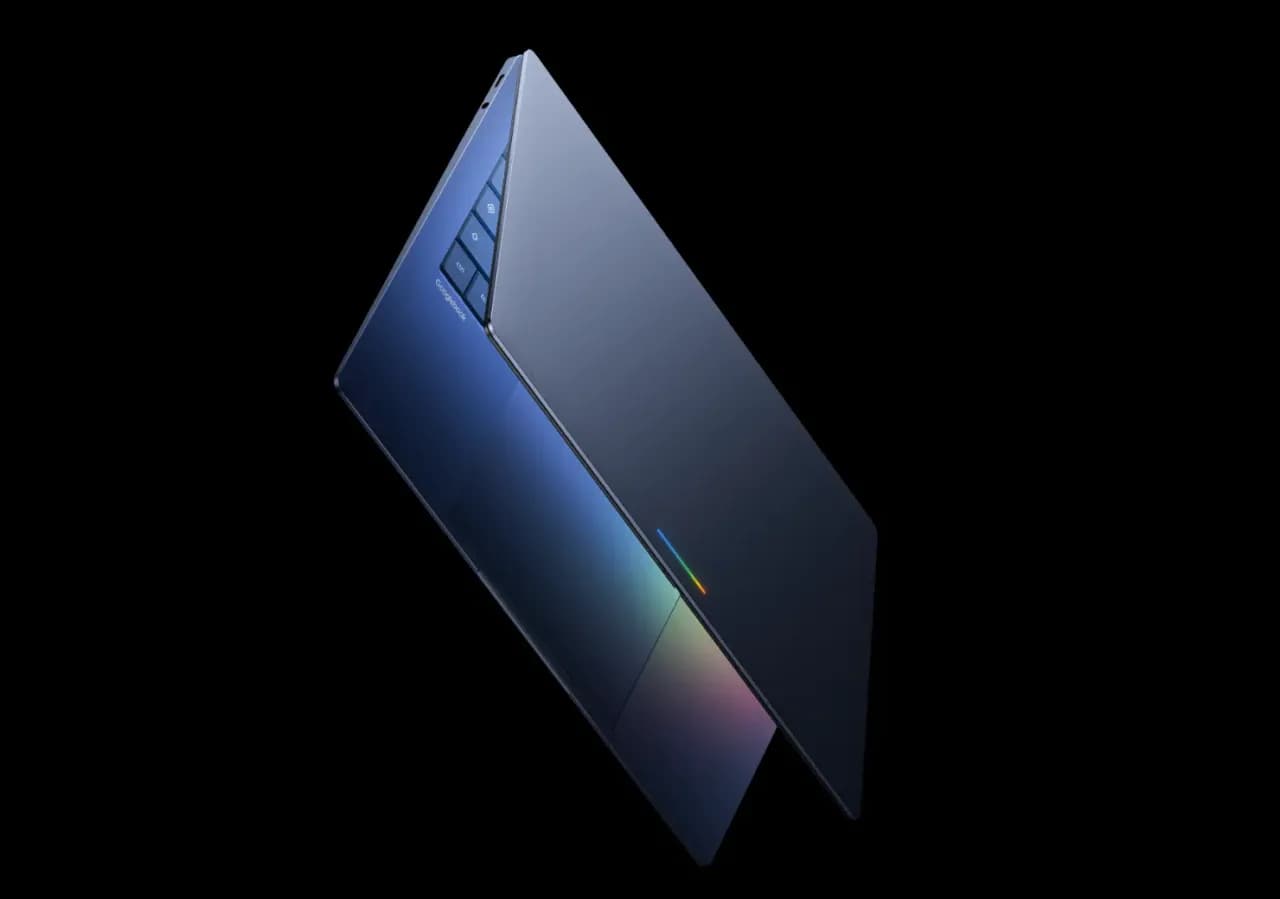
É exatamente esse o tipo de promessa por trás do Googlebook, a nova linha de notebooks colocada no centro da experiência pela inteligência artificial Gemini. Segundo o portal ( ), o Google está construindo uma transição gradual para um sistema mais “AI-native”, com integração profunda com Android, widgets criados por IA e um recurso chamado Magic Pointer (um cursor inteligente que entende o conteúdo exibido).
Este guia expande a notícia com contexto técnico e prático: o que a ideia realmente tenta resolver, como isso se conecta ao histórico do ChromeOS/Android, quais sinais observar para saber se isso vai dar certo e quais alternativas existem hoje para você obter benefícios semelhantes — mesmo antes do Googlebook chegar ao mercado.
O que é o Googlebook (na prática) e qual problema ele tenta resolver
O Googlebook é apresentado como uma nova geração de notebooks desenhados para que a IA esteja presente em “quase tudo” que o sistema faz: sugestões, interpretação de tela, criação de painéis e integração de rotinas entre dispositivos. Em vez de você depender exclusivamente de atalhos e configurações, a proposta é que o computador antecipe ações e reduza fricção em tarefas comuns.
O Magic Pointer: o cursor como “interface” para a IA
O destaque do anúncio, segundo o portal ( ), é o Magic Pointer. Em vez de a IA ficar restrita a um painel separado (como acontece em muitos assistentes), o cursor vira o gatilho para interações contextuais.
Como isso deve funcionar tecnicamente (explicado de forma simples):
- O sistema captura o que está sob o cursor (ou próximo dele) e identifica o tipo de conteúdo: texto, data, imagem, elemento de UI.
- Essa informação é enviada para modelos de linguagem/visão (Gemini) para “entender” significado e intenção.
- Com base em regras e contexto do usuário (ex.: calendário, histórico e preferências), o sistema sugere a próxima ação mais provável.
O que você viu nas demonstrações: passar o cursor sobre uma data em um e-mail sugere criar um evento; apontar para imagens de um ambiente e um móvel gera uma visualização de como ficaria.
Integração com Android: de “espelhamento” para continuidade de tarefas
Outro ponto-chave da narrativa do portal ( ) é uma integração “quase total” com smartphones Android. A promessa vai além de receber notificações: é abrir apps do celular diretamente no notebook e acessar arquivos do telefone com pesquisa e anexos automáticos.
O que isso muda para o usuário:
- Você não precisa mais “transferir” fotos e documentos manualmente antes de anexar em um e-mail ou trabalho.
- Rotinas quebradas (celular lembrou, notebook executa) ficam com transição menor e menos etapas.
- Apps como Duolingo podem ser retomados rapidamente sem depender do fluxo “mudar de dispositivo”.
Widgets criados por IA: personalização sem configuração manual pesada
O anúncio também menciona um sistema chamado Create your Widget, em que você descreve o widget em linguagem natural e o Gemini cria um painel personalizado.
Na demonstração citada pelo portal ( ), uma viagem para Berlim vira um conjunto organizado de voos, reservas, compromissos, restaurantes e lembretes num único cartão/painel.
Por trás do conceito: widgets deixam de ser “componentes prontos” e passam a ser derivações dinâmicas a partir de dados conectados (Gmail, Calendar, Maps, arquivos locais e outros serviços do ecossistema).
Por que isso é importante: do navegador (ChromeOS) para o computador “AI-native”
Para entender o peso do Googlebook, vale recuar um pouco. Os Chromebooks ganharam força por uma proposta simples: notebooks leves, baratos, focados na web e com gerenciamento fácil para escolas e empresas. Por muitos anos, o ChromeOS evoluiu, mas a ideia base permaneceu: o navegador é o centro.
O movimento do Googlebook, conforme o portal ( ) relata, indica uma transição silenciosa: abandonar gradualmente o foco exclusivo no navegador e adotar uma experiência mais completa, integrada ao Android e apoiada em IA desde a fundação.
Comparação direta: o que muda entre ChromeOS “clássico” e um notebook com Gemini no centro
- Interação: ChromeOS tradicional depende mais de menus e navegação; Googlebook tenta agir com base em contexto (cursor, tela, necessidades).
- Orquestração: Em vez de você juntar informações manualmente, a IA tende a consolidar dados de múltiplas fontes.
- Fluxo entre dispositivos: A continuidade Android-notebook vira parte do sistema, não apenas um recurso auxiliar.
Magic Pointer: como usar, o que pode dar errado e como maximizar acertos
Vamos transformar a promessa em um “manual de uso” pensando no que você provavelmente vai fazer quando o recurso estiver disponível. Mesmo sem acesso ao modelo final, dá para prever comportamentos comuns de sistemas que entendem tela.
Passo a passo: uma rotina típica com cursor inteligente
-
Abra o app onde a informação está: por exemplo, um e-mail no Gmail (com fundo branco e texto em colunas).
Na tela: você vê o conteúdo do e-mail e, na lateral, os elementos do layout do app (assunto, remetente e lista de mensagens).
-
Posicione o cursor sobre um elemento relevante: um trecho com uma data (como “sábado, 12 de agosto”).
Na tela: ao passar o cursor, pode surgir um pequeno card/tooltip com opções sugeridas (por exemplo, “Criar evento”).
-
Confirme a ação: clique no card ou em um botão dentro do tooltip.
Na tela: geralmente aparece uma janela de criação de evento com campos pré-preenchidos (título, data e possivelmente local).
-
Ajuste se necessário: se o sistema sugerir errado (por exemplo, data interpretada de forma ambígua), você altera antes de salvar.
Na tela: você verá a confirmação do evento e poderá revisar detalhes antes do “Salvar”.
Onde esse tipo de recurso costuma falhar (e como reduzir frustração)
- Ambiguidade semântica: datas escritas de forma incompleta ou em outro idioma podem confundir a interpretação.
- Conteúdo dinâmico: em páginas com carregamento por script ou elementos sobrepostos, o “alvo” do cursor pode variar.
- Privacidade/consentimento: dependendo das configurações, alguns apps podem limitar leitura do conteúdo da tela para sugestões.
Recomendação prática: trate sugestões como “pré-rascunho”. Em testes, qualquer assistente contextual tende a acertar mais quando há dados bem estruturados (datas explícitas, imagens com elementos reconhecíveis) e menos quando há texto solto, diagramas complexos ou layouts incomuns.
Integração Android + notebook: como isso afeta produtividade e segurança
A integração proposta pelo Googlebook não é só conveniência: ela muda a forma como você organiza trabalho. Se fotos, documentos e apps do telefone entram diretamente no fluxo do notebook, você reduz tempo de “passagem” e aumenta consistência.
Rotina “sem transferência manual” (como você usará)
Pense no cenário: você tira uma foto no celular, precisa anexar no notebook para um trabalho, e ao mesmo tempo está preenchendo um documento.
- Antes: enviar para e-mail/Drive, baixar no notebook e então anexar.
- Com a proposta: abrir o explorador do notebook e ver as fotos do celular; pesquisar pelo conteúdo; anexar sem downloads manuais.
Alternativas reais hoje (antes do Googlebook): prós e contras
Mesmo que você não tenha o Googlebook, dá para aproximar a experiência usando ferramentas atuais. Aqui vão 3 abordagens comuns:
-
1) Google Drive + sincronização / pastas espelhadas
- Prós: fácil, integração forte com Gmail/Docs, bom para colaboração.
- Contras: ainda costuma exigir que você “pense em salvar no lugar certo” antes; pode haver atrito para anexar rapidamente sem organizar.
-
2) “Apps em nuvem” e acesso pelo navegador/Progressive Web Apps
- Prós: reduz dependência de transferência; funciona bem para serviços específicos.
- Contras: nem todo app vira experiência equivalente no notebook; recursos offline e integrações avançadas podem ser limitados.
-
3) Fluxos com automação (ex.: Zapier/Make/Workflows) + compartilhamento
- Prós: automatiza tarefas repetitivas (ex.: “capturar foto e criar item”) com regras bem definidas.
- Contras: curva de configuração, custo/limites de planos e dependência de serviços terceiros.
Por que o Googlebook pode ser diferente: a proposta é trazer a integração para dentro do sistema operacional e para o contexto da IA, reduzindo etapas e unificando pesquisa, anexos e continuidade de app. Ou seja: o “atalho” deixa de ser algo que você configura e vira comportamento padrão.
Widgets por IA: como criar painéis que realmente ajudam (e não viram bagunça)
O Create your Widget sugere um futuro em que você descreve o que quer em linguagem natural. Isso é poderoso, mas também tem risco: painéis gerados por IA podem trazer dados irrelevantes ou desatualizados.
Passo a passo: criando um widget para sua rotina (exemplo realista)
-
Acesse o painel de widgets no sistema (um menu com opções de “Adicionar widget” e categorias).
Na tela: você vê uma área com cards/widgets organizados e um botão tipo “Criar”.
-
Escolha “Create your Widget” (um campo grande de texto com placeholder, por exemplo “Descreva o que você quer ver”).
Na tela: um campo com fundo levemente destacado e sugestões abaixo (como exemplos).
-
Escreva um pedido específico, como: “quero um widget com minhas reuniões desta semana, tarefas pendentes e um bloco com compromissos de deslocamento; priorize as coisas que tenho que fazer antes das 14h”.
-
Revise o card gerado antes de fixar.
Na tela: o widget aparece com seções (por exemplo: “Reuniões”, “Tarefas”, “Deslocamento”) e miniaturas/linhas com horários.
-
Refine o objetivo se algo vier errado.
Na tela: pode haver botões como “Editar prompt” ou “Atualizar widget”.
Boas práticas para maximizar qualidade
- Seja operacional: peça entregáveis (“antes das 14h”, “somente tarefas com prioridade alta”, “agrupar por dia”).
- Defina fontes: se puder, indique “usar Calendar e Gmail” (evita mistura de dados).
- Garanta revisão: fixe o widget só depois de ver um primeiro exemplo funcionando com seus dados reais.
Googlebook vs Microsoft Copilot+ e PCs para IA: onde o jogo pode ser decidido
Segundo o portal ( ), o Googlebook entra em disputa direta contra a Microsoft no segmento de computadores com IA, especialmente os Copilot+. A Microsoft vem destacando PCs que executam capacidades avançadas diretamente no Windows.
Comparação estratégica: abordagem do Google vs abordagem da Microsoft
- Google: força do ecossistema Android + serviços conectados + Gemini como “camada” de interpretação contextual (tela, dados e dispositivos).
- Microsoft: foco em integração com Windows e execução de recursos de IA no próprio PC (dependendo da linha).
O que pode decidir vencedores: não é apenas o poder do modelo, mas a experiência integrada (quantas etapas desaparecem) e a confiança do usuário (precisão + previsibilidade).
Privacidade, desempenho e adoção: as três perguntas que vão determinar o sucesso
Todo PC “AI-native” enfrenta o mesmo triângulo: quais dados são usados, o que acontece quando a IA erra e se tudo vai ser rápido o suficiente no cotidiano.
Privacidade: o que observar quando o recurso chegar
- Controles de permissão: haverá opção de limitar sugestões por app ou por tipo de conteúdo?
- Transparência: o usuário verá por que uma sugestão foi feita?
- Modo sensível: vai existir um “modo” para reduzir leitura/monitoramento de conteúdo em telas privadas?
Desempenho: latência e responsividade
Para o Magic Pointer funcionar como “assistente invisível”, o sistema precisa reagir rápido. Se cada sugestão exigir espera longa, o recurso perde valor. Em testes desse tipo, o que costuma funcionar melhor são eventos pequenos (tooltip, sugestão contextual) e execução eficiente.
Adoção: quem vai comprar primeiro
O padrão do mercado costuma ser: empresas e escolas adotam o que reduz custo e treinamento; usuários domésticos migram quando a experiência “vira hábito”. A integração com Android pode acelerar essa segunda etapa, especialmente para quem alterna entre celular e notebook.
O que você pode fazer agora para se preparar para a era “AI-native”
Mesmo sem o Googlebook disponível, você pode preparar sua rotina e reduzir o impacto da transição futura.
Checklist prático (em 10 minutos)
-
Centralize seus dados onde eles fazem sentido no ecossistema que você usa (por exemplo, Drive/Calendar/Docs).
-
Organize calendários e tarefas com nomes claros (ex.: “Trabalho - Reuniões”, “Pessoal - Compromissos”).
-
Padronize anexos e pastas para que qualquer IA futura “encontre” com mais precisão.
-
Revise permissões do seu Android (o que aplicativos têm acesso) para entender seu próprio limite de privacidade.
Na prática, isso melhora qualquer assistente, porque reduz ambiguidade e melhora a qualidade das entradas.
FAQ (Perguntas frequentes)
O Googlebook vai substituir totalmente os Chromebooks?
Segundo o portal ( ), a transição é tratada como gradual e o suporte dos Chromebooks atuais continuaria dentro dos ciclos oficiais de atualização. Ainda não está claro como (ou se) haverá migração parcial completa. O mais provável é uma coexistência no curto prazo, com foco em “AI-native” crescendo em novos modelos e programas.
O Magic Pointer vai funcionar em qualquer site e em qualquer app?
Não necessariamente. Recursos que leem contexto da tela costumam variar por tipo de app (conteúdo estático vs dinâmico), permissões e estrutura do layout. Em geral, a expectativa é de melhor desempenho em apps do ecossistema (ex.: Gmail/Calendar) e em interfaces mais controladas.
Essas sugestões baseadas em tela são invasivas?
Essa é uma preocupação válida. O anúncio, conforme descrito pelo portal ( ), insiste em tornar a IA “útil sem interromper”. Ainda assim, a experiência real depende de controles de privacidade, transparência e do quanto o sistema coleta/usa dados do que você vê. Procure, quando houver o produto disponível, opções de consentimento, histórico e limites por app.
Vale a pena esperar o Googlebook ou posso tentar algo parecido hoje?
Se você busca continuidade Android-notebook e redução de etapas, vale testar alternativas atuais como Drive/integrações do ecossistema e automações. Porém, a diferença do Googlebook deve estar na integração contextual do cursor, nos widgets criados por IA e na orquestração automática entre dados e dispositivos — algo mais difícil de reproduzir 100% com soluções genéricas.
Conclusão: o Googlebook não é só um notebook novo — é uma mudança de interface
O que o Googlebook sinaliza, segundo o portal ( ), é uma mudança maior do que “novos recursos”: o computador deixa de ser apenas uma ferramenta que você opera e passa a ser um ambiente que entende contexto, antecipa ações e conecta informações entre celular, nuvem e tarefas.
Ainda existem dúvidas reais — privacidade, precisão, latência e como o mercado vai responder —, mas o direcionamento é claro: a IA tende a virar a camada principal de interação, e o notebook passa a competir não só por hardware, mas por experiência.
E você, já testou essa funcionalidade? Conte sua experiência (ou dúvidas) nos comentários! Se este guia te ajudou, compartilhe com alguém que também precisa saber disso. E para receber nossos tutoriais e análises em primeira mão, assine a newsletter do Tech Advisor Brasil.