A ideia de um notebook que conversa de verdade com o celular parece simples — até ser preciso enviar uma foto, recuperar uma senha, responder a uma mensagem ou continuar no computador algo que começou no telefone. Hoje, essas tarefas costumam depender de vários aplicativos e etapas. O Googlebook, nova categoria de notebooks anunciada pelo Google, tenta reduzir esse atrito ao aproximar recursos do Android e a experiência de desktop do ChromeOS.
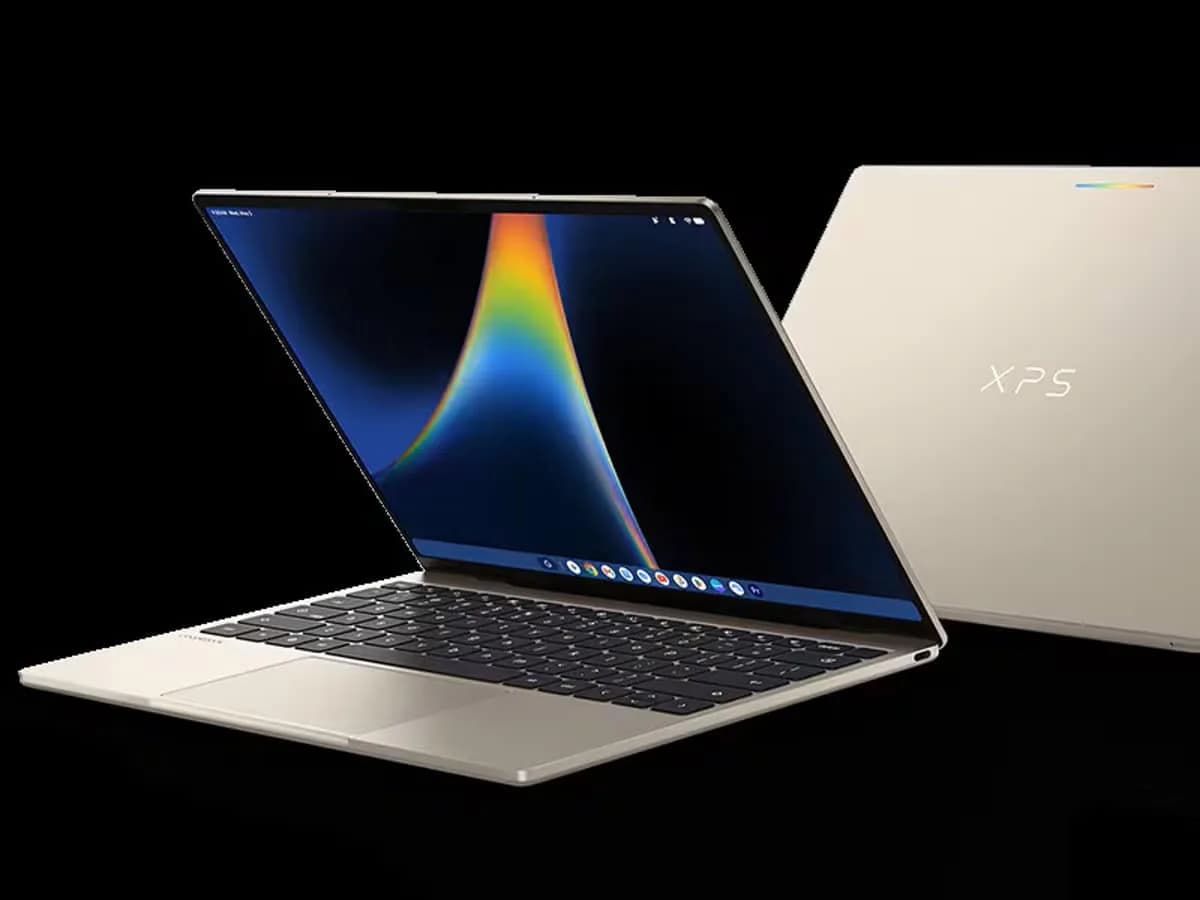
Segundo o portal Olhardigital.com.br, os primeiros modelos foram desenvolvidos em parceria com Acer, Asus, Dell, HP e Lenovo. A pré-venda anunciada reúne cinco aparelhos com preços de US$ 899 a US$ 1.299, aproximadamente R$ 4.603 a R$ 6.651 na conversão citada pela notícia. Esses valores não devem ser entendidos como preços oficiais para o Brasil: impostos, disponibilidade local e configuração podem alterar bastante o custo final.
A promessa vai além de colocar aplicativos de celular em uma tela maior. O Googlebook combina integração entre dispositivos, ferramentas Gemini, recursos de segurança e atualizações de software por até dez anos, segundo o anúncio. A proposta pode ser conveniente para quem já usa Android e serviços do Google, mas ainda depende de detalhes importantes: quais modelos chegarão a cada mercado, como os recursos funcionarão no uso diário e quais limitações existirão entre diferentes celulares.
O que é o Googlebook e por que a proposta importa
O Googlebook é uma nova categoria de notebooks que combina tecnologias do Android com fundamentos de desktop do ChromeOS. Em vez de tratar o celular e o computador como aparelhos separados, a proposta é fazer com que arquivos, mensagens, aplicativos e tarefas circulem entre eles com menos interrupções.
Esse objetivo responde a um problema cotidiano. Uma pessoa pode receber uma foto no celular, começar a escrever um documento no notebook e precisar consultar uma mensagem ou um aplicativo que só está configurado no telefone. Sem integração, o processo envolve compartilhar arquivos, procurar cabos, abrir serviços na nuvem ou alternar entre telas. A ideia do Googlebook é reduzir essas etapas por meio de recursos nativos.
Há também uma lógica técnica por trás da combinação. O Android foi projetado sobretudo para dispositivos móveis e interação por toque; o ChromeOS tem uma estrutura orientada ao uso de teclado, mouse, janelas e navegador. Unir elementos dos dois ambientes pode permitir que aplicativos e dados móveis sejam acessados em um contexto de produtividade, sem simplesmente transformar o notebook em um celular ampliado.
Como funcionam os principais recursos anunciados
Configuração inicial com dados do celular
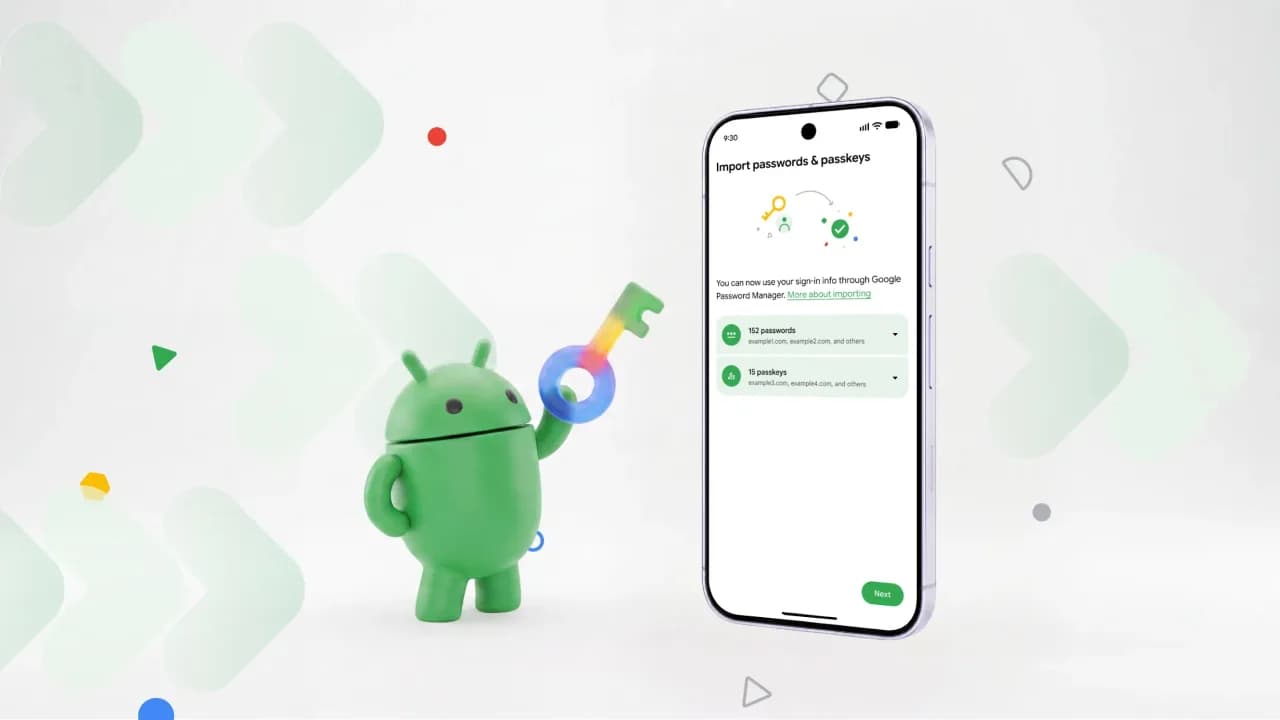
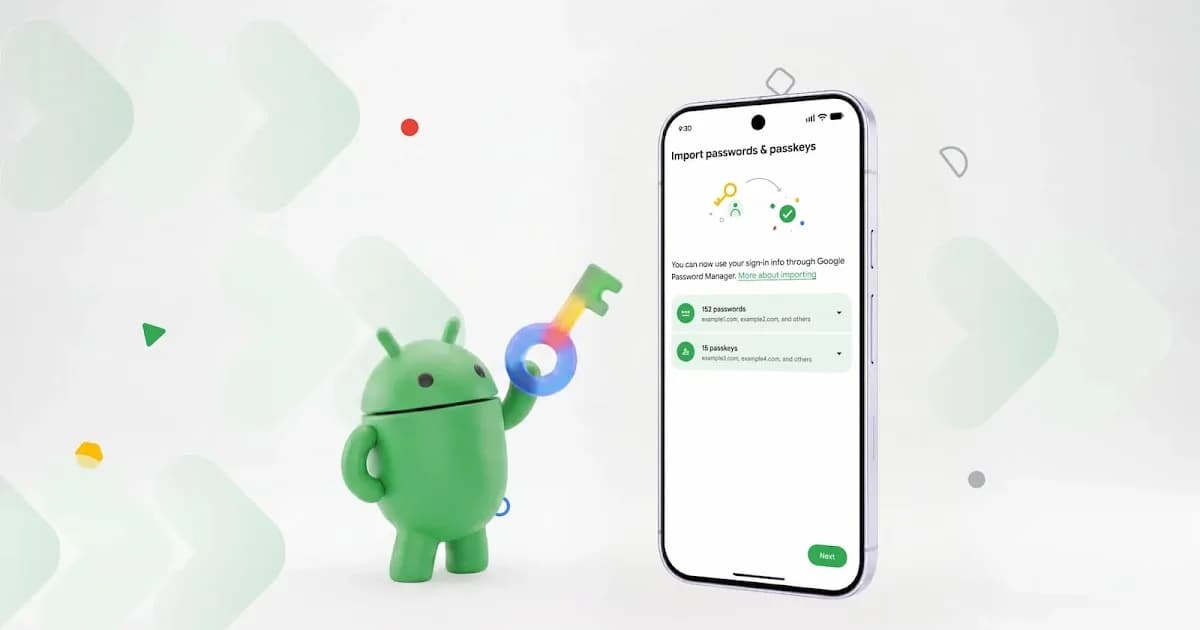
Na configuração do Googlebook, será possível transferir ou disponibilizar dados como configurações, senhas salvas, redes Wi-Fi e mensagens do telefone. O anúncio informa que essa integração usa criptografia de ponta a ponta, uma técnica que protege os dados durante a transmissão para que terceiros não consigam lê-los facilmente no caminho entre os dispositivos.
Isso não significa, por si só, que todo dado do celular será copiado para o notebook, nem esclarece onde cada informação ficará armazenada depois da configuração. É importante conferir as telas de autorização, a lista exata de dados envolvidos e as opções para revogar o acesso. A criptografia protege a comunicação, mas não substitui bloqueio de tela, senhas fortes ou cuidado com outras pessoas que possam usar o computador.
Continue On: retomar no notebook o que começou no telefone
O Continue On foi anunciado como uma forma de continuar no computador uma atividade iniciada no celular. Em termos práticos, o objetivo é evitar que o usuário tenha de localizar novamente uma página ou tarefa ao mudar de aparelho. O anúncio não detalha quais aplicativos serão compatíveis nem como cada atividade será retomada; esses pontos podem variar conforme o serviço e a versão do sistema.
Em uma implementação típica desse tipo de recurso, a pessoa poderia encontrar uma indicação de atividade disponível no notebook, selecioná-la e prosseguir em uma janela ou aba. A aparência exata da interface não foi especificada, portanto não é seguro presumir que haverá um botão, card ou menu com formato definido. O que importa é verificar se o recurso funciona com os aplicativos usados no dia a dia, e não apenas com serviços do Google.
Files: encontrar arquivos e fotos do telefone
O Files deve facilitar a busca por arquivos e fotos armazenados no celular a partir do notebook. Isso pode ser útil para quem precisa inserir uma imagem em uma apresentação ou localizar um documento sem enviá-lo antes por e-mail ou aplicativo de mensagens.
A conveniência dependerá de como o acesso será implementado: conexão local, sincronização pela nuvem ou uma combinação das duas. Esses métodos têm diferenças. A transferência local pode evitar o envio do conteúdo a um serviço remoto, mas depende de os aparelhos estarem conectados e próximos. A nuvem facilita o acesso de qualquer lugar, mas exige atenção ao espaço disponível, às configurações de sincronização e à conta utilizada.
Cast My Apps: usar aplicativos do celular em uma janela
Com o Cast My Apps, aplicativos do telefone poderão ser transmitidos para uma janela no notebook. A proposta é manter o aplicativo móvel acessível enquanto a pessoa trabalha no computador, sem precisar interromper o fluxo para pegar o celular.
O termo “transmitir” não esclarece, sozinho, se o processamento continuará no telefone, se haverá espelhamento da tela ou se o aplicativo será executado de outra maneira. Essa distinção afeta desempenho, consumo de bateria e compatibilidade. Aplicativos que dependem de sensores, câmera, autenticação biométrica ou controles por toque podem não se comportar tão bem com mouse e teclado. Também não há, nas informações divulgadas, uma lista completa de aplicativos compatíveis.
Gemini no Googlebook: IA aplicada a tarefas cotidianas
Magic Pointer para agir sobre o conteúdo da tela
O Magic Pointer permitirá acionar o Gemini a partir do que está sendo exibido no notebook. Entre os exemplos divulgados estão organizar um calendário e traduzir um texto. A intenção é reduzir o número de passos entre encontrar uma informação e transformá-la em uma ação.
Na prática, um recurso desse tipo precisa interpretar o contexto visível e, em alguns casos, conectar-se a outros serviços. Antes de confirmar uma ação, é recomendável revisar datas, nomes, destinatários e conteúdo gerado. Uma IA pode resumir ou sugerir com rapidez, mas não deve ser tratada como infalível, sobretudo ao criar compromissos, alterar dados ou trabalhar com informações profissionais.
Rambler para transformar fala em registros organizados
O Rambler foi apresentado como uma ferramenta que converte fala em conteúdo estruturado, como anotações e listas de tarefas. O benefício potencial está em registrar uma ideia sem interromper uma atividade para digitar, e depois organizar esse material em um formato mais fácil de consultar.
Como em outros sistemas de reconhecimento de voz, o resultado pode variar com ruído, sotaque, nomes próprios e termos técnicos. Uma gravação ou transcrição também pode conter informações sensíveis. Antes de usar o recurso em reuniões ou conversas com outras pessoas, vale verificar as regras aplicáveis, as permissões de microfone e como o conteúdo será armazenado.
Create My Widget para criar widgets por descrição
O Create My Widget deve permitir que o usuário descreva em linguagem natural o tipo de widget que deseja. Em vez de configurar manualmente cada elemento, a pessoa poderia pedir uma visualização personalizada para acompanhar informações ou organizar atalhos.
A utilidade dependerá do que o sistema permitirá conectar e atualizar. Um widget que mostra dados pessoais, por exemplo, precisa ter controles de privacidade claros; um painel que depende de serviços externos pode deixar de funcionar se a conexão ou a integração for interrompida. Como a notícia não detalha os limites de criação, é melhor considerar o recurso uma promessa de personalização, não uma garantia de que qualquer ideia poderá ser transformada em widget funcional.
Como avaliar a integração entre celular e notebook
Como os detalhes de interface e compatibilidade ainda precisam ser confirmados em cada modelo, os passos abaixo são um roteiro de avaliação, não instruções para menus já verificados. Ao configurar um aparelho compatível, procure telas de emparelhamento ou transferência e leia cada autorização antes de prosseguir. A interface pode mudar conforme fabricante, versão do sistema e idioma.
- Confirme a compatibilidade. Verifique se o celular Android e o modelo de Googlebook oferecem os recursos anunciados. A presença do nome Googlebook, por si só, não esclarece quais versões de Android ou aplicativos serão necessárias.
- Leia a tela de conexão. Procure a identificação do telefone e uma lista dos dados que podem ser compartilhados. Se aparecer um código de confirmação ou uma solicitação no celular, confira se os dois aparelhos estão se conectando entre si, e não a um dispositivo desconhecido.
- Escolha o que compartilhar. Autorize somente o necessário. Se a tela apresentar opções separadas para mensagens, redes Wi-Fi ou senhas, avalie se cada uma é útil para você antes de ativá-la.
- Teste primeiro uma tarefa simples. Tente localizar uma foto ou retomar uma atividade pouco sensível. Observe se a transferência depende de internet, se o telefone precisa permanecer por perto e se há um aviso claro quando o acesso está ativo.
- Experimente os recursos de IA com revisão. Peça ao Gemini uma tarefa de baixo risco, como traduzir um trecho sem dados pessoais. Confira a resposta antes de copiar, publicar ou usar o resultado para alterar um calendário.
- Revise permissões e desconecte quando necessário. Procure os controles de dispositivos conectados e as permissões de aplicativos. Se vender, emprestar ou devolver o notebook, remova o vínculo com o telefone e saia das contas pessoais.
Essa abordagem é mais prudente do que liberar todos os dados de uma vez. Na análise do fluxo anunciado, a integração parece resolver principalmente a fragmentação entre dispositivos; pode, porém, falhar ou ser limitada se o celular não for compatível, se a conexão estiver instável ou se o aplicativo necessário não aceitar continuidade ou transmissão.
Googlebook, Phone Link, Apple Continuity e Samsung DeX
O Googlebook não surge em um mercado vazio. Outros fabricantes já tentam aproximar telefone e computador, embora cada solução tenha requisitos e prioridades diferentes.
- Phone Link, da Microsoft: conecta celulares Android a computadores Windows para acessar determinadas notificações, mensagens, fotos e funções do telefone. A experiência varia por aparelho e recurso. É uma alternativa relevante para quem já tem um notebook Windows, mas não corresponde necessariamente à integração mais profunda que o Googlebook pretende oferecer.
- Apple Continuity: reúne recursos entre iPhone, iPad e Mac, como continuidade de tarefas e compartilhamento entre aparelhos. A integração pode ser fluida dentro do ecossistema Apple, mas depende de dispositivos Apple e não atende diretamente quem usa Android com um computador Windows ou ChromeOS.
- Samsung DeX: em aparelhos compatíveis, oferece uma interface semelhante a desktop a partir de determinados celulares e tablets Samsung. Pode ser útil para tarefas em tela maior, mas não é o mesmo que integrar um notebook tradicional ao telefone; compatibilidade e experiência dependem do modelo.
A diferença estratégica do Googlebook será demonstrada menos pela quantidade de funções e mais pela consistência entre elas. Para competir, não basta espelhar uma tela: será necessário que arquivos apareçam rapidamente, que a retomada de tarefas funcione com aplicativos populares e que a conexão seja simples sem comprometer a segurança.
O que ainda precisa ser esclarecido
A notícia informa preços em dólares e cita cinco fabricantes, mas não apresenta detalhes suficientes para comparar processadores, memória, armazenamento, autonomia, qualidade das telas ou configurações de cada modelo. Esses dados são essenciais para avaliar o custo-benefício de um notebook e não devem ser deduzidos apenas do preço de lançamento.
Também é importante interpretar com cuidado a promessa de atualizações por até dez anos. “Até” não significa necessariamente que todos os modelos receberão o mesmo período de suporte, nem informa, por si só, quando a contagem começa ou quais atualizações estarão incluídas. Antes de comprar, procure a política específica do modelo e diferencie atualizações de segurança, melhorias do sistema e suporte a aplicativos.
Por fim, os recursos de IA podem depender de conexão com a internet, conta Google, disponibilidade regional ou permissões específicas. O anúncio não esclarece todos esses requisitos. Quem trabalha com dados confidenciais deve conferir as configurações de privacidade e entender quais informações são processadas localmente e quais podem ser enviadas a serviços online.
Para quem o Googlebook pode valer a pena
A proposta tende a ser mais interessante para quem usa um celular Android como aparelho principal, trabalha em um notebook e alterna com frequência entre mensagens, arquivos e aplicativos móveis. Também pode atrair estudantes e profissionais que queiram reduzir transferências manuais e usar ferramentas de IA para organizar tarefas simples.
Já quem precisa de programas específicos de Windows ou macOS, depende de aplicativos móveis incompatíveis com janelas ou trabalha frequentemente sem internet deve esperar testes independentes e listas detalhadas de compatibilidade. A integração com o telefone não substitui automaticamente os programas de desktop, e uma boa experiência de IA não compensa limitações de desempenho ou de software.
Uma decisão de compra mais segura é comparar cada modelo com notebooks convencionais da mesma faixa de preço, observar a política de suporte e confirmar a disponibilidade no país. Para usuários no Brasil, também será necessário verificar garantia local, teclado, assistência técnica e preço final — fatores que a conversão aproximada de dólares não contempla.
O que a novidade sinaliza para o futuro dos notebooks
O Googlebook aponta para uma tendência mais ampla: computadores que entendem melhor o contexto do usuário e se conectam ao telefone sem exigir que cada tarefa comece do zero. A inteligência artificial pode acelerar essa mudança ao transformar comandos em ações, enquanto recursos de continuidade tentam unificar o trabalho entre telas.
O desafio será equilibrar conveniência, compatibilidade e controle. Se os dados circularem de forma transparente, se o usuário puder escolher o que compartilhar e se os recursos funcionarem com diferentes aplicativos, a integração poderá economizar tempo de verdade. Se depender de serviços específicos, exigir conexão constante ou apresentar resultados inconsistentes, a promessa ficará mais próxima de um conjunto de demonstrações do que de uma mudança prática.
Perguntas frequentes sobre o Googlebook
O Googlebook é apenas um Chromebook com outro nome?
Não é isso que o anúncio descreve. O Google apresenta o Googlebook como uma nova categoria que combina tecnologias do Android com fundamentos de desktop do ChromeOS e integração com o celular. As diferenças concretas em relação aos Chromebooks existentes dependerão dos aparelhos e da experiência final de software.
É necessário ter um celular Android?
Os recursos centrais divulgados — transferência de dados do telefone, continuidade de atividades, acesso a arquivos e transmissão de aplicativos móveis — foram apresentados em torno da integração com Android. A notícia não informa a compatibilidade completa com iPhone. Antes da compra, será importante confirmar quais funções funcionam com cada tipo de celular.
Os preços anunciados valem para o Brasil?
Não há confirmação disso nas informações citadas. Os valores divulgados estão em dólares: US$ 899 a US$ 1.299, com conversão aproximada para reais. Tributos, câmbio, configuração, importação e disponibilidade podem mudar o preço final brasileiro.
A criptografia de ponta a ponta garante privacidade total?
Ela protege os dados durante a comunicação entre dispositivos, mas não resolve todos os aspectos de privacidade. Ainda é necessário entender quais informações são compartilhadas, onde ficam armazenadas depois da transferência, quais aplicativos têm acesso e quem pode desbloquear o notebook.
As ferramentas Gemini funcionam sem internet?
O anúncio não esclarece quais funções poderão operar offline. Recursos de IA podem depender de processamento local, serviços online ou ambos. Até que os requisitos sejam publicados para cada ferramenta e modelo, é prudente não contar com funcionamento sem conexão.
Devo esperar antes de comprar?
Se você precisa de um notebook agora, compare os modelos disponíveis com base em desempenho, tela, bateria, compatibilidade de programas, garantia e suporte. Se a integração com Android for o principal motivo de interesse, esperar análises independentes e a confirmação de disponibilidade local pode ajudar a evitar uma compra baseada apenas em recursos anunciados.
E você, já testou essa funcionalidade? Conte sua experiência (ou dúvidas) nos comentários! Se este guia te ajudou, compartilhe com alguém que também precisa saber disso. E para receber nossos tutoriais e análises em primeira mão, assine a newsletter do Tech Advisor Brasil.