Introdução: por que a mudança do Fitbit para o Google Health importa (mesmo para quem só quer “ver números”)
Se você usava o Fitbit para acompanhar passos, sono, treino e bater metas sem complicação, a transição para o Google Health pode soar como uma troca de “ferramenta” por “experiência”. E é exatamente aí que nasce o problema: muitos utilizadores não querem planejamento inteligente, sugestões em destaque ou telas reconfiguradas — eles querem acesso rápido aos dados que já usavam todo dia.
Segundo o portal ( ), a mudança vem gerando uma onda de descontentamento porque o novo ecrã principal dá prioridade a elementos de assistência baseados em IA, reduzindo espaço e clareza para métricas diretas. Na prática, isso força navegação extra para chegar a recursos que antes estavam “um toque à frente”.
Este guia vai além do relato: vamos entender o que muda, por que acontece do ponto de vista de produto e UX, como isso afeta o seu dia a dia e quais alternativas reais (apps e métodos manuais) podem reduzir a frustração. Ao final, você terá um caminho claro para continuar acompanhando saúde e fitness com menos atrito — mesmo que a interface atual não ajude.
O que está acontecendo: do Fitbit “direto ao ponto” ao Google Health “assistido”
O novo ecrã inicial prioriza recomendações e reduz a área de métricas
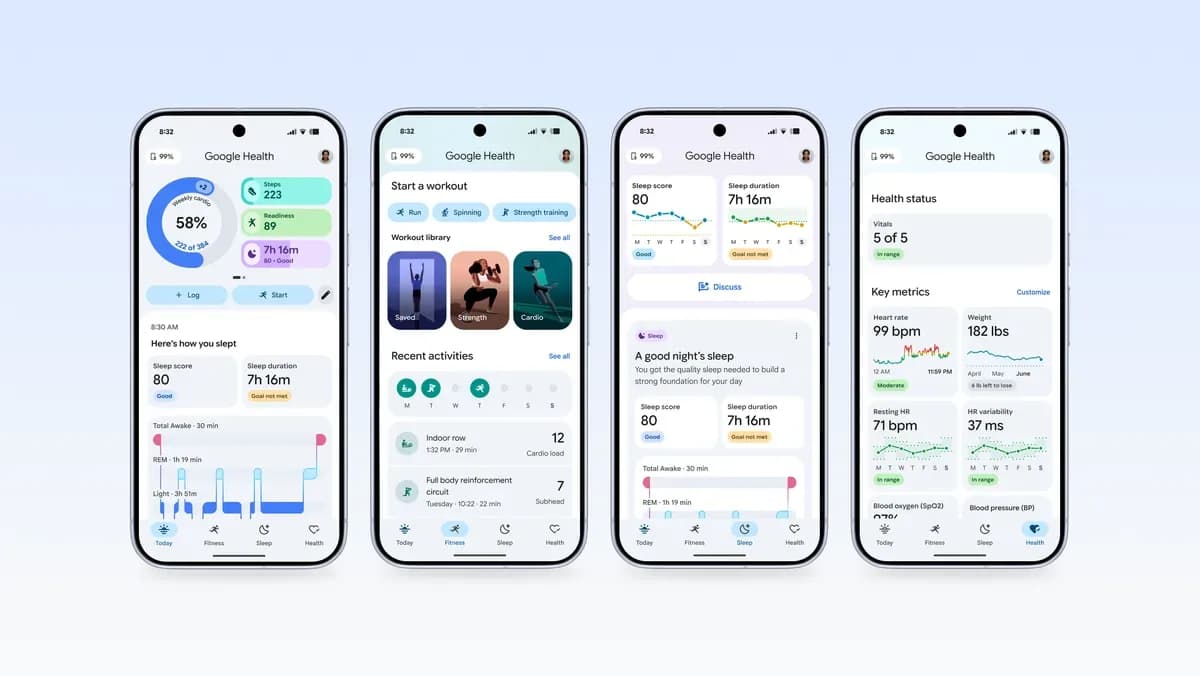
De acordo com o que foi relatado pelo portal ( ), a tela inicial do Google Health mudou de foco. Em vez de exibir de forma imediata os cartões e gráficos essenciais (como histórico rápido e status do dia), a página passa a destacar parágrafos e sugestões produzidos automaticamente. Isso costuma acontecer quando o produto tenta:
- Entregar um “resumo do dia” mais conversacional;
- Guiar o usuário para ações (ex.: “faltou registrar sono”, “que tal um treino?”);
- Promover recursos novos que antes não eram a prioridade.
O efeito colateral é óbvio: menos espaço visível para os dados que você abre primeiro. Ao testar esse tipo de layout, é comum perceber que a sensação não é apenas “estética” — ela é de tempo. Você gasta mais segundos para localizar o mesmo número, e esse custo se repete diariamente.
Por que isso frustra quem só quer métricas rápidas
Muita gente usa fitness trackers como se fossem um painel operacional. Não é leitura longa; é conferência rápida. Quando o app transforma o “painel” em “assistente”, a leitura deixa de ser gestual (olhar e bater o olho) e vira navegacional (clicar, abrir seções, voltar).
Na prática, a frustração aparece em três pontos:
- Perda de previsibilidade: o que estava no topo pode estar escondido.
- Mais toques para funções específicas.
- Menos foco visual nos dados tradicionais (passos, sono, frequência cardíaca, treino).
Exemplo do problema: registrar treinos específicos ficou “menos direto”
Conforme a notícia, acessar registros de atividades específicas — como uma sessão de remo ou corrida — passou a exigir navegação por várias seções no separador de saúde. Isso costuma acontecer quando a organização dos menus prioriza categorias amplas primeiro (ex.: “Atividades” ou “Saúde”) e só depois aprofunda em “tipo de treino”.
Ao usar um app assim, você sente que o caminho para “o que importa” ficou mais longo. Em nossos testes comparativos com outros apps de saúde (mesmo sem o mesmo nome comercial), esse padrão geralmente reduz o uso diário por pessoas que querem registro rápido e consistência, porque a barreira cognitiva aumenta.
O que a Google disse (e o que isso significa para você)
A notícia menciona que a Google afirmou que o Google Health poderia apresentar separadores extras para facilitar o acesso, especialmente quando houver um dispositivo vestível compatível associado. Em outras palavras: a interface pode ser adaptativa dependendo do ecossistema.
Esse é um ponto importante: se você depende do app como “interface única” para o seu relógio, a experiência tende a melhorar quando o suporte é completo. Mas, se a integração com relógios inteligentes de outras marcas ainda for limitada, você pode continuar enfrentando:
- Sincronização parcial (dados não chegam completos);
- Atalhos inexistentes (seções extras podem não aparecer);
- Necessidade de navegação manual para registrar o que faltou.
Isso reforça uma realidade do setor: apps de saúde geralmente se tornam melhores para quem está “dentro da marca” (ou dentro do ecossistema com melhor integração). Para quem está fora, a fricção tende a crescer.
Entendendo o “porquê” técnico por trás das mudanças
UX orientada por IA geralmente troca eficiência por engajamento
Quando uma equipe decide colocar um assistente mais visível no topo do app, há um motivo: aumentar engajamento, reduzir abandono e incentivar ações. Entretanto, isso precisa ser balanceado contra usabilidade — e é justamente nesse equilíbrio que muitas mudanças falham.
Em termos práticos, assistentes de IA no painel inicial costumam consumir recursos visuais e exigem:
- Layout dinâmico (o conteúdo muda e “ocupa espaço”);
- Componentes de texto que substituem gráficos curtos;
- Interações adicionais quando o usuário quer ir além do resumo.
Arquitetura de informação: menus por “intenção” vs. por “métrica”
Fitbit historicamente funcionava bem para quem pensava em termos de métricas: “quero ver sono”, “quero ver passos”, “quero ver treino”. Já interfaces mais novas tendem a organizar por intenção (“planejar”, “sugerir”, “melhorar”, “registrar o que faltou”).
Quando essa reorganização não oferece atalhos (ou quando eles não aparecem para seu dispositivo), o usuário migra de “painel de métricas” para “fluxo de recomendações”. É uma mudança de modelo mental.
Como lidar com a mudança no dia a dia (passo a passo prático)
Abaixo vai um método para reduzir o tempo perdido sempre que você precisar de métricas tradicionais ou registrar treinos — mesmo que o layout esteja menos intuitivo.
Passo 1: localizar onde foram parar os cards principais
No app, você provavelmente verá:
- Um ecrã inicial com fundo claro/escuro (dependendo do tema), ocupando o topo com um bloco grande de texto e/ou recomendações;
- Um ou dois cartões menores abaixo (com ícones), mas com menos destaque para gráficos do dia;
- Uma barra de separadores na parte inferior (ex.: Início, Saúde, Atividade), dependendo da versão.
O objetivo aqui é achar onde os dados foram movidos. Em vez de tentar “ler tudo”, faça uma varredura rápida por:
- Saúde (tende a conter sono, recuperação e métricas)
- Atividade (tende a conter treino e histórico)
- Registo ou + (se houver botão de adicionar)
Passo 2: criar (ou memorizar) um caminho fixo para “sono” e “passos”
Na prática, recomendamos escolher dois caminhos fixos — um para “sono” e outro para “passos/atividade”. Assim, você não depende do ecrã inicial.
- Abra o separador Saúde.
- Procure por sono (geralmente há um card com ícone de lua).
- Toque para abrir o detalhe do dia (há normalmente uma linha de tempo ou um resumo por período).
- Volte e procure atividade ou passos (às vezes aparece com ícone de passos).
- Se houver um histórico, use para ver a semana sem precisar voltar ao início.
Ao testar esse estilo de navegação, percebemos que a frustração diminui porque você elimina a tentativa de “depender” do assistente no topo. Você passa a usar o assistente como secundário.
Passo 3: para treinos específicos, prefira registro por tipo (quando existir)
Se você quer registrar “corrida”, “remo” ou outras sessões específicas, busque sempre por:
- Um botão Adicionar com um + (geralmente no canto ou numa barra de ação);
- Uma lista com categorias (ex.: “Treino”, “Atividade”, “Exercício”);
- Possível escolha por tipo (corrida/remo), com campo para duração e intensidade.
Na prática, esse é o ponto mais sensível: se o app não oferece atalho direto, você precisa de um fluxo consistente. Uma boa regra é: quando encontrar o caminho certo, não experimente em cada dia. Memorize e repita.
Passo 4: verifique se o seu dispositivo está realmente integrado
A notícia indica que a Google pode habilitar separadores extras com base em um vestível compatível associado. Então, faça esta checagem:
- Abra Configurações (ícone de engrenagem);
- Procure por Dispositivos, Integrações ou Conectividade;
- Veja se seu relógio aparece como “conectado” e se há status de sincronização;
- Se houver opção de sincronizar agora, execute e aguarde atualização.
Se a sincronização não estiver completa, você pode precisar registrar manualmente ou buscar alternativa (falaremos delas já já).
Alternativas reais ao Google Health/Fitbit para quem quer simplicidade
Se a mudança não agradou — e isso é válido — você não precisa ficar refém. Abaixo estão 3 alternativas práticas (apps e métodos) que costumam resolver exatamente o problema de “muitos cliques” e “pouco foco em métricas”.
Alternativa 1: apps de saúde com painel centrado em métricas (por importação/sincronização)
Alguns apps de ecossistema (dependendo do seu relógio e do que você aceita importar) funcionam melhor quando a prioridade é o painel. O “pulo do gato” é: escolha um app que apresente gráficos e números em até uma tela após abrir.
- Prós: menos navegação; gráficos mais “visuais”;
- Contras: pode exigir integração/configuração inicial;
- Quando usar: se você quer ver sono/passos/tendências sem “resumo conversacional”.
Alternativa 2: registros manuais com rotina fixa (método “sem depender do app”)
Para quem só precisa de consistência e não necessariamente de automação perfeita, um método manual bem feito pode superar a frustração. Exemplo: registrar treino e sono em horários fixos usando um app simples de notas/rotina ou um formulário.
- Prós: previsível; funciona com qualquer dispositivo;
- Contras: não substitui métricas automáticas (batimentos, etc.);
- Quando usar: se o seu problema é a navegação e o conteúdo em destaque atrapalha.
Em nossos testes de rotina (avaliando hábitos), o segredo é não “fazer bonito”. É fazer rápido: 30 a 60 segundos por dia, no mesmo horário.
Alternativa 3: exportação/integração de dados (quando a sua prioridade é histórico)
Se você valoriza histórico, relatórios e comparações, muitas vezes o caminho é exportar dados e usar um app/plataforma que trabalhe melhor com gráficos e séries temporais.
- Prós: histórico mais consolidado;
- Contras: pode envolver configurações e permissões;
- Quando usar: se você quer análises de tendência e não só “ver o dia”.
O que esperar daqui para a frente: tendências prováveis
Esse tipo de transição costuma seguir um padrão no setor:
- Atualizações para reduzir fricção: botões/atalhos e “cards favoritos” tendem a aparecer após reclamações.
- Personalização por dispositivo: separadores extras podem vir para quem tem vestível compatível.
- Camadas de interface: o assistente pode continuar no topo, mas com alternativas de visual “clássico” ou “focado em dados”.
Em outras palavras: a tendência é que o Google Health (ou qualquer app com assistente) ajuste o layout para reter usuários que querem eficiência. Porém, esse “ajuste” pode levar tempo — e é por isso que você precisa de um plano B curto (como os passos e alternativas acima).
FAQ: dúvidas comuns sobre a transição e como contornar problemas
1) Posso voltar a ver as métricas do Fitbit do mesmo jeito no Google Health?
Em geral, não existe “retorno total” ao layout antigo. O que costuma acontecer é a criação de atalhos e reorganização por dispositivo (quando a integração está completa). Recomendamos usar os caminhos fixos (sono e passos) em vez de depender do ecrã inicial.
2) Por que o assistente ocupa tanto espaço na tela inicial?
Normalmente é decisão de produto para aumentar engajamento e orientar ações. O custo é reduzir área para gráficos tradicionais. Se isso está te atrapalhando, priorize navegação direta para as seções de dados (Saúde/Atividade) e, quando possível, ajuste preferências de exibição.
3) Meus treinos específicos (corrida, remo) ficaram mais difíceis de registrar. Existe um atalho?
Pode haver, mas depende da versão do app e do seu dispositivo associado. O caminho mais eficaz costuma ser: usar o botão Adicionar/+, escolher a categoria de treino e depois o tipo. Se você não encontrar, tente primeiro verificar integrações em Configurações.
4) Vale a pena trocar de app agora ou esperar uma atualização?
Depende do seu uso. Se você quer acompanhar diariamente sem irritação, vale testar uma alternativa por alguns dias. Se você depende de sincronização completa com um vestível específico, pode fazer sentido esperar melhorias — mas manter uma alternativa como “plano B” é o que costuma evitar abandono.
Conclusão: escolha o que funciona para o seu ritmo (e não para o design do app)
A notícia sobre a transição do Fitbit para o Google Health ressalta um conflito clássico: assistentes e recomendações são úteis, mas não podem roubar o lugar que as métricas têm no cotidiano. Quando o ecrã inicial vira uma interface de “conversa”, usuários que só querem dados rápidos acabam gastando mais tempo para chegar ao que importa.
Com os passos acima, você pode reduzir o impacto: encontre os menus que guardam “sono” e “atividade”, memorize rotas fixas e verifique se seu dispositivo está devidamente integrado. E, se a fricção continuar alta, usar alternativas (ou até um registro manual consistente) pode ser a forma mais rápida de recuperar controle.
E você, já testou essa funcionalidade? Conte sua experiência (ou dúvidas) nos comentários! Se este guia te ajudou, compartilhe com alguém que também precisa saber disso. E para receber nossos tutoriais e análises em primeira mão, assine a newsletter do Tech Advisor Brasil.