Como escolher um dispositivo de streaming: Fire TV Stick HD, Roku Streaming Stick HD ou Fire TV Stick 4K?
Uma TV antiga ou uma interface lenta não precisam ser motivo para trocar de aparelho. Um dispositivo de streaming conectado à entrada HDMI pode adicionar aplicativos, busca por voz e uma navegação mais atual — desde que a internet e a compatibilidade com a televisão deem conta do uso. A escolha, porém, não se resume a comprar o modelo mais barato ou o que anuncia a maior resolução.
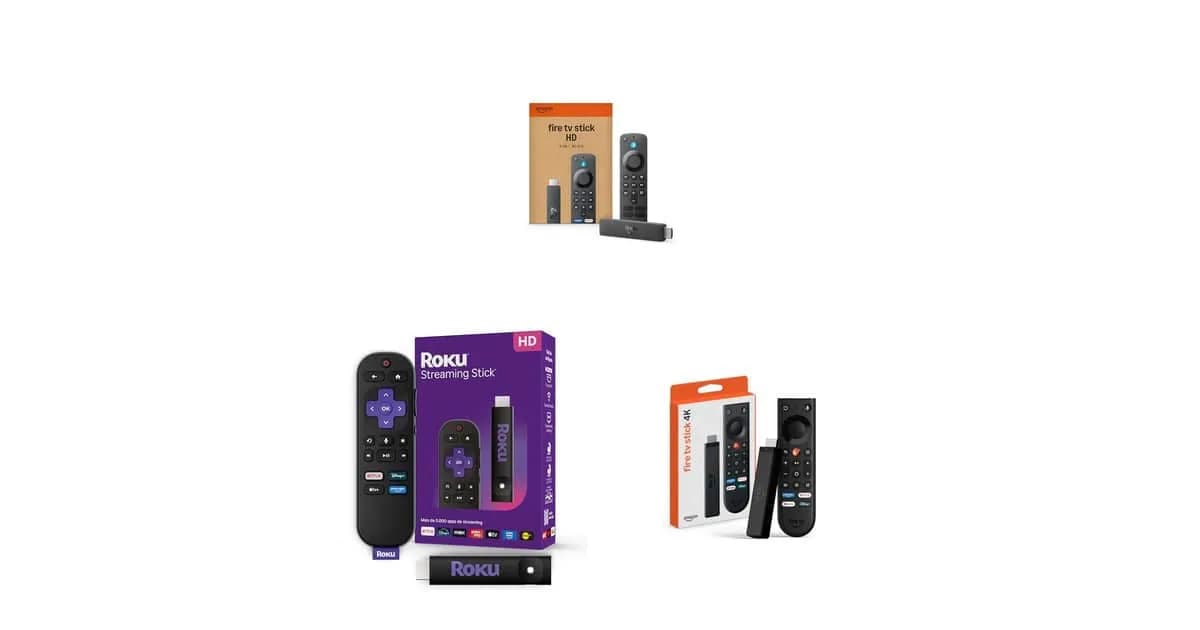
Segundo o portal Olhardigital.com.br, há ofertas na Amazon para três opções: Fire TV Stick HD, Roku Streaming Stick HD e Fire TV Stick 4K. A seleção cobre necessidades diferentes, da reprodução em alta definição à tentativa de aproveitar uma TV 4K. Como preços e estoque mudam, vale conferir o valor e as especificações exibidas na página do produto antes de fechar o pedido.
A seguir, explicamos o que cada aparelho oferece, quais limitações considerar e como instalar e configurar um streaming stick. Também comparamos alternativas — incluindo os aplicativos da própria TV e o espelhamento pelo celular — para ajudar você a decidir se a compra realmente resolve o problema.
O que um dispositivo de streaming faz — e o que não faz
Um streaming stick é um pequeno computador conectado à porta HDMI da TV. Ele executa um sistema operacional próprio, conecta-se à rede Wi-Fi e abre serviços de vídeo e música por meio de aplicativos. Em vez de depender da interface integrada da televisão, o usuário navega pelo sistema do aparelho com um controle remoto, geralmente com busca por voz.
Isso pode ser útil quando uma Smart TV antiga demora para abrir aplicativos, deixou de receber atualizações ou não oferece algum serviço desejado. O dispositivo, no entanto, não melhora automaticamente a conexão com a internet, não elimina a necessidade de uma assinatura e não transforma conteúdo HD em 4K nativo. A resolução final depende do aparelho, da TV, do aplicativo, do título reproduzido e da velocidade e estabilidade da rede.
Também é importante separar resolução de qualidade geral. Uma imagem 4K tem mais pixels do que uma imagem Full HD, mas a diferença pode ser discreta em uma TV pequena ou vista de longe. HDR, bitrate do vídeo, qualidade do painel e compressão do serviço também influenciam o resultado.
Comparação rápida dos três dispositivos
- Fire TV Stick HD: opção de entrada para TVs HD ou Full HD e para quem já usa serviços e dispositivos da Amazon. A busca por voz com Alexa pode facilitar a navegação, mas a alimentação pela USB da TV não é garantida em todos os modelos de televisão.
- Roku Streaming Stick HD: alternativa em HD com uma interface voltada à descoberta de conteúdos. A notícia destaca compatibilidade com diferentes assistentes; confirme na página do produto e nas configurações quais comandos e integrações estão disponíveis no Brasil e no modelo específico.
- Fire TV Stick 4K: escolha mais adequada para quem tem uma TV 4K compatível e quer reproduzir conteúdo nessa resolução, desde que o aplicativo, o título e a conexão também ofereçam suporte. É preciso verificar os formatos de HDR e os recursos exatos da geração anunciada.
Não há um vencedor universal. Se a televisão é Full HD, pagar a mais por 4K pode trazer pouco benefício imediato. Se a TV é 4K, um modelo limitado a HD não permitirá aproveitar a resolução nativa do painel em conteúdo compatível.
Fire TV Stick HD: uma entrada simples para o streaming
Para quem faz sentido
O Fire TV Stick HD tende a ser suficiente para quem assiste a filmes, séries e vídeos em uma TV Full HD e quer reunir os aplicativos em uma interface única. O controle com Alexa pode reduzir a necessidade de digitar títulos letra por letra. Em vez de navegar por um teclado na tela, o usuário pode falar uma busca — embora o reconhecimento dependa da conexão, do idioma configurado e da clareza do comando.
O acesso à Alexa+ mencionado na notícia deve ser tratado com atenção: disponibilidade, recursos e condições de uso podem variar por país, conta, versão do sistema e etapa de lançamento. Antes da compra, confira se a função está liberada para a sua região e não suponha que todo comando ou serviço anunciado estará disponível em português.
Limitações importantes
O aparelho não é 4K. Em uma TV 4K, o vídeo será exibido na resolução que o dispositivo e o conteúdo suportarem, e a televisão poderá ampliar a imagem para ocupar o painel. Esse processo, chamado upscaling, não recria os detalhes que não estavam presentes no vídeo original.
Embora alguns sticks possam receber energia pela porta USB da TV, isso depende da corrente fornecida por essa porta. Se o aparelho reiniciar, apresentar tela preta ou exibir um aviso de energia insuficiente, use o adaptador de tomada recomendado pelo fabricante. A USB da televisão pode não fornecer alimentação estável, especialmente durante picos de consumo.
Roku Streaming Stick HD: simplicidade e flexibilidade
O Roku Streaming Stick HD, descrito pela notícia como um lançamento de 2025, atende quem busca reprodução em HD e prefere uma plataforma dedicada a aplicativos de entretenimento. A proposta de compatibilidade com Alexa, Siri e Google Assistente pode ser interessante em casas com dispositivos de marcas diferentes, mas a expressão “compatível” não significa necessariamente que todo assistente controla todas as funções diretamente pelo controle remoto.
Integrações podem depender de configurações adicionais, como uma conta vinculada, um dispositivo intermediário ou recursos de casa inteligente disponíveis apenas em determinadas regiões. A Siri, por exemplo, pode ter uma relação diferente com o aparelho em comparação com comandos nativos da Alexa. Confira a documentação e a descrição do modelo exato antes de comprar com base nesse recurso.
Como ocorre com qualquer dispositivo HD, o Roku não é a escolha indicada para quem quer reprodução 4K nativa. Em contrapartida, para uma televisão Full HD, a resolução pode ser adequada e evitar que o comprador pague por capacidade que não usará. A experiência também depende da disponibilidade local dos aplicativos desejados: faça uma lista dos serviços essenciais e confirme se estão na loja do sistema.
Fire TV Stick 4K: quando a resolução extra vale a pena
O Fire TV Stick 4K é a opção da lista voltada a televisores 4K. Para aproveitar essa capacidade, todos os elos da reprodução precisam ser compatíveis: a porta HDMI da TV, o dispositivo, o aplicativo, o título e o plano do serviço, quando a plataforma restringe a resolução por assinatura. Uma conexão instável pode levar o aplicativo a reduzir a qualidade para evitar interrupções.
O rótulo “4K” também não informa sozinho quais padrões de HDR são suportados. HDR pode ampliar a faixa de brilho e cor em conteúdos preparados para isso, mas é necessário verificar se o stick, a televisão e o vídeo são compatíveis com o mesmo formato. Um painel 4K sem bom desempenho HDR, por exemplo, pode não mostrar o benefício esperado.
A integração com a Alexa pode tornar mais prática a busca por conteúdo, enquanto a interface reúne aplicativos em um mesmo ambiente. Isso não significa que todas as assinaturas ficam incluídas no preço do aparelho: cada serviço mantém suas próprias regras, catálogo e cobrança. Também é possível que resultados de busca priorizem determinados aplicativos ou conteúdos; vale observar quais opções aparecem antes de reproduzir.
Como escolher sem pagar por recursos que você não vai usar
- Confira a resolução da TV. Consulte o manual ou as configurações de imagem. Se o painel for Full HD, um stick HD costuma atender à resolução máxima da tela. Para uma TV 4K, considere um modelo 4K se você assiste a conteúdo compatível.
- Liste os aplicativos indispensáveis. Verifique se os serviços que você usa estão disponíveis no sistema e se exigem assinatura, plano específico ou atualização do aplicativo.
- Observe a rede Wi-Fi no local da TV. Uma conexão rápida perto do roteador pode ficar fraca atrás da televisão ou em outro cômodo. Se possível, teste a reprodução no mesmo ponto antes de atribuir travamentos ao stick.
- Compare o controle e o ecossistema. Quem já usa Alexa pode preferir a integração da Amazon. Quem valoriza uma plataforma independente pode considerar Roku, desde que as funções de assistente anunciadas atendam às suas necessidades.
- Verifique o conteúdo da caixa e a alimentação. Confirme se o modelo acompanha fonte, cabo, extensor HDMI ou outros acessórios. Não conte com a USB da TV como fonte de energia antes de testar.
- Calcule o custo total. Inclua assinaturas, eventual adaptador, necessidade de melhorar o Wi-Fi e possíveis taxas de aluguel ou compra de filmes. O dispositivo não substitui os serviços pagos.
Instalação: o que aparece na tela e como concluir a configuração
Os nomes dos menus podem mudar conforme a geração e as atualizações do sistema, mas o fluxo costuma ser semelhante. Recomendamos começar pela conexão direta à televisão e usar a fonte de energia indicada pelo fabricante. Isso facilita identificar se um problema vem da alimentação, da rede ou do próprio aplicativo.
- Conecte o stick à porta HDMI. Encaixe o dispositivo diretamente ou use o extensor fornecido, se a posição da TV dificultar o acesso. Ligue a fonte de alimentação conforme as instruções do modelo.
- Selecione a entrada correta. No controle da TV, pressione o botão de entrada ou “Source”. Na tela deve aparecer uma lista de fontes, como HDMI 1 e HDMI 2. Escolha a porta usada; se surgir uma tela de boas-vindas, a conexão de vídeo está funcionando.
- Emparelhe o controle. Siga o aviso exibido na tela. Em geral, aparece uma ilustração do controle e uma instrução para pressionar um ou mais botões. Se não houver resposta, aproxime o controle do stick e confira as pilhas.
- Escolha idioma e rede. O menu mostra opções de idioma e uma lista de redes Wi-Fi. Selecione o nome da sua rede, digite a senha e aguarde a confirmação de conexão. Redes com sinal fraco podem causar buffering mesmo que a internet funcione bem em outro cômodo.
- Entre na conta e atualize o sistema. Pode surgir um QR code, um endereço para autenticação ou um campo de login. Depois da entrada, o aparelho pode exibir uma barra de progresso ou uma mensagem de atualização. Não desligue a energia durante esse processo.
- Instale e organize os aplicativos. Na tela inicial, procure a loja de aplicativos. Use a busca para localizar cada serviço e selecione a opção de instalação. Alguns apps exigem login separado, ativação por código ou assinatura.
- Teste reprodução e áudio. Abra um vídeo conhecido e observe se a imagem ocupa a tela, se o áudio sai pela TV e se há pausas. Em modelos 4K, confirme nas informações do título ou do serviço se o conteúdo está sendo reproduzido na resolução desejada.
Ao configurar um aparelho desse tipo, o ponto que mais costuma gerar confusão é a diferença entre “sem sinal” e “sem internet”. Se a TV mostra uma tela preta ou a mensagem de que não há sinal HDMI, confira a entrada selecionada e a alimentação. Se a interface aparece, mas os vídeos não carregam, investigue o Wi-Fi, a senha, o aplicativo ou o serviço de streaming.
Alternativas aos sticks de streaming
Aplicativos nativos da Smart TV
Vantagens: não exigem outro aparelho nem ocupam uma entrada HDMI, e o controle da TV pode ser suficiente. Desvantagens: modelos antigos podem ter menus lentos, menos aplicativos ou atualizações encerradas. Antes de comprar, teste os apps essenciais e veja se a TV ainda recebe atualizações.
Transmitir ou espelhar pelo celular
Vantagens: pode aproveitar um recurso que já está na TV e facilita enviar vídeos de alguns aplicativos. Desvantagens: compatibilidade varia entre celular, televisão e serviço; espelhamento pode consumir bateria, exibir notificações e sofrer atrasos. Transmitir um vídeo pelo botão próprio do aplicativo costuma ser diferente de espelhar a tela inteira.
Console de videogame ou outro aparelho conectado
Vantagens: consoles e computadores já ligados à TV podem executar aplicativos de entretenimento sem uma nova compra. Desvantagens: consomem mais espaço e podem ser menos simples para uso cotidiano. Alguns consoles também não oferecem todos os serviços disponíveis em um stick.
Na prática, a melhor alternativa depende do problema que você quer resolver. Se a TV abre os aplicativos rapidamente e tem os serviços necessários, um novo dispositivo pode ser redundante. Se a interface ficou obsoleta ou instável, um stick costuma ser uma atualização mais simples do que trocar a televisão inteira.
Problemas comuns e como resolver
- O stick reinicia ou não liga: teste a fonte de tomada indicada pelo fabricante, confira o cabo e evite uma porta USB da TV que não forneça energia suficiente.
- A imagem não aparece: confirme a entrada HDMI selecionada, retire e recoloque o dispositivo e teste outra porta. Se usar um receptor ou soundbar no caminho, conecte temporariamente o stick direto à TV para isolar a causa.
- O vídeo trava: aproxime o roteador, reinicie o equipamento de rede ou reduza a congestão da rede. Uma conexão por Wi-Fi pode variar com distância, paredes e interferência.
- Não há 4K: verifique se o título é 4K, se o aplicativo e o plano oferecem essa resolução e se a porta HDMI da TV está configurada para aceitar o formato necessário. Os menus e nomes das opções variam por fabricante.
- A busca por voz falha: confira a conexão, o idioma e as permissões do microfone. Fale o nome do conteúdo de forma clara e teste a busca manual para separar um problema de reconhecimento de voz de uma falha do aplicativo.
O que as ofertas indicam sobre o futuro do streaming
A disputa entre plataformas não se limita à resolução. Fabricantes tentam diferenciar seus aparelhos por busca unificada, recomendações, controle por voz e integração com casas inteligentes. A tendência é que a tela inicial funcione cada vez mais como um guia entre serviços, em vez de apenas uma grade de aplicativos.
Isso pode tornar a descoberta de conteúdo mais rápida, mas também aumenta a importância da transparência: recomendações podem misturar títulos incluídos em assinaturas com opções para aluguel ou compra. Antes de confirmar uma reprodução paga, leia o preço e a modalidade exibidos na tela. Um dispositivo de streaming facilita o acesso; não significa que todo filme ou série esteja liberado sem custo adicional.
Perguntas frequentes
Um Fire TV Stick HD funciona em uma televisão 4K?
Em geral, um aparelho HDMI pode ser conectado a uma TV 4K, mas o modelo HD não oferece reprodução 4K nativa. A televisão pode ampliar a imagem, sem acrescentar os detalhes de uma fonte 4K. Para aproveitar conteúdo nessa resolução, verifique um stick 4K e a compatibilidade de toda a cadeia.
Posso alimentar o dispositivo pela USB da televisão?
Depende da capacidade da porta USB e do aparelho. Se houver reinicializações, falhas ou aviso de energia insuficiente, use a fonte recomendada pelo fabricante. A porta USB da TV não substitui necessariamente o adaptador de tomada.
Preciso pagar assinatura para usar um streaming stick?
Não necessariamente para usar o sistema ou instalar aplicativos, mas muitos serviços de filmes e séries exigem assinatura. Também pode haver aluguel ou compra avulsa. O dispositivo não inclui automaticamente os catálogos pagos.
Qual modelo devo escolher para uma TV Full HD?
Fire TV Stick HD ou Roku Streaming Stick HD podem ser suficientes, desde que ofereçam os aplicativos e recursos que você procura. Compare interface, controle, assistentes compatíveis e preço final. A escolha depende também de qual ecossistema você já usa.
As ofertas mencionadas continuam disponíveis?
Não há garantia: preços e estoque podem mudar sem aviso. Consulte a página da Amazon antes da compra e confira geração, resolução, acessórios e condições de entrega. O conteúdo original informa que pode haver links de afiliados; em compras por esses links, o portal pode receber comissão sem alterar o preço pago pelo consumidor.
E você, já testou essa funcionalidade? Conte sua experiência (ou dúvidas) nos comentários! Se este guia te ajudou, compartilhe com alguém que também precisa saber disso. E para receber nossos tutoriais e análises em primeira mão, assine a newsletter do Tech Advisor Brasil.