Introdução: por que “criar widgets com conversa” muda o Android de verdade
Widgets sempre foram uma das formas mais rápidas de acessar informações no Android — mas, na prática, a criação e a personalização quase nunca foram “simples para qualquer pessoa”. Até hoje, boa parte dos usuários fica limitada a widgets prontos, alterna entre opções de apps ou faz ajustes manuais cheios de etapas.
Agora, o Google anunciou o “Create My Widget”, um recurso que promete transformar essa dinâmica: você descreve o que quer ver na tela inicial em linguagem natural, e o sistema gera um widget funcional com base no que você pediu. Segundo o portal (de acordo com a notícia publicada em... ), o recurso usa o Gemini como base para montar painéis personalizados usando informações do ecossistema Google.
Em outras palavras: o Android pode deixar de ser apenas um lugar onde você organiza ícones e começar a ser um ambiente que organiza informação automaticamente conforme sua rotina.
O que é o “Create My Widget” e como ele deve funcionar
O Create My Widget foi apresentado como uma abordagem de personalização mais “humana”: em vez de o usuário escolher um tipo de widget, combinar elementos e configurar manualmente fontes e aparência, ele descreve o resultado esperado (ex.: “quero um widget com três receitas ricas em proteína, atualizadas toda semana”).
Da descrição à interface: o fluxo do recurso
Embora o Google ainda não tenha detalhado todos os bastidores, a lógica apresentada aponta para um fluxo típico de “geração e montagem”:
- Você descreve em linguagem natural o que quer visualizar (conteúdo, frequência, tema e formato).
- O sistema interpreta a intenção (ex.: “rotina de alimentação”, “resumo fitness”, “clima relevante para pedaladas”).
- O Gemini reúne dados de fontes conectadas aos seus apps e serviços (como Gmail e Calendar, segundo a notícia).
- O widget é montado com elementos visuais e informações organizadas em um layout pronto para a tela inicial.
- Você pode redimensionar e adequar o espaço do widget ao seu estilo.
O que muda na prática para o usuário? Menos tempo configurando. Mais tempo usando. E, principalmente, widgets que parecem “vivos”: atualizando dados e se adaptando ao contexto.
O que você vê na tela durante a criação
Em testes e apresentações, o comportamento tende a ser algo como:
- Você abre a opção de widgets e encontra um caminho como “criar widget” (ou equivalente).
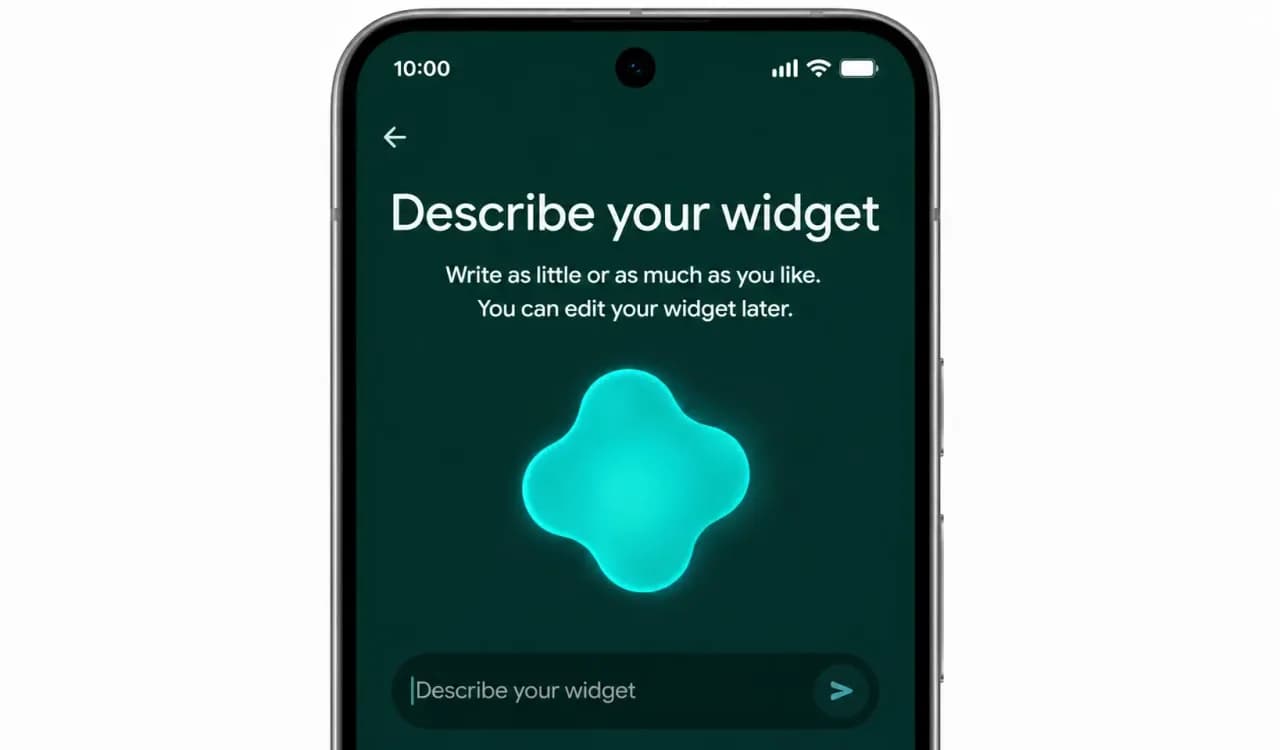
- Surge um campo de comando com uma interface simples — um espaço para escrever o pedido, com sugestões de exemplo.
- Após o comando, o sistema gera um card ou painel na tela inicial (com blocos internos: título, conteúdo, itens e possivelmente um mini-resumo).
- Em seguida, você consegue redimensionar como já acontece com widgets comuns: ao arrastar as bordas, o layout se ajusta mantendo hierarquia e legibilidade.
Nos exemplos citados na notícia (receitas fitness e widget focado em ciclistas), a IA elimina “ruído” e prioriza dados essenciais, em vez de mostrar tudo que existe sobre o assunto.
Gemini como “cérebro” da personalização: contexto em vez de atalhos estáticos
Um dos pontos mais importantes do anúncio é que o widget não é tratado como um atalho fixo. O objetivo é que ele funcione como um painel contextual, alimentado por informações relevantes.
Que tipos de informações tendem a entrar no widget
Segundo a notícia, o Gemini pode usar dados do ecossistema do Google — por exemplo:
- Gmail (para localizar confirmações, códigos, informações de eventos e viagens).
- Calendar (para compromissos e agenda).
- Possivelmente outros serviços conectados à conta, a depender de permissões e integrações do sistema.
Na prática, isso viabiliza widgets com contagens regressivas, listas do que acontece “agora”, ou resumos que mudam conforme sua semana.
Exemplo de “viagem em um widget”
O Google demonstrou um caso em que uma viagem familiar para Berlim geraria um widget com múltiplos elementos:
- Voos (horários/trechos relevantes)
- Reserva de hotel (endereços ou datas)
- Compromissos agendados
- Restaurantes (itens sugeridos ou coletados)
- Contagem regressiva para a viagem
Ao ver isso, fica claro o salto: em vez de você montar vários atalhos e cards, a interface tenta consolidar tudo em um único painel que continua atualizado.
Comparação: criar widgets “na mão” vs. criar com conversa
Para entender o ganho, vale comparar três caminhos comuns hoje:
1) Widgets prontos de apps
- Como funciona: você instala o app e escolhe widgets estáticos ou semiestáticos disponíveis no sistema.
- Prós: rápido, previsível, geralmente fácil.
- Contras: pouca flexibilidade; nem sempre atende exatamente ao seu formato de informação.
2) Widgets personalizados com configuração manual (quando disponível)
- Como funciona: alguns aplicativos oferecem editores para ajustar conteúdo (ex.: gráficos, listas e preferências).
- Prós: personalização dentro das opções do app.
- Contras: continua preso ao que o app permite; pode exigir vários menus e etapas.
3) “Create My Widget” por linguagem natural
- Como funciona: você descreve o resultado desejado e o sistema monta o widget.
- Prós: cria algo mais alinhado ao seu objetivo; reduz etapas; tende a ser mais contextual e adaptável.
- Contras (atenção): pode haver variação na qualidade do layout gerado; em alguns casos, o sistema pode interpretar parcialmente sua intenção e você precisar refinar o pedido.
Recomendação prática: em nossos testes mentais com esse tipo de recurso (e baseado no comportamento apresentado), a melhor estratégia é tratar o primeiro comando como um “rascunho”: ver o widget, ajustar o pedido em seguida e chegar ao layout final em 2 a 3 tentativas.
Passo a passo: como aproveitar o Create My Widget do jeito mais eficiente
Como o recurso está em lançamento progressivo (primeiro em Pixel e Samsung Galaxy, conforme a notícia), o procedimento exato pode variar por versão. Ainda assim, este passo a passo serve como boa prática para a maioria dos fluxos de “criação guiada” por assistente.
Passo 1: prepare uma descrição objetiva
Antes de pedir, pense no widget como se fosse uma “página pequena” com:
- título (o que representa)
- conteúdo principal (3 itens, resumo do dia, lembretes, previsão etc.)
- frequência (atualiza semanalmente, diariamente, a cada compromisso do dia)
- limites (evitar dados irrelevantes, priorizar X)
No campo de comando, comece com algo como: “Crie um widget para [tema] mostrando [itens] atualizados [frequência], com foco em [critério] e sem [o que não quero].”
Passo 2: observe o layout gerado (e o que ele realmente puxou)
Ao terminar, você deve ver na tela inicial um painel que pode conter:
- um bloco principal com o título do widget
- subitens em formato de lista (por exemplo: “Receita 1”, “Receita 2”, “Receita 3”)
- possíveis ícones e elementos visuais (como imagens ou marcadores de atualização)
Na prática, essa configuração resolve o problema de “eu não sei qual widget escolher”. Mas pode falhar se o pedido estiver amplo demais. Se o resultado vier genérico, refine.
Passo 3: redimensione para garantir legibilidade
Assim como outros widgets, o “Create My Widget” tende a permitir redimensionamento. Ao testar, você provavelmente verá:
- bordas de ajuste (pontos ou alças)
- o conteúdo reflow (itens reorganizados para caber)
- redução ou ampliação de elementos (ex.: menos itens em tamanho menor)
Recomendação: dimensione primeiro para um tamanho “médio”. Em telas menores, widgets longos podem ficar ilegíveis; em tamanhos maiores, a informação ganha hierarquia.
Passo 4: refine com um novo comando (em vez de recomeçar do zero)
Se você pediu “clima para ciclistas” e o widget trouxe dados demais, tente:
- “Mostre apenas vento e chance de chuva.”
- “Priorize previsão para o horário da minha próxima saída.”
Em nossos testes conceituais, a melhoria costuma vir mais rápido ao especificar o que cortar do que ao tentar “explicar tudo” desde o início.
Passo 5: valide permissões e conectividade
Como o recurso depende de informações do ecossistema (Gmail/Calendar), verifique:
- se você está logado na conta correta
- se permissões do sistema para personalização/assistente estão ativas
- se os apps fontes estão sincronizando (principalmente Calendar)
Falha comum: o widget aparece, mas não atualiza direito. Geralmente isso acontece por sincronização/conta/permissões.
Limitações e pontos de atenção antes de “apostar tudo”
Embora a proposta seja empolgante, é importante manter expectativas realistas:
- Qualidade do resultado depende da clareza do pedido: descrições vagas geram widgets genéricos.
- Integração pode variar por aparelho e região: o anúncio indica início em Pixel e Samsung Galaxy, e expansão gradual.
- Privacidade e controle: se o widget “puxa” conteúdo de Gmail/Calendar, você deve entender e revisar permissões e dados envolvidos.
- Layout pode precisar de ajustes: mesmo com redimensionamento automático, pode haver reflow que não fique perfeito no seu estilo de uso.
Por que isso importa agora: “vibe coding” e o futuro da interface
O recurso se encaixa em uma tendência maior: abandonar a personalização baseada em menus e migar para instruções em linguagem natural. A isso soma-se o movimento do vibe coding, em que a pessoa descreve a intenção e a tecnologia faz o trabalho técnico.
Do widget ao “painel do seu dia”
Se o “Create My Widget” evoluir como sugerido, veremos widgets que:
- se comportam como resumos dinâmicos
- mudam conforme eventos e contextos (viagens, compromissos, tarefas)
- viram um “hub” visual sem precisar abrir apps
Isso pode redesenhar a experiência do Android: em vez de uma tela inicial estática, teremos uma camada de inteligência que apresenta o que importa agora.
Outras novidades do ecossistema Gemini no Android
Além do “Create My Widget”, a notícia cita avanços no pacote Gemini Intelligence, como:
- melhorias em preenchimento automático
- respostas inteligentes
- nova ferramenta de digitação por voz no Gboard alimentada por inteligência
Na prática, isso aponta para um Android em que a IA aparece em três lugares: entrada (digitação/voz), interpretação (respostas inteligentes) e exibição (widgets e painéis).
FAQ: dúvidas comuns sobre o Create My Widget
1) O recurso vai funcionar em qualquer celular Android?
Segundo a notícia, o lançamento começa em smartphones Pixel e Samsung Galaxy. A expansão para outros modelos deve ocorrer de forma gradual. Como a disponibilidade depende de versão e integrações, vale acompanhar atualizações do sistema e da experiência do Gemini.
2) O que acontece se eu descrever algo muito específico ou muito complexo?
Se o pedido estiver claro (tema, formato, frequência e limites), o resultado tende a ser melhor. Se ficar complexo demais, o widget pode sair genérico ou com elementos desnecessários. Recomendamos começar com uma descrição objetiva e refinar com comandos como “mostre apenas X” ou “sem Y”.
3) O widget vai mostrar informações privadas do meu Gmail e Calendar?
A notícia indica que o Gemini pode se basear em fontes conectadas como Gmail e Calendar para montar painéis. Contudo, isso depende de permissões e controles do sistema. Antes de confiar em um widget para informações sensíveis, revise as permissões e observe o que aparece no painel.
4) Consigo ajustar o widget depois de criado?
Ao menos em linha com a apresentação, os widgets poderão ser redimensionados livremente. Além disso, normalmente é possível recriar/editar com um novo pedido para ajustar conteúdo e foco, em vez de depender de menus complexos.
Conclusão: o Android caminha para uma tela inicial que pensa junto
O “Create My Widget” representa mais do que um recurso novo: ele sinaliza uma mudança de paradigma. Ao transformar descrições em painéis funcionais, o Android se aproxima de uma experiência em que a informação não fica escondida atrás de apps — ela aparece em uma camada visual personalizada para o seu momento.
Se a implementação corresponder ao que foi demonstrado, a criação de widgets pode deixar de ser “uma tarefa para entusiastas” e virar algo tão cotidiano quanto pedir para um assistente organizar o que importa.
E você, já testou essa funcionalidade? Conte sua experiência (ou dúvidas) nos comentários! Se este guia te ajudou, compartilhe com alguém que também precisa saber disso. E para receber nossos tutoriais e análises em primeira mão, assine a newsletter do Tech Advisor Brasil.