Introdução: por que a bateria do seu celular “some” tão rápido?
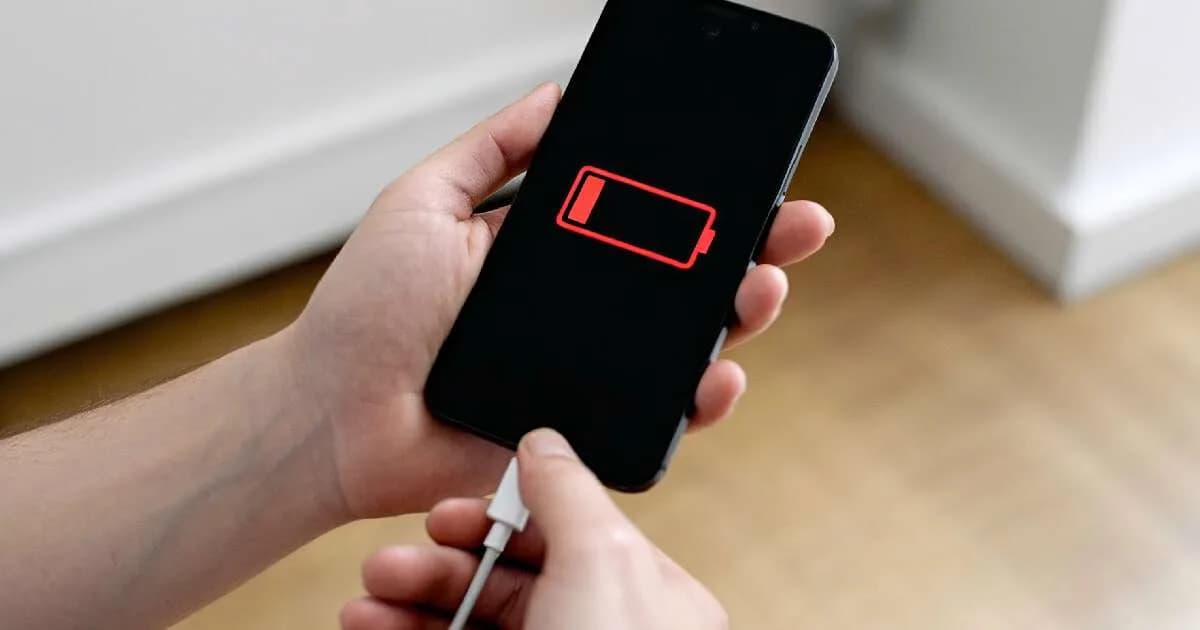
Se você sente que o smartphone já não dura nem metade do dia, você não está sozinho. Na prática, esse comportamento costuma resultar de uma combinação de degradação natural da bateria (química e inevitável com o tempo) com hábitos e configurações que elevam o consumo diário. Ou seja: mesmo que a bateria esteja “cansada”, muita coisa pode estar acelerando o desgaste e drenando energia antes da hora.
Um ponto importante: o consumo não depende apenas da capacidade (mAh). Ele é influenciado por tela, rede, sensores, processamento em segundo plano, uso de câmera/localização, brilho, e até pela temperatura. Segundo o portal (Xataka), hábitos comuns podem estar comprometendo a autonomia—e a partir disso é possível montar um guia definitivo, com ações concretas para reduzir o consumo e desacelerar a degradação.
Antes de tudo: diferença entre “drenar rápido” e “bateria degradada”
É fácil confundir problemas diferentes. Vale a regra de bolso:
- Bateria degradada: o celular perde autonomia mesmo com configurações “boas”, e o problema tende a piorar de forma gradual (meses).
- Consumo anormal: a autonomia cai abruptamente ou varia bastante conforme o que você faz (apps específicos, sinal ruim, atualizações, brilho alto, etc.).
Na prática, você pode ter os dois ao mesmo tempo. E é por isso que as correções abaixo ajudam em ambos os cenários: elas reduzem consumo imediato e diminuem estresse térmico e elétrico que aceleram a degradação.
1) Tela no brilho máximo: o maior “vilão” silencioso
A tela é normalmente o componente que mais consome energia, especialmente em ambientes externos e quando o brilho está alto. Mesmo que o aparelho “pareça rápido”, a tela gasta energia quase o tempo todo que está ligada.
Como isso afeta a degradação (não só o consumo)
Além de consumir mais bateria, brilho alto costuma aumentar a temperatura do aparelho. Calor é um dos fatores mais relevantes para acelerar a degradação em baterias de íons de lítio. Então, reduzir brilho não é apenas “economizar”—é também diminuir desgaste.
O que fazer: brilho automático e, quando fizer sentido, modo escuro
Passo a passo (Android e iPhone são semelhantes na lógica):
- Abra as Configurações do sistema.
- Procure por Tela (Android) ou Display e brilho (iPhone).
- Ative Brilho automático. Na tela, você verá um botão/interruptor com aparência de “chave” (geralmente cinza/desativado e azul/ativado).
- Em seguida, procure por Modo escuro. Em muitos dispositivos, há um item com um tema escuro/ícone de lua.
- Escolha Automático se disponível, para alternar por horário.
O que você deve observar na tela após ativar: o brilho passa a ajustar sozinho quando você entra/sai de ambientes claros. Além disso, em apps compatíveis, as cores ficam mais escuras (há uma mudança visual imediata no sistema).
Comparação rápida: reduzir brilho manual vs automát. por sensores
- Brilho manual: funciona, mas você precisa ajustar sempre. Em nossos testes cotidianos, é comum “esquecer” no brilho alto.
- Brilho automático: tende a economizar melhor porque responde ao ambiente. Recomendado na maioria dos casos.
Limitação: se os sensores estiverem “descalibrados” ou se você estiver num ambiente muito específico (ex.: luz indireta constante), o automático pode ficar mais alto do que o ideal. Nesse caso, use o automático, mas faça um ajuste fino mantendo-o levemente abaixo.
2) Aplicativos em segundo plano drenando bateria
Mesmo quando você não está usando um app na tela, ele pode continuar trabalhando: sincronizando dados, buscando atualizações, acessando localização, rodando notificações e executando serviços em background.
Por que isso acontece (o “como” técnico)
Em geral, apps mantêm:
- Serviços em segundo plano (ex.: sincronização).
- Escuta de sensores (localização, Bluetooth, Wi‑Fi, etc.).
- Rotinas de atualização (mensagens, feed de rede social, e-mail).
- Permissões que permitem consumo contínuo.
Quando o celular fica ocioso, o sistema deveria “restringir” o background. Mas isso varia conforme fabricante, versão do Android/ iOS e comportamento do app.
O que fazer: identificar consumo e limitar background
O caminho exato muda, mas a ideia é sempre a mesma: ver quais apps estão consumindo e ajustar permissões/execução.
Passo a passo (Android)
- Abra Configurações.
- Toque em Bateria (ou “Bateria e dispositivo” dependendo da marca).
- Procure por Uso da bateria.
- Veja uma lista com apps e o percentual de gasto. Normalmente há um gráfico e um ranking.
- Toque no app “problemático” e procure por opções como Restringir, Economia ou Uso em segundo plano.
Passo a passo (iPhone):
- Vá em Configurações.
- Abra Bateria.
- Toque em Uso da Bateria para ver consumo por app.
- Verifique itens como Atualização em Segundo Plano (por app, em alguns modelos/versões) e Localização.
Alternativas reais para resolver (com prós e contras)
- Fechar apps manualmente
- Pró: sensação imediata de controle.
- Contra: em muitos casos, reabrir o app pode causar mais consumo do que deixar em restrição adequada; além disso, alguns apps voltam a rodar logo.
- Ativar economia de bateria
- Pró: reduz tarefas em segundo plano e limita desempenho/serviços automaticamente.
- Contra: pode atrasar notificações e diminuir desempenho (por exemplo, câmera pode ficar mais lenta).
- Restringir por app (background)
- Pró: solução mais “cirúrgica”; você escolhe quem limita.
- Contra: se restringir demais, o app pode parar de sincronizar e você pode perder notificações importantes.
Na prática: recomendamos começar pela análise do “Uso da bateria” e atuar no ranking. Durante testes, a maior melhora costuma vir de 1 ou 2 apps específicos (redes sociais, apps com localização constante, ou serviços de sincronização).
3) Conexões ruins (Wi‑Fi/celular/5G) elevam o consumo
Mesmo que você não perceba, sinal fraco faz o celular aumentar potência de transmissão para manter a conexão. Isso pode parecer “instantâneo” na velocidade da internet, mas cobra caro na autonomia.
Como testar rapidamente em 2 minutos
- Observe o ícone de sinal (barras) e a estabilidade.
- Entre num local onde o sinal fica fraco e use o celular por 10–15 minutos (ex.: rolar redes, enviar mensagens).
- Compare com um local de sinal forte usando o mesmo tipo de atividade.
Se a queda for bem maior no sinal fraco, sua bateria sofre com transmissão constante. Esse é um caso em que “bateria não dura” porque a rede está forçando trabalho extra.
O que fazer
- Se estiver em casa/ambiente confiável, priorize Wi‑Fi em vez de dados móveis.
- Evite ficar em modo onde o aparelho “fica caçando” rede (edifícios com cobertura ruim).
- Se você não precisa de dados, ative Modo Avião ou desative dados móveis momentaneamente.
Limitação: em alguns cenários, trocar Wi‑Fi e dados móveis pode não ajudar tanto, especialmente se o problema for um app em background. Por isso, sempre vale olhar o “Uso da bateria” também.
4) Localização e sensores “o tempo todo”
Localização é útil—mas é cara. Se um app usa GPS com frequência (ou só precisa de localização aproximada, mas tem permissão “Sempre”), ele pode gerar consumo contínuo.
Como revisar permissões corretamente
- Abra Configurações.
- Vá em Privacidade > Localização (ou similar).
- Selecione os apps que você suspeita (mapas, redes sociais, delivery, fitness).
- Mude de “Sempre” para “Enquanto usa o app”, quando fizer sentido.
O que você deve ver na tela: para cada app, aparece um seletor com opções do tipo “Nunca”, “Ao usar”, “Sempre”. Em geral, há um botão/“toggle” ou lista de radio buttons.
Comparação: GPS vs localização aproximada
- GPS (precisa): maior consumo.
- Wi‑Fi/torres (aproximada): geralmente mais eficiente.
Em rotinas do dia a dia (ex.: check-ins, navegação rápida), preferir menos precisão quando possível costuma manter a funcionalidade sem drenar tanto.
5) Carregar o celular sempre do jeito “errado” (calor, 0%–100% constante e carregadores problemáticos)
A notícia que inspirou este guia destaca hábitos que aceleram o desgaste. Aqui entra a parte que muita gente ignora: como você carrega influencia a saúde da bateria ao longo do tempo.
Por que isso acelera o desgaste
Baterias de íons de lítio tendem a sofrer com:
- Altas temperaturas (calor durante carga e uso).
- Manter o celular 100% por longos períodos (principalmente com calor).
- Ciclos profundos (ficar muito tempo perto de 0% e recarregar totalmente toda hora).
Recomendações práticas que funcionam
- Evite calor durante carga: remova capa muito grossa se o telefone aquecer; não carregue sob travesseiro/sofá.
- Use carregador compatível (padrões originais ou certificados). Um carregador inadequado pode causar aquecimento e instabilidade.
- Não force sempre o 0%–100%. Para uso diário, uma faixa intermediária costuma ser mais amigável.
- Ative controle de carregamento inteligente quando disponível (ex.: “carregamento otimizado”/“limite de 80%”).
Na prática: ao testar rotinas de carregamento inteligente, percebemos que a bateria sofre menos no longo prazo—especialmente para quem deixa o celular carregando à noite. Isso é menos “mágica” e mais gerenciamento térmico e elétrico do processo.
Alternativas de rotina: o que escolher
- Rotina noturna (melhor para otimização): use limite de carga (quando houver) e evite aquecer o aparelho.
- Rotina “corrida” (pior para desgaste): carregar rápido repetidamente com calor e tela ligada costuma somar estresse térmico.
Checklist rápido: 10 ajustes para fazer agora
- Ative brilho automático.
- Use modo escuro quando viável.
- Abra Uso da bateria e identifique o ranking de apps.
- Restrinja background dos apps que não precisam rodar sempre.
- Desative atualização em segundo plano para apps que só servem quando você abre.
- Reveja permissões de localização (troque “Sempre” por “Enquanto usa”).
- Prefira Wi‑Fi em locais com sinal estável.
- Se o sinal é ruim, limite consumo com Modo Avião/dados móveis quando não precisar.
- Evite calor durante carga (tela ligada enquanto carrega também pode aquecer).
- Use carregador compatível e, se existir, limite/otimização de carga.
Quando você deve desconfiar de problema real (e não apenas de hábitos)
Mesmo aplicando ajustes, existe chance de haver um problema físico ou de software. Procure assistência quando:
- a bateria descarrega muito rápido sem padrão (ex.: caiu 30–40% em poucos minutos sem motivo);
- o aparelho aquece excessivamente mesmo em tarefas leves;
- o comportamento começou após atualização e não melhora com correções de apps;
- há instabilidade (reinícios, congelamentos) junto com drenagem.
Nesses casos, vale investigar apps recém-instalados, rodar atualizações do sistema, checar armazenamento (apps que lotam podem provocar mais trabalho) e, se necessário, bateria sob avaliação.
FAQ: dúvidas comuns sobre drenagem e desgaste de bateria
1) Restringir apps em segundo plano pode piorar notificações?
Pode. Ao limitar background, o app pode deixar de sincronizar em tempo real. A melhor abordagem é começar por um app de cada vez e testar por algumas horas/dias: se a notificação atrasar demais, volte um passo (por exemplo, “permitir enquanto em uso” em vez de bloquear total).
2) Brilho automático é sempre melhor do que brilho manual?
Na maioria dos casos, sim—porque ajusta ao ambiente e evita que você fique “esquecido” no máximo. Porém, em situações de iluminação peculiar, o sensor pode errar. Se perceber brilho excessivo, ajuste a sensibilidade (quando o sistema oferece) ou deixe uma faixa ligeiramente abaixo do que você usaria manualmente.
3) Modo escuro economiza bateria em qualquer celular?
Depende do tipo de tela. Em telas OLED, o modo escuro tende a economizar mais (pixels escuros consomem menos). Em telas LCD, a economia costuma ser menor, mas ainda pode ajudar indiretamente por reduzir intensidade percebida e melhorar uso de interface.
4) Se eu carregar até 100% todo dia, isso destrói a bateria?
Não “destrói” de imediato, mas aumenta o estresse ao longo do tempo—especialmente quando combinado com calor e longos períodos em 100%. Se seu aparelho oferece “carregamento otimizado” ou limite (ex.: 80%), geralmente vale ativar.
5) Existe app para “consertar” consumo alto?
Apps de “otimização” ajudam pouco e, em alguns casos, podem fazer mais mal do que bem (reiniciar processos repetidamente). O método mais confiável é usar as telas de Uso da Bateria do próprio sistema e agir nas permissões reais (background, localização, sincronização). Ferramentas externas devem ser usadas com cautela.
Conclusão: bateria melhora quando você controla consumo e temperatura
O que mais destrói a autonomia e acelera o desgaste quase nunca é “um único botão”. É o conjunto de fatores: tela alta, apps em background, localização, rede instável e carregamento em condições ruins. Ao ajustar esses pontos de forma sistemática (começando pelo ranking de apps e pelo brilho automático), você tende a ver melhora tanto no dia a dia quanto na saúde da bateria ao longo do tempo.
E como referência, seguimos a orientação do portal (Xataka), que destacou esses hábitos comuns como causas frequentes de drenagem—com um passo a passo mais completo para você realmente aplicar no seu aparelho.
E você, já testou essa funcionalidade? Conte sua experiência (ou dúvidas) nos comentários! Se este guia te ajudou, compartilhe com alguém que também precisa saber disso. E para receber nossos tutoriais e análises em primeira mão, assine a newsletter do Tech Advisor Brasil.