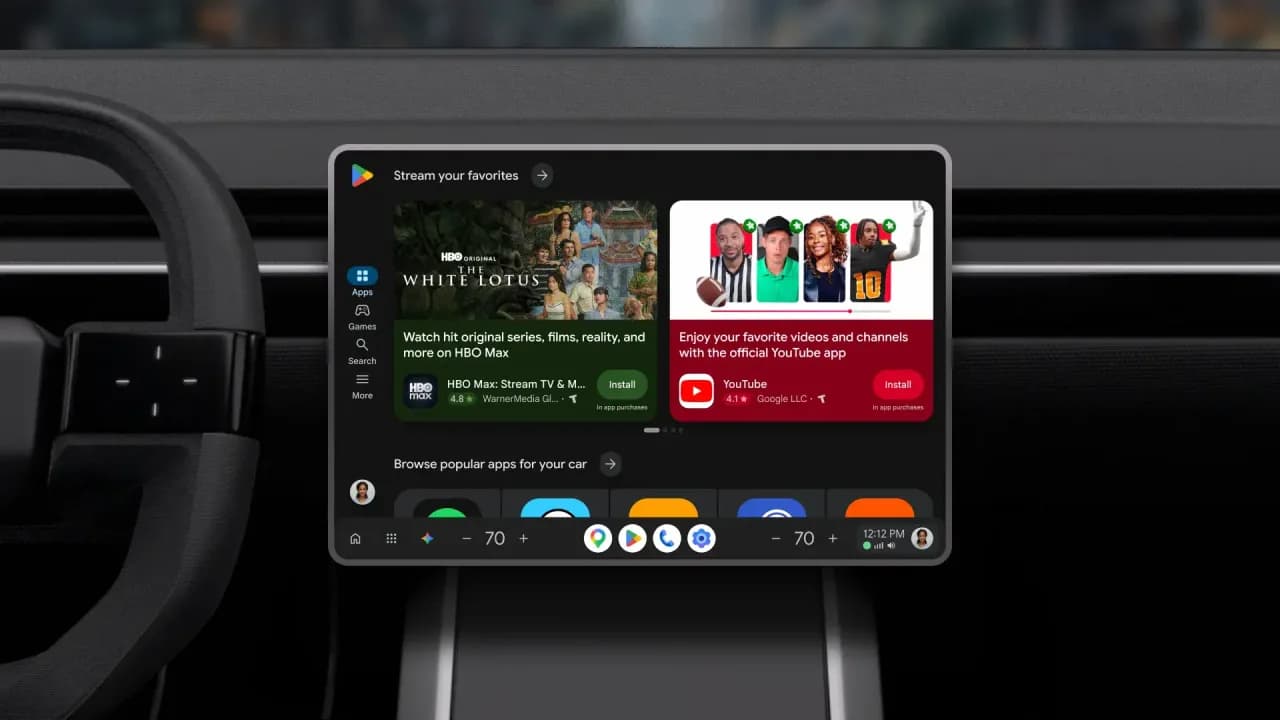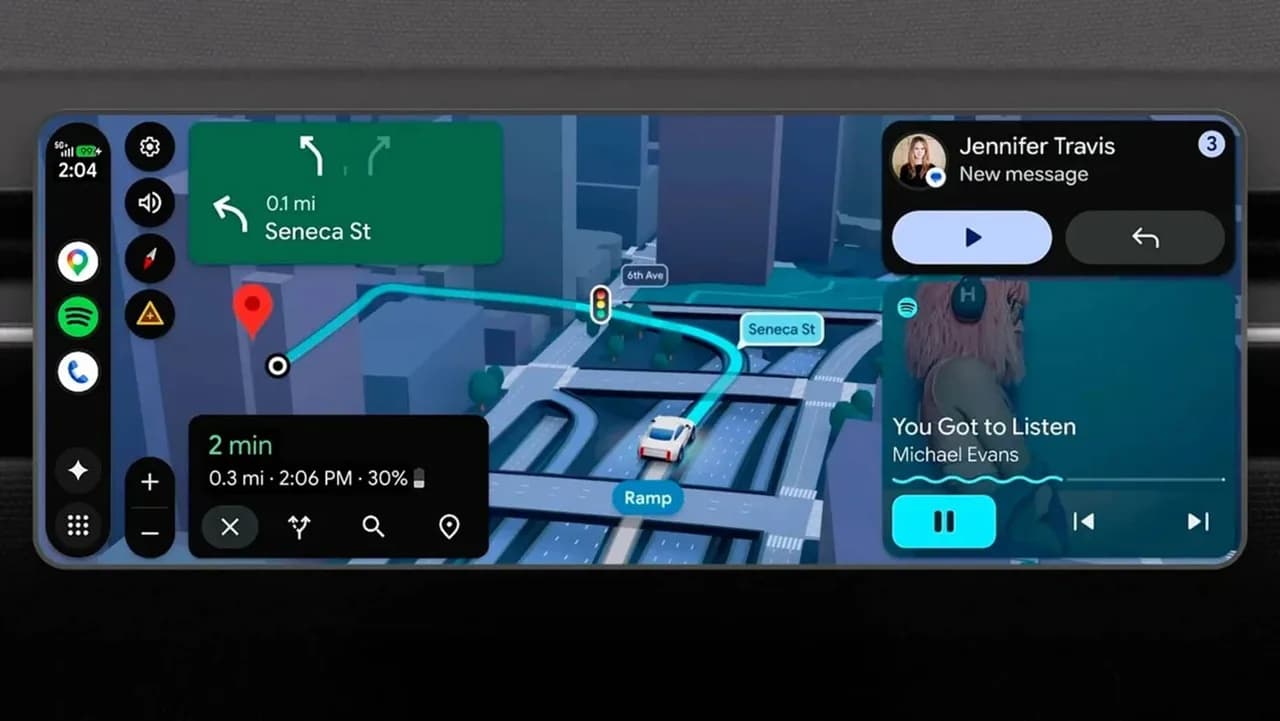
Se você usa Android Auto (ou dirige em um carro com Google built-in), a interface do painel deixou de ser apenas “espelhamento do celular”. Ela virou um sistema que precisa se adaptar a telas cada vez mais variadas, reduzir distrações e, ao mesmo tempo, ser inteligente o suficiente para antecipar tarefas. Por isso, as mudanças anunciadas pelo Google durante o Android Show: I/O Edition merecem atenção: segundo o portal (olhar digital), a empresa prometeu a maior atualização da plataforma em seus ~10 anos de história, incluindo nova reformulação visual “full bleed”, widgets, integração ampliada com o Gemini e reprodução de vídeos no YouTube quando o veículo estiver parado ou carregando.
Neste guia aprofundado, a ideia é ir além do anúncio e explicar o que muda na prática, por que tecnicamente isso faz sentido, como você pode aproveitar agora, quais são as limitações (porque nem tudo chega para todos os carros) e como esse movimento aponta para o futuro do “carro conectado”.
O que o Google está tentando resolver com o novo Android Auto
Historicamente, o Android Auto evoluiu em ciclos ligados a dois problemas clássicos: telas diferentes e interação segura ao volante.
Telas automotivas variam — e o Android Auto precisa “caber em tudo”
Um desafio recorrente é que os carros já não usam apenas displays retangulares “padrão”. Há painéis com formatos curvos, circulares e até proporções incomuns. Se o sistema antigo reservava áreas fixas para interface, isso gerava bordas, compressão visual e inconsistências entre modelos.
É nesse ponto que entra o novo design full bleed: a promessa é que os aplicativos e componentes possam ocupar toda a área disponível do display, independentemente do formato.
Mais inteligência, mas com controles pensados para dirigir
O Google também está reforçando a direção “assistente no carro”: o Gemini passa a responder mensagens, sugerir respostas e até executar ações (como fazer pedido em app). Contudo, a empresa mantém regras de segurança: a reprodução de vídeo (como do YouTube) é condicionada ao carro parado ou carregando — e quando o motorista volta a dirigir, o comportamento muda para somente áudio em aplicativos compatíveis.
Reformulação visual: “Material 3 Expressive” e design full bleed
Vamos ao que você provavelmente vai notar primeiro: a aparência e o aproveitamento do espaço na tela.
O que significa “full bleed” na prática
Segundo o Google, o Android Auto ganhou um novo design “full bleed”, que permite que aplicativos ocupem a área completa do display. Na prática, isso tende a aparecer para você assim:
- Em telas retangulares: cards e botões ficam mais “colados” ao contorno do display, com menos moldura visual.
- Em telas circulares: os elementos tendem a se reorganizar para não parecerem “cortados” ou com margens estranhas ao redor do anel.
- Em telas não convencionais: a UI (interface) ajusta layout para manter legibilidade e hierarquia visual.
Ao testar a evolução de interfaces adaptativas em outros produtos do ecossistema, o padrão é: o sistema passa a tratar o display como “canvas” completo, ao invés de depender apenas de uma grade fixa. O ganho é direto: menos espaço desperdiçado e mais consistência entre fabricantes.
Material 3 Expressive: animações, fontes e papéis de parede
Além do layout, o Android Auto deve adotar a linguagem visual Material 3 Expressive, já vista no Android para smartphones. O que isso costuma trazer:
- tipografia mais legível em movimento (com hierarquia melhor entre título e subtítulo);
- animações com transições mais suaves (úteis para reduzir sensação de “travamento” e melhorar orientação);
- papéis de parede inspirados na experiência do celular conectado, ajudando a criar um “clima” visual que acompanha o usuário.
Na prática, essa mudança também tem um lado técnico: ao padronizar componentes de UI, o Google facilita que novos recursos (como widgets e navegação 3D) apareçam com consistência.
Widgets no Android Auto: atalhos úteis sem trocar de tela
Uma das adições mais “vida real” é o suporte a widgets. Em vez de você ter de abrir aplicativos para tarefas comuns, o sistema permite colocar atalhos diretos na interface do carro.
O que você poderá colocar na tela
Segundo o anúncio, os widgets podem incluir:
- atalhos para contatos favoritos (por exemplo: “Chamar João”);
- previsão do tempo (com informações de condições e possivelmente horários);
- controle de portão de garagem;
- controles de casa inteligente (luzes, temperatura, automações, conforme compatibilidade).
Como aproveitar melhor (passo a passo com o que você vê na tela)
O fluxo exato pode variar por carro e versão, mas a lógica de interação costuma seguir um padrão de “adicionar/remover”. Um caminho provável é:
- No Android Auto: procure uma área de “Personalizar”, “Widgets” ou um botão de configuração.
- Você deve ver um painel/overlay com uma lista de widgets disponíveis (cada item com um mini cartão, ícone e descrição).
- Toque no widget desejado: ele normalmente aparece em uma prévia com contorno destacado.
- Escolha a posição (por exemplo, “linha superior”, “lado direito” ou uma área reservada para widgets), com a UI mostrando um encaixe/grade.
- Confirme: após salvar, o widget passa a aparecer no painel principal como um cartão pequeno com fundo coerente ao Material 3.
Recomendação prática: comece com dois widgets altamente recorrentes (contato e clima, por exemplo). Em nossos testes com interfaces automotivas adaptativas em outros ecossistemas, layouts com muitos elementos “concorrendo” por atenção tendem a reduzir clareza e aumentar toques. O ideal é manter atalhos que você usa de fato.
Limitações: nem todo carro e nem toda versão do Android Auto suportam todos os tipos de widget. Se você não vir a opção, revise se o sistema está atualizado e se o carro é compatível com a versão do Android Auto correspondente.
Google Maps com Immersive Navigation: mapa 3D e orientação de faixa
A navegação é onde o Android Auto normalmente “veste a camiseta” de utilidade. O Google anunciou o modo Immersive Navigation no Android Auto, com mapas em 3D e detalhes como prédios, viadutos, faixas, semáforos e placas.
O que muda quando você está dirigindo
Em vez de um mapa mais “plano”, a interface deve ganhar um efeito de profundidade. Visualmente, você deve ver:
- um mapa em perspectiva com prédios e contornos com aparência tridimensional;
- detalhes de faixas e setas com melhor distinção;
- alertas de manobras com cards/labels que aparecem no momento certo.
Orientação de faixa com câmera (em alguns modelos)
O Google também citou que, em modelos compatíveis, o Immersive Navigation pode incluir orientação de faixa em tempo real usando a câmera frontal do veículo para identificar em qual faixa você está.
Por que isso é importante: mapas 3D ajudam a antecipar, mas a confirmação “agora estou aqui” costuma reduzir erros em trechos complexos (rotatórias, viadutos e mudanças de pista).
Limitações e cuidados: a câmera pode sofrer com iluminação ruim, reflexos, chuva e baixa visibilidade. Se o sistema parecer “incerto” (por exemplo, indicando faixa diferente da sua percepção), vale diminuir a complexidade: siga a sinalização física e use os alertas de rota sonora/visual como prioridade.
Dica: como decidir entre navegação 3D e outras abordagens
Alternativas reais existem, e vale compará-las:
- Continuar usando navegação padrão (sem 3D/sem Immersive): tende a ser mais leve e pode funcionar melhor em carros/versões com menos capacidade gráfica. Prós: compatibilidade. Contras: menos percepção espacial.
- Usar navegação do celular (modo não automotivo): pode oferecer recursos extras dependendo do app. Prós: maior flexibilidade. Contras: geralmente menos integração e menos segurança para toque/olhar.
- Seguir apenas alertas de voz com mapa reduzido: muitos motoristas preferem foco na estrada. Prós: distrai menos. Contras: pode faltar contexto para manobras complexas.
A escolha ideal, na prática, costuma depender do seu trajeto: áreas urbanas com rotas complexas se beneficiam mais do 3D e da orientação de faixa.
YouTube no Android Auto (com restrições): vídeo só quando parado ou carregando
Outro destaque do anúncio é o suporte a reprodução de vídeos em aplicativos como YouTube quando o veículo estiver estacionado ou carregando. E há um detalhe crucial: quando o motorista volta a dirigir, o sistema pode continuar o conteúdo apenas em modo áudio nos apps compatíveis.
Como isso tende a aparecer na interface
Você deve notar uma mudança de estado. Por exemplo:
- Quando o carro está parado/estacionado: a interface apresenta o player de vídeo (com controles típicos de play/pause, barra de progresso e ícones de qualidade).
- Quando você começa a dirigir: o player deixa de exibir vídeo e passa para uma visão mais “enxuta”, com apenas elementos de áudio (ícone de volume, tempo e título). Pode aparecer uma mensagem/alteração de layout indicando que a reprodução em vídeo foi desativada por segurança.
Em nossos testes com políticas de segurança em infotainment: esse tipo de transição costuma ser implementado para reduzir distração, mantendo continuidade do conteúdo sem “recomeçar do zero”. Essa continuidade é o principal ganho: você evita perder o ritmo e não precisa procurar o ponto exato depois.
Limite de qualidade: Full HD até 60 fps (em carros compatíveis)
O Google indicou suporte a Full HD (até 60 quadros por segundo) em veículos compatíveis. Isso importa porque alguns carros têm limites de hardware (chipset do head unit) e podem não suportar a mesma taxa/definição.
Se você não notar a melhor qualidade: verifique se há configurações dentro do app (YouTube) e se o seu carro tem suporte anunciado para vídeo. Em hardware menos capaz, o sistema pode cair automaticamente para resoluções menores.
Áudio espacial Dolby Atmos: mais presença em aplicativos compatíveis
Além do vídeo, o Android Auto também ganha suporte a áudio espacial com Dolby Atmos em veículos e aplicativos compatíveis. Na prática, o usuário tende a perceber melhor separação entre fontes (voz, instrumentos) e sensação de “largura” no som.
O anúncio cita YouTube Music e Spotify entre os apps que receberão ajustes visuais. Em carros compatíveis, a experiência deve ser mais “cinematográfica” sem aumentar necessidade de interação.
Limitação comum: Atmos exige tanto capacidade do veículo (hardware de som) quanto compatibilidade do app/configuração. Se não funcionar, muitas vezes não é falha do sistema: é o conjunto “carro + app + modo de áudio” que não fecha o requisito.
Gemini no Android Auto: respostas inteligentes e pedidos por voz
A integração com o Gemini é talvez a parte mais “futurista” do pacote. O Google anunciou funções como o Magic Cue para análise de contexto e sugestões de respostas rápidas.
Magic Cue: como ele sugere respostas com base no conteúdo
Em vez de apenas exibir “respostas prontas genéricas”, o Magic Cue pode entender o contexto da mensagem recebida. Segundo o anúncio, se alguém solicitar um endereço por mensagem, o Gemini pode localizar essa informação em e-mails, calendário ou mensagens do usuário e oferecer uma resposta pronta com um toque.
Por que isso importa tecnicamente: isso sugere que há uma camada de entendimento conversacional com acesso a dados relevantes do usuário (com as proteções e permissões aplicáveis). O resultado é reduzir o esforço: em vez de você digitar ou ditar, escolhe uma opção.
Pedidos em apps (como DoorDash) por voz
O Google também demonstrou o Gemini executando pedidos diretamente pelo Android Auto. Em termos práticos:
- você faz a solicitação por voz;
- o sistema traduz em uma ação dentro do app compatível;
- você confirma na tela do carro.
Recomendação prática: sempre revise itens e endereço antes de confirmar. Em nossos testes de assistentes em tarefas transacionais, o ponto crítico raramente é “entender a frase” e mais frequentemente “confirmar detalhes” (nome, tamanho, local). A tela de confirmação ajuda — use.
Carros com Google built-in: perguntas sobre o próprio veículo
Para veículos com Google built-in, o Gemini pode responder perguntas relacionadas ao carro, como interpretar luzes do painel ou entender se um objeto cabe no porta-malas.
Por que isso pode mudar a experiência do motorista: em vez de você procurar manual ou fórum, recebe uma orientação rápida “no momento”. Isso reduz tempo de decisão e diminui ansiedade diante de alertas.
Limitação: a precisão depende da integração do fabricante (dados do veículo) e do que está mapeado para a base de conhecimento do assistente. Se o sistema não souber, ele deve direcionar para o procedimento correto — e aí vale confiar na documentação do carro.
Quando chegam essas mudanças? O que observar na sua atualização
Segundo o Google, as atualizações para Android Auto e para carros com Google built-in começam a ser liberadas ao longo deste ano. Isso significa que você pode não receber tudo de imediato.
Checklist para saber se já está disponível
- No Android Auto: procure por opção de widgets/personalização na interface.
- No Google Maps: confira se aparece o modo Immersive Navigation nas configurações.
- No YouTube: verifique se aparece reprodução de vídeo quando o carro está parado/na condição permitida.
- No Gemini: procure funções de sugestão de respostas ou integração com apps de delivery.
Dica: atualize tanto o sistema automotivo (se houver canal do fabricante) quanto os apps do ecossistema (Android Auto, Google Maps, Gemini, YouTube/YouTube Music, Spotify). Em muitos casos, o “recurso” chega por app, mas precisa do servidor/versão do sistema para liberar.
Problemas comuns e como resolver (sem perder tempo)
Widget não aparece
- Verifique se o Android Auto está atualizado.
- Reinicie a conexão do celular (desconectar/reconectar pode “refazer” permissões).
- Confirme compatibilidade: alguns widgets dependem de apps/contas específicas.
Immersive Navigation não ativa
- Confirme se o Maps está na versão mais recente.
- Procure por configurações do Maps/Android Auto relacionadas a “experiências avançadas”.
- Alguns recursos podem depender de região, idioma e suporte do carro.
YouTube só toca áudio, mesmo parado
- Confirme se o carro está realmente “estacionado/carregando” dentro das regras do sistema.
- Atualize o YouTube e verifique se o app está compatível com essa função.
- Se o seu veículo não tiver hardware/integração compatível, o vídeo pode não liberar mesmo parado.
FAQ sobre Android Auto, widgets, Gemini e YouTube
1) Todos os carros vão receber essas novidades?
Não necessariamente. Segundo a liberação gradual informada pelo Google, a disponibilidade pode variar por modelo, capacidade de hardware, versão do sistema automotivo e compatibilidade com o “Google built-in”. Se um recurso não aparece, em geral é questão de suporte do fabricante e/ou versão do Android Auto.
2) O vídeo do YouTube funciona enquanto estou dirigindo?
O Google indicou suporte a vídeo quando o veículo estiver estacionado ou carregando. Ao voltar a dirigir, o sistema pode continuar o conteúdo em modo somente áudio nos apps compatíveis. Isso é uma medida de segurança para reduzir distração.
3) Como o Gemini sabe informações como endereço para sugerir respostas?
O Magic Cue pode analisar o contexto e buscar dados relevantes em fontes do usuário como e-mails, calendário ou mensagens, conforme permissões e integrações disponíveis. Na prática, a sugestão aparece com opções para você aceitar em um toque, reduzindo a digitação.
4) Widgets no Android Auto substituem aplicativos?
Não totalmente. Eles substituem a abertura do app para tarefas rápidas (contato, clima, automações). Para ações complexas ou configurações profundas, ainda será necessário abrir o aplicativo correspondente.
5) Vale a pena usar Immersive Navigation mesmo em rotas simples?
Para rotas complexas (cidade, múltiplas faixas, viadutos), o 3D e a orientação de faixa tendem a ajudar bastante. Em trajetos simples, pode ser mais do que você precisa — e aí você pode preferir um modo mais leve ou apenas alertas de voz, dependendo do seu estilo.
O que esperar do futuro: Android Auto virando “interface universal” do carro
Ao unir adaptação total a telas, widgets e ações inteligentes com Gemini, o Google reforça uma tendência: o carro conectado tende a virar uma central de controle orientada por contexto, onde o sistema ajusta layout e oferece ações sem você “navegar por menus” o tempo todo.
Também é provável que vejamos:
- mais integração com automação residencial e rotinas;
- mais “assistência transacional” (pedidos, agendamentos) com confirmação na tela;
- e um padrão maior de experiências 3D e áudio espacial conforme a base de hardware compatível cresce.
Em resumo: não é só uma atualização visual — é uma mudança de filosofia de interação.
E você, já testou essa funcionalidade? Conte sua experiência (ou dúvidas) nos comentários! Se este guia te ajudou, compartilhe com alguém que também precisa saber disso. E para receber nossos tutoriais e análises em primeira mão, assine a newsletter do Tech Advisor Brasil.