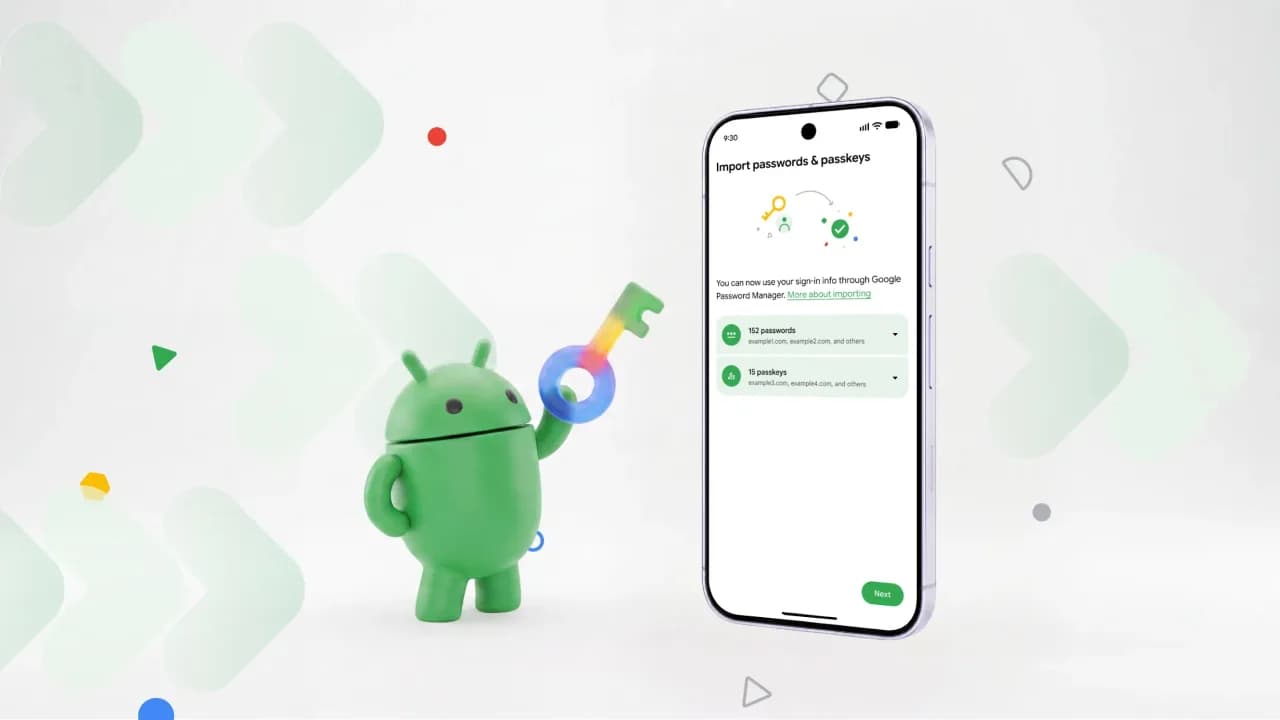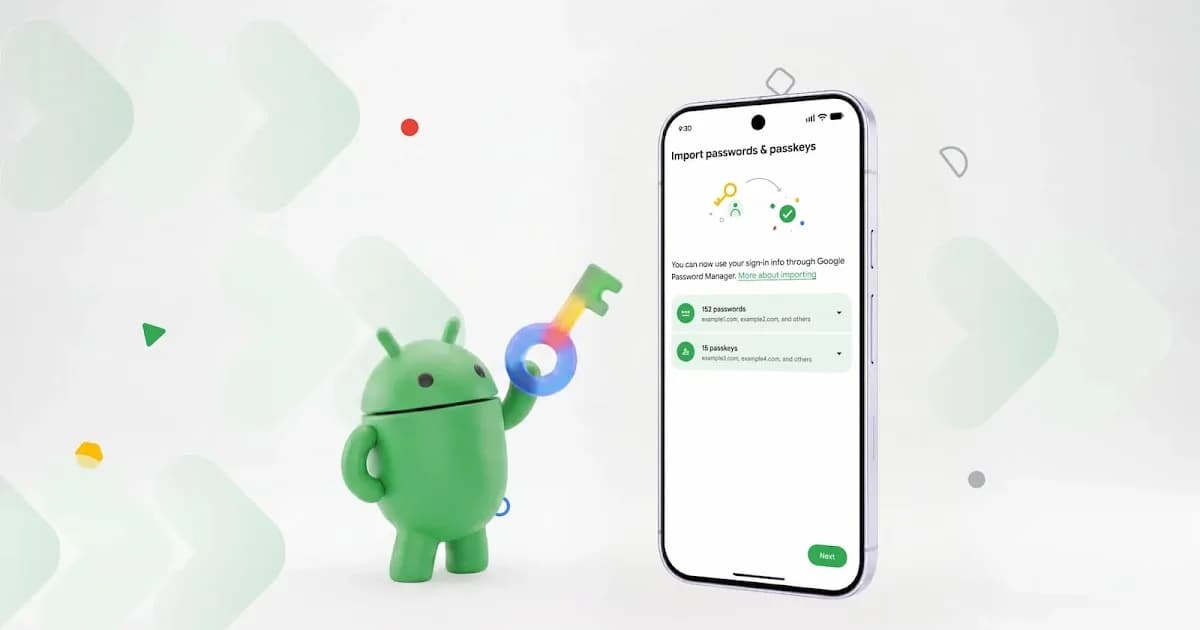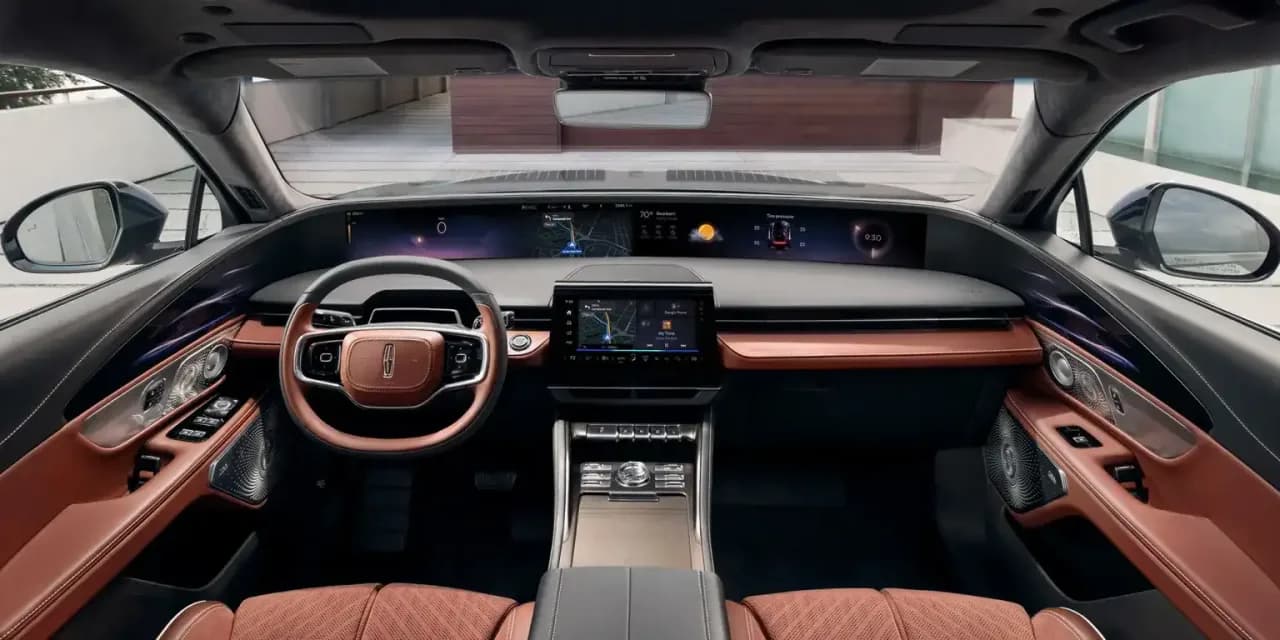
Para muita gente, a experiência de ouvir áudio no carro ainda depende de uma escolha simples, mas frustrante: usar um serviço que aparece na tela do veículo ou recorrer ao Bluetooth e perder parte dos controles. Uma mudança no Android Auto pode reduzir esse problema. Segundo o portal Eurisko.com.br, a versão 17.3 começou a permitir que a central do carro exiba controles de mais aplicativos de mídia instalados no celular, inclusive alguns sem integração própria com a plataforma.
A novidade pode ser útil para quem ouve conteúdos em serviços menores, páginas da internet ou aplicativos que não aparecem entre as opções habituais do painel. Mas há uma ressalva importante: “controlar mais apps” não significa que qualquer aplicativo ganhará uma interface completa no carro. A experiência depende de como o app reproduz áudio, da versão do Android Auto e do telefone. Neste guia, explicamos o que muda, como verificar se o recurso funciona no seu veículo e quais alternativas usar quando ele não aparece.
O que muda no Android Auto 17.3
O Android Auto projeta na tela compatível do carro uma interface adaptada para uso durante a condução. Até aqui, a experiência mais completa costumava ficar restrita a serviços com suporte específico à plataforma, como aplicativos de música e podcasts preparados para exibir suas próprias telas e listas.
Com a novidade atribuída à versão 17.3, o sistema pode apresentar controles de reprodução de outros apps que estejam tocando mídia no celular. Isso pode incluir ações como pausar, retomar, avançar ou voltar uma faixa, além da exibição de informações básicas sobre o conteúdo, quando o aplicativo as disponibiliza.
Na prática, o celular continua executando o app. O Android Auto funciona como uma forma mais acessível de interagir com a reprodução pelo painel do veículo, sem exigir que o motorista pegue o telefone para cada comando.
O que a novidade não significa
- Não transforma todo app em um app nativo do Android Auto: não espere encontrar necessariamente menus completos, recomendações ou navegação por todo o catálogo.
- Não garante compatibilidade universal: o aplicativo precisa fornecer informações e comandos de reprodução de um modo que o Android consiga reconhecer.
- Não significa que qualquer vídeo será exibido na tela do carro: a mudança diz respeito ao controle de mídia, não à liberação geral de vídeos durante a condução.
- Não substitui uma assinatura: o acesso a recursos como reprodução em segundo plano ou conteúdo sem anúncios continua dependendo das regras de cada serviço.
Por que alguns apps aparecem no painel e outros não?
O detalhe técnico mais importante é que o Android precisa receber do aplicativo informações padronizadas sobre o que está tocando e quais ações estão disponíveis. No ecossistema Android, recursos como a sessão de mídia do sistema permitem que um app informe, por exemplo, o título do áudio e se a reprodução está pausada ou ativa. Também podem ser expostos comandos de reprodução.
Quando um aplicativo oferece essas informações de forma compatível, outros componentes do sistema — incluindo a interface do Android Auto — têm melhores condições de mostrar controles sem que o desenvolvedor precise criar uma experiência completa e exclusiva para o painel do carro. Isso é diferente de simplesmente transmitir som pelo Bluetooth: nesse caso, o carro pode receber o áudio, mas ter pouca informação sobre o conteúdo ou os comandos disponíveis.
O resultado, porém, depende da implementação do próprio app. Dois serviços podem tocar áudio no telefone, mas se comportar de maneira diferente no Android Auto. Um pode mostrar título e botões; outro pode oferecer apenas controles básicos; um terceiro pode não ser identificado pela central. A versão do sistema, as atualizações do aplicativo e as particularidades do multimídia do carro também podem influenciar.
Como verificar e usar os controles de mídia
A disponibilidade pode variar conforme o aparelho e a distribuição da atualização. Por isso, não presuma que todos os usuários verão a novidade ao mesmo tempo apenas por terem instalado uma versão específica. Faça a verificação com o carro estacionado e com o telefone conectado.
- Atualize o Android Auto e o aplicativo de áudio. Abra a Play Store, toque na imagem do perfil e entre em “Gerenciar apps e dispositivo”. Procure atualizações disponíveis para o Android Auto e para o app que deseja usar. Os nomes e a organização das telas podem mudar conforme a versão da loja.
- Conecte o telefone ao carro. Use a conexão USB ou sem fio, se o veículo oferecer essa opção. Aguarde a interface do Android Auto carregar. Normalmente, você verá uma tela inicial com cartões ou atalhos e uma barra de navegação com acesso aos principais recursos.
- Inicie a reprodução no celular. Abra o app desejado e comece a tocar um áudio. Se o conteúdo estiver em um navegador, inicie a reprodução na página enquanto o veículo estiver parado. Não manipule o telefone em movimento.
- Procure o controle de mídia no painel. Na tela do Android Auto, toque no ícone de mídia ou no atalho do reprodutor, que pode aparecer como um cartão na tela inicial. A aparência varia: você poderá encontrar o nome do conteúdo, uma imagem de capa, uma barra de progresso e botões de reprodução.
- Teste os comandos disponíveis com o carro parado. Verifique se pausar, retomar ou avançar altera a reprodução no telefone. Se aparecer apenas parte dos controles, isso pode refletir os recursos que o próprio aplicativo disponibiliza, e não necessariamente uma falha do carro.
- Se o app não aparecer, confira a lista de apps do Android Auto. Em alguns aparelhos, as opções de personalização do iniciador ficam nas configurações do Android Auto, na seção “Personalizar iniciador” ou em um menu com nome semelhante. Essa lista controla atalhos exibidos na interface, mas sua presença não garante que todos os apps sejam compatíveis com controles de mídia.
O visual exato não é igual em todos os veículos. Em uma central, o reprodutor pode surgir como um cartão compacto com título e botões; em outra, pode ser necessário abrir a área de mídia para ver mais detalhes. A resolução da tela, a versão do Android Auto e o projeto do fabricante influenciam a disposição dos elementos.
Qual método escolher? Comparação das alternativas
A novidade amplia as opções, mas não torna todos os métodos equivalentes. A melhor escolha depende de quanto você precisa controlar pelo painel e de como o aplicativo se integra ao Android.
- App com integração dedicada ao Android Auto: costuma oferecer a experiência mais organizada, com navegação por listas ou categorias e controles pensados para a tela do carro. É a opção mais conveniente quando o serviço que você usa tem suporte oficial. Como limite, o catálogo de apps compatíveis é menor e alguns serviços podem exigir conta ou assinatura.
- Controles genéricos de mídia: podem funcionar com apps sem uma interface completa para Android Auto. São úteis para pausar ou retomar áudio sem tirar o telefone do suporte. A limitação é que a tela pode mostrar apenas comandos básicos, sem permitir explorar o conteúdo.
- Bluetooth: é uma alternativa ampla e simples para transmitir som do celular ao carro. Pode funcionar mesmo quando o Android Auto não reconhece o aplicativo, mas a exibição de título, capa e controles varia conforme o telefone e o sistema multimídia. Também pode ser menos integrada à interface do veículo.
- Assistente de voz: comandos falados podem ajudar a iniciar, pausar ou retomar a reprodução, dependendo do app e da configuração. A vantagem é reduzir a necessidade de tocar na tela; a desvantagem é que o assistente pode não entender comandos específicos ou não ter acesso às funções daquele serviço.
Recomendamos tentar primeiro os controles do Android Auto quando o aplicativo já estiver reproduzindo áudio e o telefone estiver conectado. É o caminho mais direto para saber se o sistema reconhece aquela sessão de mídia. Se não funcionar, o Bluetooth é uma alternativa prática; para uma experiência mais completa, vale verificar se existe um app oficial compatível.
Exemplos de uso: YouTube Premium, navegador e apps especializados
O portal Eurisko.com.br cita o YouTube Premium, áudio reproduzido pelo navegador e aplicativos menores ou especializados como possíveis beneficiados. Esses exemplos ajudam a entender a utilidade do recurso, mas não devem ser interpretados como uma promessa de funcionamento idêntico em todos os aparelhos.
Em um serviço de assinatura, a reprodução em segundo plano pode permitir que o áudio continue enquanto o usuário usa outras funções do celular. Se o app informar corretamente os metadados e os comandos, o Android Auto pode ter condições de apresentar controles no carro. O que aparece — título, imagem, pausa ou avanço — depende da integração entre o serviço e o sistema.
No caso de áudio em uma página da internet, o navegador pode continuar tocando enquanto está em segundo plano, mas esse comportamento varia conforme o site, as permissões e as regras do próprio navegador. Se o áudio parar ao bloquear a tela ou sair da página, a limitação pode estar no serviço ou no navegador, não na central do veículo.
Apps de nicho, como reprodutores de conteúdo especializado, podem ganhar conveniência sem que seus desenvolvedores criem uma interface completa para o carro. Ainda assim, o recurso não remove a responsabilidade de projetar uma reprodução segura: navegar por menus extensos ou ler textos longos deve ser feito com o veículo estacionado.
Limitações e problemas comuns
O app toca, mas não aparece no Android Auto
Confirme se o telefone está conectado corretamente e se o áudio realmente está ativo. Feche e reabra o aplicativo, reconecte o Android Auto e teste outro app de mídia. Se apenas um serviço falhar, é possível que ele não exponha os controles necessários ou tenha uma restrição própria.
O áudio aparece, mas os botões não respondem
Interrupções de conexão, travamentos do aplicativo ou uma sessão de mídia desatualizada podem causar esse comportamento. Pause e retome pelo telefone enquanto estiver estacionado; depois, reconecte o carro. Se o problema persistir, atualize o app e reinicie o celular. Evite fazer esses procedimentos durante a condução.
A capa ou o título não são exibidos
Esses dados dependem do que o aplicativo envia ao sistema. Uma tela sem imagem não significa necessariamente que a reprodução esteja incompatível. Alguns serviços fornecem apenas informações básicas, e a interface do carro pode escolher não mostrar determinados elementos.
A versão 17.3 está instalada, mas nada mudou
Uma atualização instalada não garante que todos os recursos sejam ativados imediatamente para todos os usuários. A novidade pode depender de disponibilidade gradual, do telefone, do aplicativo de mídia e do sistema do veículo. Confira as atualizações, teste mais de um app e aguarde novas versões antes de concluir que o recurso está quebrado.
Segurança: controles simples não autorizam distrações
O objetivo do Android Auto é oferecer uma interface adequada ao carro, não tornar seguro qualquer tipo de interação. Mesmo que um aplicativo apareça no painel, evite procurar faixas, ler páginas ou configurar serviços enquanto dirige. Faça a seleção antes de sair, use comandos de voz quando forem confiáveis e mantenha a atenção na via.
Também é importante distinguir áudio de vídeo. A possibilidade de controlar a reprodução de áudio não deve ser entendida como autorização para assistir a vídeos durante a condução. Restrições de segurança e de legislação continuam valendo, e o uso de telas para entretenimento visual pode ser bloqueado pelo sistema ou pelo próprio veículo.
O que essa mudança pode indicar para o futuro
A tendência é tornar a experiência no carro menos dependente de integrações exclusivas. Se o sistema conseguir reconhecer de forma consistente os controles padronizados oferecidos pelos apps, desenvolvedores menores poderão atender a necessidades básicas sem criar e manter uma interface específica para cada plataforma automotiva.
Isso não elimina a importância dos apps nativos. Uma integração dedicada ainda pode oferecer navegação melhor por playlists, podcasts e bibliotecas, além de uma experiência mais previsível. O avanço mais provável é uma combinação: controles genéricos para ampliar a compatibilidade e interfaces especializadas para serviços que investem em uma experiência completa no painel.
Para os usuários, o ganho imediato é potencialmente simples: mais chances de controlar áudio pelo carro sem recorrer à tela do telefone. O alcance real, porém, será definido pela compatibilidade dos aplicativos, pela distribuição do Android Auto 17.3 e pela forma como cada fabricante implementa a central multimídia.
Perguntas frequentes
Preciso instalar o Android Auto 17.3 manualmente?
Comece verificando as atualizações disponíveis na Play Store. A liberação pode ocorrer de forma gradual, então a versão ou o recurso talvez não apareça para todos ao mesmo tempo. Evite instalar arquivos de fontes desconhecidas: além do risco de segurança, uma versão não oficial pode causar falhas.
Qualquer aplicativo de áudio vai funcionar?
Não há garantia. O app precisa fornecer informações e comandos que o Android consiga usar, e a compatibilidade também pode depender do telefone e do sistema do carro. Mesmo quando funciona, o resultado pode se limitar a controles básicos, sem uma interface completa.
O recurso permite assistir a vídeos na tela do carro?
Não. A novidade trata de controles de mídia e não deve ser confundida com reprodução de vídeo liberada durante a condução. O uso de conteúdo visual pode ser bloqueado e não é apropriado enquanto o veículo está em movimento.
O áudio continua tocando se eu bloquear o telefone?
Depende do aplicativo, do navegador e das regras do serviço. Alguns permitem reprodução em segundo plano; outros podem interromper o áudio quando a tela é bloqueada ou quando o app deixa de estar ativo. O Android Auto não remove essas restrições.
O que fazer se o app funcionar por Bluetooth, mas não pelo Android Auto?
Isso pode indicar que o áudio é transmitido, mas o aplicativo não está fornecendo controles reconhecíveis pela interface do Android Auto. Atualize o app, teste a conexão novamente e, se necessário, continue usando Bluetooth ou procure uma alternativa com integração oficial.
E você, já testou essa funcionalidade? Conte sua experiência (ou dúvidas) nos comentários! Se este guia te ajudou, compartilhe com alguém que também precisa saber disso. E para receber nossos tutoriais e análises em primeira mão, assine a newsletter do Tech Advisor Brasil.