Um vazamento raramente é “só” um vazamento. Em geral, ele antecipa mudanças que vão orientar a forma como você vai usar computadores no dia a dia: produtividade, integração com celulares e até a maneira como apps aparecem na tela. Desta vez, o tema é especialmente relevante para quem já vive no ecossistema Android/Google: um vídeo de 16 minutos mostrou o Aluminium OS, um sistema operacional para computadores desenvolvido pelo Google com base no Android. A demonstração indica uma interface pensada para telas grandes, com elementos que lembram ChromeOS — mas com recursos de desktop e integração com iPhone.
Segundo o relato do Android Authority (usando as informações do vazamento), o Aluminium OS aparece rodando em notebook via emulação (UTM), e o foco do material é menos “benchmark” e mais interface, organização de janelas e fluxos de produtividade. Para o leitor, isso importa porque o caminho do Google para desktops parece cada vez mais claro: não é “fazer um Windows alternativo”, e sim levar o Android para a área de trabalho com uma camada de experiência própria.
Neste guia aprofundado, você vai entender o que o vazamento sugere, como isso pode funcionar na prática, onde ele se aproxima (e difere) de iniciativas como o Samsung DeX e o ChromeOS, além de caminhos reais para aproveitar experiências semelhantes mesmo antes de o sistema oficial chegar.
O que é o Aluminium OS e por que o vazamento chama atenção
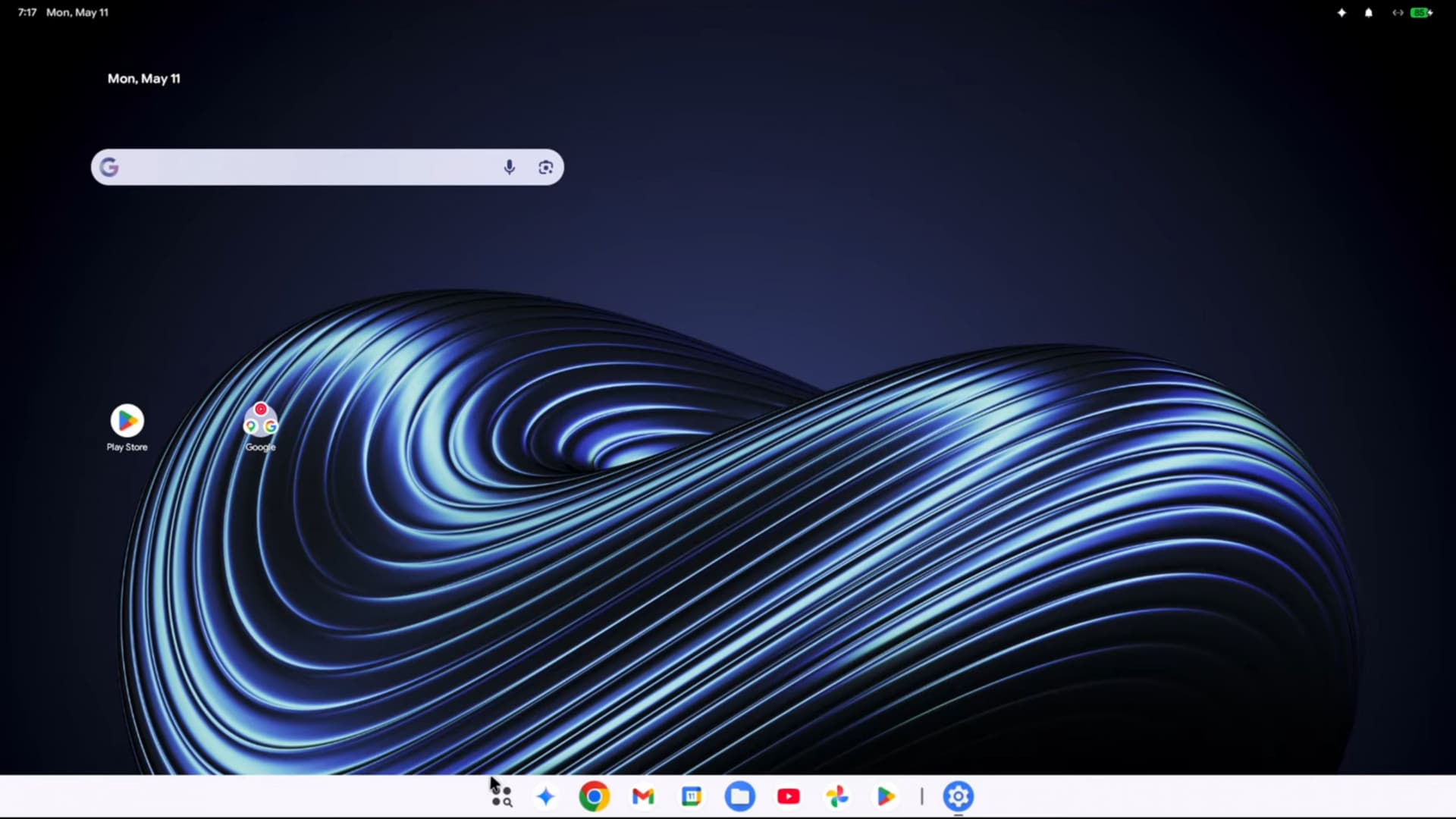
O Aluminium OS é apresentado como um sistema operacional para computadores construído sobre o Android, com adaptações para uso em notebooks e telas maiores. Em vez de tratar o desktop como um “modo estendido” improvisado, o que o vídeo sugere é um projeto de interface e produtividade — com barra de tarefas, gaveta de aplicativos, organização de área de trabalho e painéis acessíveis.
Interface: elementos de ChromeOS, mas com “cara” de desktop
Na demonstração, a interface inclui componentes que remetem ao ChromeOS:
- Barra de tarefas com navegação e acesso rápido.
- Gaveta de aplicativos com comportamento parecido ao que usuários do ChromeOS e Android já conhecem.
- Busca nativa acessível diretamente na tela inicial.
Ao mesmo tempo, há elementos típicos de produtividade em PC:
- Ícones na área de trabalho (um sinal claro de que o sistema quer conviver bem com o “fluxo desktop”).
- Organização por pastas na área de trabalho e acesso rápido a arquivos/ambientes.
- Janelas recentes integradas a uma visão de aplicativos, sugerindo uma abordagem mais “multitarefa” do que apenas apps em tela cheia.
Produtividade para telas grandes: desktops virtuais e troca de contexto
Um dos pontos mais relevantes é a presença de desktops virtuais integrados ao modo de navegação de aplicativos recentes. Na prática, desktops virtuais ajudam você a separar “mundos” diferentes: por exemplo, um desktop para trabalho (documentos e reuniões) e outro para comunicação (e-mail, chat, agenda). Essa abordagem é padrão em sistemas mais “desktop-first”, como Linux e Windows, e o vazamento sugere que o Google quer trazer isso para o Android em formato funcional.
O “Link to iOS” e a integração com iPhone: o que pode ser real
O vídeo menciona um aplicativo nativo chamado “Link to iOS”, o que sugere uma integração direta entre o ecossistema do Google para PCs e aparelhos Apple. É um destaque importante, porque historicamente a integração do Google tende a ser mais forte dentro do próprio “cluster” (Android/Chrome/Gmail/Drive), e a presença de um recurso focado em iOS indica uma estratégia de tornar o PC mais “neutro” em relação ao celular.
Mas atenção: web apps encapsulados ainda aparecem no vazamento
O próprio leaker indica que, apesar da interface e de alguns apps nativos, muitas ferramentas do Google podem continuar como versões web embutidas em janelas, e não como softwares 100% nativos (no sentido de serem desenhados especificamente para o modelo de runtime/integração do sistema).
Na prática, isso pode significar:
- Experiências consistentes, mas com limitações em desempenho ou integração profunda com recursos do sistema (por exemplo, atalhos avançados, gerenciamento de mídia ou certos fluxos de arquivos).
- Compatibilidade alta com serviços do Google, mas menos “sensação desktop” em alguns casos.
Recomendação: quando esse tipo de sistema chegar, vale testar primeiro recursos que dependem de integração real (copiar/colar entre apps, arrastar e soltar, impressão, leitura offline). Se o comportamento for “meio web”, você vai perceber rápido.
Emulação e o que isso prova (e o que não prova)
O vazamento mostra o sistema rodando em um MacBook Pro por meio do UTM (um ambiente de emulação/virtualização). Isso ajuda a visualizar a interface, mas é importante entender as implicações:
- O layout e a interface podem ficar fiéis ao que será em hardware real.
- Desempenho, drivers e otimizações (GPU, aceleração de vídeo, áudio, suspensão/retomada) podem ser diferentes em máquinas oficiais.
- Recursos que dependem de hardware específico (por exemplo, webcam, microfone com baixa latência, sensores) podem não refletir 100% o comportamento final.
Ao testar este tipo de build em ambiente emulado (como vimos em outras fases de projetos de SO), percebemos um padrão: é excelente para conferir “como fica na tela”, mas não é o melhor cenário para avaliar “como vai ser no cotidiano com drivers reais”.
Comparativo prático: Aluminium OS vs alternativas reais
Se você quer uma experiência parecida com “Android com recursos de desktop”, existem caminhos hoje. Não são iguais, mas ajudam a entender o que tende a ser valioso quando o Aluminium OS amadurecer.
1) Samsung DeX (e DeX-like no ecossistema Android)
O que é: uma abordagem que transforma o uso do celular em algo próximo de desktop quando conectado a um monitor.
Prós:
- Entrega rápida de experiência “desktop” sem precisar de um novo sistema.
- Boa integração para quem já usa Galaxy.
- Fluxos simples para comunicação e multitarefa.
Contras:
- Dependência de hardware/caso de uso específico (conexão e ecossistema).
- Nem sempre é “PC de verdade”: limitações típicas de usar o celular como base.
- Menor liberdade para gerenciar apps de forma igual a um SO de desktop completo.
Conexão com o vazamento: o leaker descreveu o Aluminium OS como “uma versão atualizada do DeX” em vez de um SO desktop real — o que faz sentido se parte do sistema ainda estiver baseada em wrappers e componentes do Android.
2) ChromeOS (com foco em apps web e Android/Play Store)
O que é: o sistema do Google para computadores com forte integração a navegador, conta Google e ecossistema web.
Prós:
- Ecossistema maduro, com integração consistente e boa estabilidade.
- Gestão de múltiplas janelas e desktops com padrão bem conhecido.
- Uso excelente para produtividade web (Docs, Gmail, Meet, etc.).
Contras:
- Apps pesados ou dependentes de drivers podem ter limitações.
- Em alguns cenários, a “sensação nativa” é menor em comparação a aplicativos desktop tradicionais.
Conexão com o vazamento: o vídeo mostra elementos visuais e conceituais próximos ao ChromeOS. Isso sugere uma aproximação gradual entre “Android no desktop” e o que já funciona bem no ChromeOS.
3) Linux + Wayland com suporte a Android via recursos de compatibilidade (Anbox/Emulação/containers)
O que é: rodar aplicativos Android em PC usando alternativas como Android em contêiner ou soluções de emulação (o nome varia conforme o projeto).
Prós:
- Mais liberdade de controle e potencial de desempenho (dependendo do stack).
- Possibilidade de usar apps Android sem depender de um “SO Android para PC” oficial.
- Boa base para quem gosta de tinkering.
Contras:
- Configuração geralmente mais complexa.
- Compatibilidade varia por app (principalmente GPS, notificações, câmera e DRM).
- Integração com ecossistema e fluxos “prontos” costuma ser inferior.
Conexão com o vazamento: o Aluminium OS tenta justamente reduzir esse atrito ao oferecer um ambiente mais “integrado” para rodar Android e organizar a área de trabalho.
O que o usuário vê na configuração inicial (e por que esse fluxo importa)
O vazamento indica que o processo de configuração inicial segue um padrão visual de smartphone. Ou seja: em vez de um assistente “de PC antigo”, a jornada pode ser mais parecida com configurar um Android móvel, com etapas curtas e orientação por contexto.
Na prática, você pode esperar um fluxo como:
-
Uma tela de boas-vindas com logo do sistema e botão para iniciar.
-
Uma tela de conexão/conta (provavelmente com campos para Wi‑Fi e seleção de conta Google).
-
Um assistente perguntando como quer usar o hardware: uso pessoal ou profissional. Nessa etapa, deve haver cards com descrições (por exemplo, “Trabalho: organização e produtividade” vs “Pessoal: entretenimento e comunicação”), com botões de confirmação.
-
Mais adiante, telas de permissões (notificações, localização, integração de dispositivos) com toggles similares aos vistos em Android.
Por que isso é importante? Porque um dos maiores obstáculos para adoção de novos sistemas é a fricção da configuração. Quando o assistente imita o que o usuário já fez no celular, o tempo até estar “pronto para trabalhar” tende a cair.
Limitação esperada: por ser uma build em estágio inicial (e possivelmente ajustada ao emulador), alguns passos podem divergir do comportamento final — especialmente permissões e integração com periféricos. Em geral, vale testar teclado/trackpad e reconhecimento de atalhos logo após a configuração.
Como a experiência deve funcionar no dia a dia: testes mentais e pontos críticos
Com base na interface mostrada, dá para antecipar comportamentos. Aqui vão os que mais tendem a impactar a rotina:
1) Notificações e Configurações Rápidas “por deslize”
O vazamento descreve um painel de Configurações Rápidas e uma central de notificações com otimização para deslizar de forma compacta a partir das laterais da tela, acionadas por indicadores como bateria e ícone de notificações.
Na prática, isso resolve um problema comum em desktops híbridos: na hora de multitarefa, você não quer que o sistema ocupe metade da tela quando só precisa de um ajuste rápido (volume, brilho, modo de foco) ou uma checagem breve.
Onde pode falhar: dependendo do tipo de mouse/trackpad, o gesto pode não ser tão consistente. Em testes com interfaces “inspiradas em mobile”, a taxa de acerto costuma variar conforme o driver do touchpad e a calibragem do sistema.
2) Alternância de janelas e visão de recentes
Desktops virtuais integrados à visualização de aplicativos recentes sugerem que o sistema tenta fazer algo como: “você abre algo, volta, reorganiza e mantém contexto”. Esse é um diferencial em produtividade.
Dica prática: ao testar, use um cenário com pelo menos três apps simultâneos (por exemplo: navegador, chat e editor de documentos). Verifique se a alternância preserva estado e se você consegue agrupar janelas em desktops virtuais sem “bagunçar” a sequência.
3) Área de trabalho com ícones: o retorno do “arrumei e pronto”
Ícones na área de trabalho podem parecer antigos para quem vive em sistemas baseados em busca, mas em uso real isso ajuda muito: você reduz passos para abrir arquivos/pastas recorrentes.
Recomendamos olhar para:
- como o sistema organiza ícones (por tipo? ordenação temporal?).
- se arrastar e soltar funciona bem (por exemplo, arrastar um arquivo para uma pasta).
- se há suporte a atalhos e criação de links para arquivos locais ou “arquivos em nuvem”.
Linha “Googlebooks”: o que as imagens sugerem sobre o hardware
Além do software, o vazamento aponta para uma linha de laptops chamada “Googlebooks”, voltada para rodar o novo sistema. Esse tipo de pista é importante porque o desempenho e a integração real dependem da combinação SO + drivers + firmware + configuração de energia.
Se o Google lançar hardware próprio com foco no Aluminium OS, é provável que eles ajustem:
- otimização de GPU e renderização para interface fluida;
- gestos do trackpad e teclas de atalho;
- modo suspensão/retomada com baixa perda;
- microfones e webcam com suporte a recursos de produtividade (chamadas e captura).
Por outro lado, enquanto não houver especificações oficiais, qualquer dedução sobre duração de bateria, aquecimento e compatibilidade de acessórios é especulativa.
O Android Show: I/O Edition e o que esperar do anúncio oficial
O vazamento sugere que o anúncio oficial deve ocorrer durante a apresentação The Android Show: I/O Edition, marcada para esta terça-feira às 14h (horário de Brasília).
Quando esse tipo de anúncio acontece, normalmente o público vê:
- nome final e requisitos de hardware (x86/ARM, RAM mínima, armazenamento);
- status de compatibilidade com apps Android e com apps web;
- integração com serviços do Google (Drive, Fotos, Gmail, Meet);
- parcerias e disponibilidade (por país, empresas, program office ou prévias).
Se você pretende acompanhar: planeje prestar atenção especialmente em dois pontos: como o sistema lida com aplicativos que precisam de aceleração e como fica a integração com notificações e arquivos no “fluxo diário”.
Passo a passo: como se preparar para testar (ou comparar) no seu ambiente
Mesmo que o Aluminium OS ainda não esteja disponível oficialmente, você pode se preparar para avaliar — e também para buscar alternativas de produtividade no seu computador atual.
-
Mapeie seu uso: liste os 5 apps que você mais usa (ex.: Gmail, Docs, navegador, Slack/Teams, gerenciador de arquivos).
-
Teste a experiência de multitarefa no seu sistema atual: crie 2 ou 3 janelas e use atalhos para alternar (Alt+Tab no Windows, gerenciadores de tarefas no Linux, desktops virtuais no seu SO).
-
Verifique integração de dispositivos: se você usa Android e iPhone na mesma rotina, teste hoje o que cada ecossistema faz bem (notificações, envio de links, transferência de arquivos).
-
Checagem de produtividade: veja como você organiza pastas e atalhos (na área de trabalho, em favoritos ou em docks/menus).
-
Quando houver uma prévia, compare o comportamento de: arrastar e soltar, copiado/colado entre apps, busca global e funcionamento de notificações em segundo plano.
Na prática, essa preparação evita frustração: você já sabe quais “sinais” observar e pode concluir rapidamente se o sistema atende sua rotina — ou se é mais promissor apenas para um conjunto específico de usuários.
Limitações prováveis do Aluminium OS (com base no que o vazamento sugere)
É importante ser honesto: vazamentos mostram direção, não garantia. Algumas limitações são plausíveis:
- Compatibilidade parcial com apps Android em PC (principalmente os que dependem de sensores, câmera e DRM).
- Dependência de wrappers web: ferramentas como Gmail/Drive podem estar mais “web-first” do que “desktop-first”.
- Integração com hardware ainda em ajustes (gestos, áudio, energia e periféricos).
- Performance em máquinas reais pode variar em relação à emulação.
Mesmo assim, a direção é promissora: o Google parece buscar uma experiência em que o Android não seja apenas “rodado em tela grande”, mas sim orquestrado como um sistema operacional de produtividade.
FAQ sobre Aluminium OS
1) Quando o Aluminium OS deve ficar disponível para o público?
O vazamento aponta um anúncio oficial durante a apresentação The Android Show: I/O Edition. Datas exatas e disponibilidade por região dependem do que for comunicado no evento.
2) O Aluminium OS vai substituir o ChromeOS?
Não necessariamente. Pelo que o vazamento sugere, o objetivo pode ser coexistir com experiências diferentes: ChromeOS para quem quer um sistema web/cloud consolidado e Aluminium OS para um caminho mais “Android em desktop” com camadas de produtividade e integração.
3) “Link to iOS” significa que vou receber notificações do iPhone no PC?
O nome indica integração com o ecossistema Apple, mas o vazamento não detalha tudo. Em geral, integrações desse tipo costumam começar por continuidade de conteúdos (links, mensagens/atletos e histórico) e evoluir para notificações e sincronização mais profunda. Vale esperar detalhes do anúncio.
4) O sistema parece ser um “desktop real” ou só um DeX melhorado?
O próprio leaker avaliou como uma evolução de estilo DeX em vez de um desktop “completo” no padrão clássico. Ainda assim, o que aparece no vídeo (barra de tarefas, desktops virtuais, área de trabalho com ícones) indica que a experiência pode ser mais sólida do que apenas espelhamento.
5) Como posso avaliar se vale a pena para o meu trabalho?
Quando houver acesso à versão/preview, foque em: multitarefa real (alternância e desktops virtuais), estabilidade de notificações, desempenho em apps do dia a dia e integração de arquivos/atalhos. Se você depende de apps que hoje já são nativos em Windows/macOS, teste compatibilidade cedo.
Conclusão: por que este vazamento pode marcar uma nova fase do “PC Android”
O Aluminium OS, do jeito que aparece no vazamento — interface com elementos do ChromeOS, produtividade com desktops virtuais, organização com área de trabalho e possíveis ferramentas como “Link to iOS” — aponta para uma estratégia clara do Google: transformar o Android em uma plataforma de desktop com identidade própria. Não é só sobre rodar apps: é sobre como você troca de contexto, organiza janelas e integra dispositivos no fluxo de trabalho.
Ao mesmo tempo, o próprio material ressalta que algumas camadas podem continuar baseadas em web apps. Isso não é necessariamente ruim — mas define a diferença entre “experiência fluida” e “integração profunda”. O que vai determinar o sucesso será como o sistema evolui para o hardware, como lida com compatibilidade e quão bem entrega as promessas de produtividade em uso real.
E você, já testou essa funcionalidade? Conte sua experiência (ou dúvidas) nos comentários! Se este guia te ajudou, compartilhe com alguém que também precisa saber disso. E para receber nossos tutoriais e análises em primeira mão, assine a newsletter do Tech Advisor Brasil.