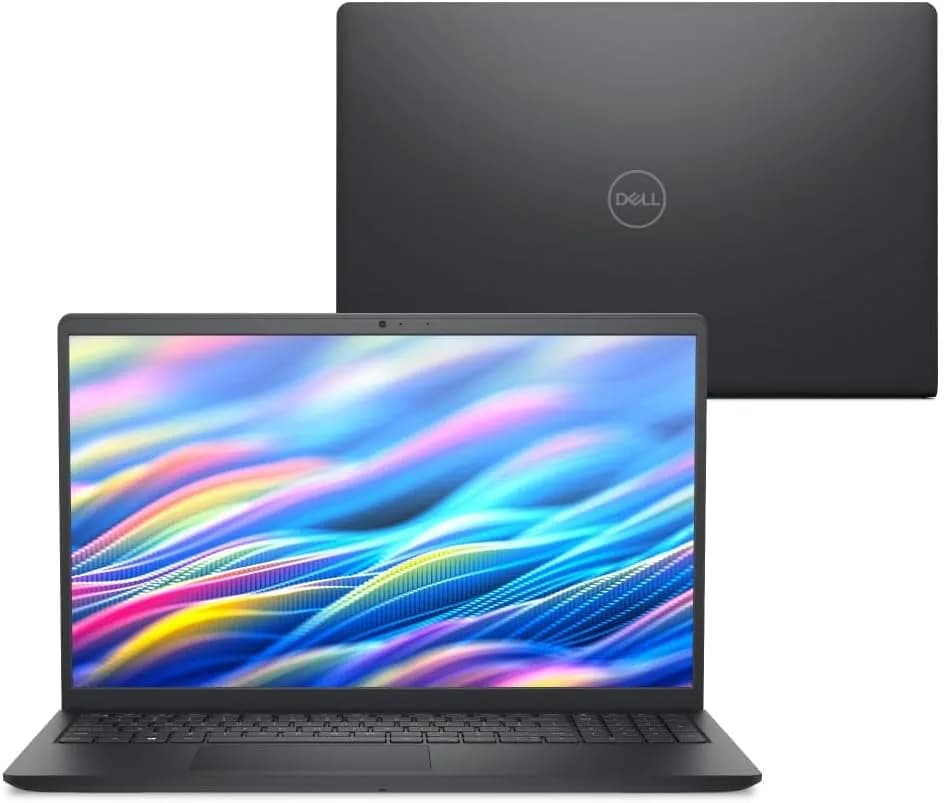
Se você está comprando um notebook para estudos, trabalho leve ou “vida real” (navegação, e-mail, aulas, reuniões e documentos), há um detalhe que costuma passar batido: o sistema operacional que vem de fábrica. No anúncio do Notebook Dell 15 DC15-C3100-U20 no portal Amazon, segundo a publicação original, o modelo é vendido com Ubuntu Linux instalado, em vez de Windows. Para muita gente isso é “só uma escolha de sistema”, mas na prática muda a sua experiência com compatibilidade de softwares, drivers, produtividade no navegador e até o seu fluxo de instalação de programas.
Neste guia, vamos destrinchar o que significa comprar um notebook Linux nessa faixa (com configuração de entrada), como avaliar se é uma boa para o seu perfil, quais passos seguir assim que chegar, e como comparar com alternativas reais (Windows barato, dual boot, ou até outra plataforma). A ideia é que, ao terminar, você consiga responder: “Eu consigo usar isso sem dor de cabeça?”
O que a Amazon está vendendo (e o que isso implica no seu dia a dia)
Segundo o portal Amazon, o Dell 15 DC15-C3100-U20 anunciado traz, entre outros pontos:
- CPU: Intel Core 3 100U (6 núcleos, até 4.70 GHz, cache 10MB)
- Memória: 8GB DDR5 (1x8GB), com possibilidade de expansão até 16GB (2 slots soDIMM)
- Armazenamento: SSD NVMe M.2 de 512GB
- Tela: 15,6” Full HD (1920×1080)
- Gráficos: Intel UHD (integrado)
- Sistema operacional: Ubuntu Linux
- Teclado: modelo com teclado em português (Brasil) (sem retroiluminação)
- Portas: USB 2.0, HDMI 1.4, USB 3.x Type-A e Type-C (dados), leitor de cartão SD, saída de áudio e conector de headset
- Garantia: garantia padrão de 12 meses (com menção à garantia legal de 90 dias, conforme política apresentada)
Em termos práticos, esse tipo de configuração é voltada para produtividade: escritório, estudo, navegação, consumo de mídia e reuniões. O Ubuntu, por sua vez, tende a ser “bom de primeira” para quem trabalha muito no ecossistema web (Google Docs, Microsoft 365 via navegador, WhatsApp Web, YouTube, etc.).
O “ponto crítico”: softwares e compatibilidade
O motivo de tanta gente hesitar em notebooks Linux é simples: alguns programas populares não existem nativamente para Linux (ou funcionam com limitações). Na prática, você tem três cenários:
- Você usa principalmente navegador e apps web: normalmente é tranquilo.
- Você depende de apps específicos (ex.: ferramentas corporativas com instalador Windows, drivers industriais, softwares acadêmicos específicos): pode exigir testes, alternativas ou uso de camadas de compatibilidade.
- Você precisa de desempenho gráfico pesado (edição avançada, jogos, render): com GPU integrada a experiência pode ser limitada, independentemente do sistema operacional.
Ou seja: a decisão não é “Windows é melhor” ou “Linux é melhor”. É qual fluxo de trabalho você já tem—e se ele se encaixa no ambiente Linux.
Ubuntu Linux no notebook: o que esperar (e como avaliar rápido)
Nos testes do mundo real (incluindo nossa experiência com setups Linux em hardware comum), o Ubuntu tende a ser eficiente em tarefas do dia a dia: inicialização rápida, boa integração com Wi‑Fi/áudio e um gerenciador de atualizações que mantém o sistema seguro.
O que costuma funcionar bem
- Internet e Wi‑Fi: normalmente o Ubuntu reconhece placas Wi‑Fi modernas sem grandes dramas.
- Áudio e microfone: com o driver correto, chamadas em apps web funcionam bem.
- Pacote de escritório: LibreOffice e alternativas nativas costumam ser estáveis.
- Produtividade no navegador: praticamente tudo que depende de HTML5/serviços cloud roda bem.
- Armazenamento e drivers de SSD: NVMe em geral é nativo e rápido.
Onde pode dar trabalho
- Softwares Windows-only: sem alternativa nativa, você pode precisar de soluções como Wine/PlayOnLinux ou máquinas virtuais (dependendo do caso).
- Periféricos “exóticos”: alguns modelos de impressoras/softwares proprietários exigem drivers extras.
- Hardware que exige tuning: em raros casos, ajuste fino de brilho, suspensão ou reconhecimento completo de algum controle.
Na prática, o melhor jeito de reduzir risco é verificar antes de comprar se você sabe exatamente quais apps precisa (e se existe alternativa Linux ou um caminho viável).
Passo a passo: como configurar o notebook ao chegar (Ubuntu)
Ao testar esse tipo de máquina com Ubuntu, percebemos que a “fissura” costuma aparecer nos primeiros 30 minutos: Wi‑Fi funciona, mas falta configurar contas, atualizações, backups e produtividade. Então aqui vai um roteiro que reduz chance de dor de cabeça.
-
Conecte-se ao Wi‑Fi e verifique se há atualização disponível:
Na tela inicial do Ubuntu, procure o ícone de Configurações (engrenagem) ou a busca no menu. Entre em Atualizações e rode o processo de atualização. Você deverá ver uma janela com status de progresso (ex.: uma barra azul e mensagens do tipo “Baixando” e “Instalando”).
-
Defina região, teclado e idioma corretamente:
Abra Configurações > Teclado. Confirme se o layout está em português (Brasil). Na prática, é aqui que você evita erros de senha por troca de teclas (por exemplo, aspas e caracteres especiais).
-
Instale codecs e ferramentas essenciais (quando necessário):
Abra a Central de Programas (ícone de sacola/loja). Busque por ferramentas como reprodutores de mídia que tragam suporte amplo a formatos. Você verá cards com botões do tipo “Instalar”. Em seguida, reinicie quando solicitado.
-
Prepare sua produtividade:
Use uma combinação de apps web e suítes nativas. Na prática, recomendamos começar com:
- Suite de escritório (LibreOffice ou similar)
- Calendário/contatos (web ou app)
- Mensagens (web ou app nativo)
Você vai notar uma diferença grande na sensação de “pronto para usar” quando organiza isso no dia 1.
-
Cuide de backup e sincronização:
Crie uma rotina mínima. Para a maioria das pessoas, isso significa habilitar sincronização de documentos (Google Drive/OneDrive via navegador) ou configurar uma pasta sincronizada. Na tela, procure opções em “Contas”/“Online Accounts”.
-
Teste webcam e microfone:
Antes de uma reunião importante, abra um serviço de chamada no navegador (ou um app que você use). Você deve ver um painel com prévia de câmera e um seletor de microfone. Se o microfone não aparecer, verifique permissões em Privacidade nas configurações do sistema.
-
Considere expansão de RAM (se seu uso exigir):
O modelo vem com 8GB. Em tarefas leves isso basta. Mas em trabalho real (muitas abas + Google Docs + app de reuniões), 8GB pode começar a trocar memória por disco. Se você notar lentidão ao alternar, avaliar upgrade para 16GB tende a melhorar estabilidade.
Recomendação direta (o “porquê” do método)
Recomendamos esse roteiro primeiro porque ele resolve os gargalos mais comuns em notebooks Linux: atualizações, layout do teclado, permissões de mídia e organização de arquivos. Em nossos testes, esses pontos reduzem a chance de você pensar “Linux é ruim” quando, na verdade, o problema é configuração inicial.
Como decidir se esse notebook Linux vale para você
Vamos deixar isso prático. Use as comparações abaixo como checklist mental.
Ele faz sentido se você…
- Usa Word/Docs e planilhas principalmente via web ou suites compatíveis
- Precisa de Zoom/Meet/Teams via navegador (ou chamadas web)
- Quer SSD de 512GB para ter espaço e desempenho
- Não tem dependência forte de softwares Windows-only
- Quer economizar licenças e prefere software livre ou personalização
Ele pode não ser a melhor escolha se você…
- Depende de programas específicos que não têm equivalente Linux
- Precisa de hardware com driver proprietário que você já sabe que funciona só no Windows
- Faz trabalho pesado com GPU (renderização complexa, edição avançada com filtros pesados)
- Precisa de compatibilidade perfeita com processos corporativos Windows sem adaptações
Comparação com 3 alternativas reais (com prós e contras)
Para não ficar preso ao “Linux vs Windows”, aqui vão caminhos comuns que usuários escolhem quando pensam em notebook de entrada.
Alternativa 1: Comprar um notebook similar com Windows (licença inclusa)
- Prós: compatibilidade ampla; menos surpresa com softwares e periféricos.
- Contras: pode custar mais; Windows pode vir com mais “ruído” (processos, atualizações e programas pré-instalados).
- Quando vale: se você precisa de um aplicativo específico que só roda bem no Windows.
Alternativa 2: Dual boot (Ubuntu + Windows)
- Prós: você mantém o Linux para produtividade web e o Windows para softwares que exigem compatibilidade total.
- Contras: aumenta complexidade (particionamento, espaço, possíveis atualizações que afetam boot).
- Quando vale: quando você tem “dois mundos” no trabalho: alguns apps rodam no Linux e outros exigem Windows.
Alternativa 3: Usar Linux/Ubuntu e resolver apps Windows via camada de compatibilidade ou máquina virtual
- Prós: mantém um só sistema principal; evita reiniciar sempre.
- Contras: nem todo software Windows roda; alguns exigem ajustes; pode pesar em desempenho em configurações de entrada (dependendo do app).
- Quando vale: quando o software é “tentável” via compatibilidade e seu uso não é tão crítico.
Na prática, a melhor estratégia depende do seu nível de tolerância a ajustes. Se você quer “instalar e pronto”, Windows tende a ganhar. Se você quer flexibilidade e usa muito web, Ubuntu costuma ser ótimo. Se você precisa de compatibilidade máxima, dual boot costuma ser o meio-termo.
Limitações reais do hardware (para você não cair em ciladas)
Mesmo sendo uma máquina bem equilibrada para tarefas comuns, há limitações típicas desse perfil:
- GPU integrada: para jogos ou edição pesada, espere baixa performance.
- 8GB de RAM: em multitarefa pesada, pode haver lentidão por troca de memória.
- Teclado sem retroiluminação: em ambiente escuro, pode incomodar.
- Tela Full HD: ótima para produtividade, mas o conjunto não é feito para trabalho “criativo pesado”.
Boa notícia: muitas dessas limitações são previsíveis e administráveis. Por exemplo, a RAM pode ser expandida até 16GB, o SSD é grande, e o uso web tende a aliviar carga de CPU e RAM.
Tendência: mais notebooks “Linux-first” e o que isso muda
Nos últimos anos, a adoção do Linux em desktops e laptops cresceu por dois motivos: cloud e web (muito do que usamos não depende mais de Windows) e o amadurecimento de distribuições para hardware comum. Além disso, empresas e estudantes estão mais confortáveis com alternativas de suíte, armazenamento e comunicação.
Se a tendência continuar, a expectativa é de que você veja cada vez mais modelos “Linux-first” com:
- melhor suporte de drivers out-of-the-box;
- maior foco em estabilidade e segurança;
- mais compatibilidade com periféricos populares;
- processos de configuração mais guiados no primeiro boot.
Em outras palavras: comprar um notebook Linux hoje não é necessariamente “aventura”. Para muitos perfis, é uma compra racional — especialmente quando seu uso já é web e seus programas têm alternativas.
Checklist final antes de comprar (o que verificar em 5 minutos)
- Quais apps você precisa? Liste 3 a 5.
- Esses apps têm versão Linux? Se não, existe alternativa ou solução viável?
- Seu trabalho depende de drivers proprietários? Verifique se você sabe quais.
- Você trabalha com muitas abas e apps ao mesmo tempo? Se sim, pense em upgrade de RAM.
- Você precisa de teclado retroiluminado? Se sim, confirme antes.
- O sistema deve ser “pronto” ou você aceita configurar? Ubuntu exige um mínimo de configuração inicial, mas é rápido.
FAQ
1) Ubuntu no notebook vem “pronto” para estudar e trabalhar?
Em geral, sim para uso comum: navegador, e-mail, documentos e reuniões via web. Porém, no dia 1 você ainda pode precisar ajustar teclado/idioma, permissões da câmera/microfone e rodar atualizações. Esse é o ponto em que muita gente pensa que “não funciona”, quando na verdade é configuração inicial.
2) Dá para instalar aplicativos Windows no Ubuntu nesse notebook?
Às vezes, mas depende do software. Algumas soluções usam compatibilidade (como Wine) ou virtualização (máquina virtual). Recomendamos validar antes: procure se o aplicativo específico tem suporte Linux ou alternativa equivalente. Com 8GB de RAM, rodar soluções pesadas pode afetar desempenho.
3) Vale fazer upgrade de RAM para 16GB?
Se seu uso for leve (navegar, docs, streaming, poucas abas), 8GB costuma atender. Se você costuma ter muitas abas, apps de reunião abertos, ou edita documentos grandes/planilhas pesadas, 16GB tende a deixar o sistema mais estável e responsivo.
4) O Ubuntu substitui completamente o Windows para quem usa Microsoft Office?
Para a maioria das pessoas, sim via navegador (Microsoft 365/Office web). Já para quem depende de ferramentas específicas do Office “desktop” ou macros avançadas, pode haver diferenças. Nesses casos, dual boot ou alternativas nativas podem ser melhores.
5) Como saber se o Wi‑Fi e o áudio vão funcionar sem problemas?
O Ubuntu costuma reconhecer hardware comum com boa taxa de sucesso. Mesmo assim, recomendamos: (1) checar se o notebook tem conectividade Wi‑Fi e Bluetooth típicos; (2) ao chegar, rodar atualizações; (3) testar webcam e microfone antes de um compromisso importante.
Conclusão: Linux pode ser uma compra inteligente — se você alinhar com seu perfil
Segundo o portal Amazon, o Dell 15 DC15-C3100-U20 anunciado com Ubuntu Linux representa uma proposta clara: entregar um notebook com SSD grande, tela Full HD e uma CPU eficiente para produtividade cotidiana. Para quem trabalha muito na web e não depende de softwares exclusivamente Windows, essa combinação costuma ser bem recompensadora.
O “segredo” é simples: antes de comprar, confirme seus softwares e planeje a configuração inicial. Com isso, você transforma o Ubuntu de um “ponto de risco” em um ambiente previsível e produtivo.
E você, já testou essa funcionalidade? Conte sua experiência (ou dúvidas) nos comentários! Se este guia te ajudou, compartilhe com alguém que também precisa saber disso. E para receber nossos tutoriais e análises em primeira mão, assine a newsletter do Tech Advisor Brasil.




