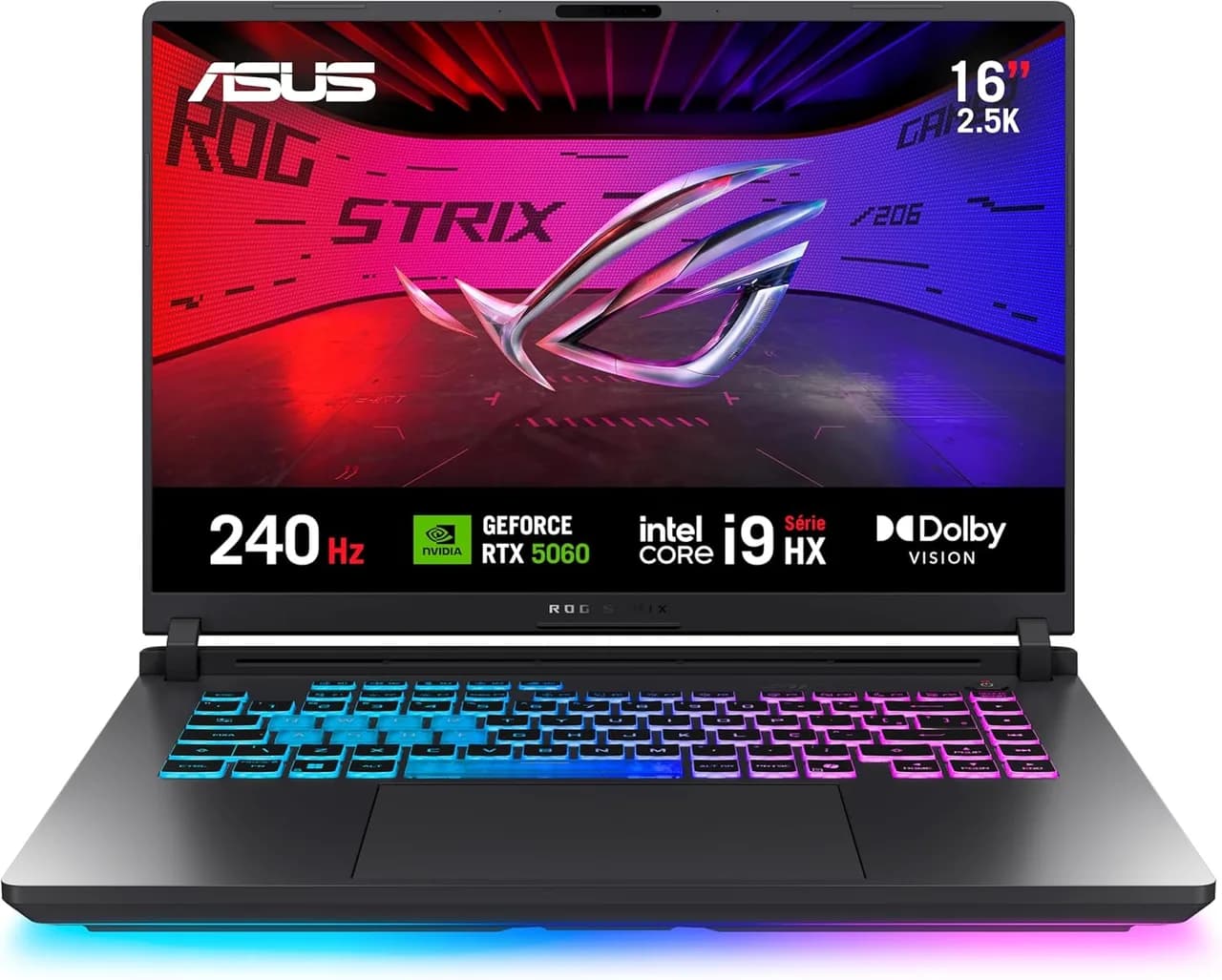
Quando o assunto é notebook gamer, “potência” já não basta. Hoje, quem compra quer desempenho previsível (sem travar no meio do jogo), boa experiência de tela (para enxergar vantagem) e, principalmente, manutenção fácil — porque memória e SSD quase sempre precisam de upgrade ao longo do tempo. É exatamente nesse ponto que o Notebook ASUS ROG Strix G16 (i9 14900HX, GeForce RTX 5060, 16 GB RAM, SSD 512 GB, Windows 11 Home) chama atenção: ele combina hardware de alto nível com foco em refrigeração e em acesso rápido para upgrades.
Segundo o portal Amazon, o modelo foi apresentado com detalhes como tela ROG Nebula de 16" (2.5K, 240 Hz, Dolby Vision), solução térmica avançada (câmara de vapor, tecnologia Tri-Fan e metal líquido) e um design que facilita trocar RAM e SSD sem complicação. No mundo real, isso impacta diretamente quanto tempo você vai aguentar rodando jogos e softwares pesados no padrão “alto/ultra” sem ansiedade de ficar limitado por armazenamento ou memória.
Ao longo deste guia, vamos aprofundar o que esses recursos significam na prática, como escolher configurações parecidas, como planejar upgrades com segurança e quais alternativas fazem sentido dependendo do seu perfil (jogos competitivos, criação de conteúdo, estudo e trabalho). O objetivo é sair do “quadro de especificações” e chegar numa decisão bem fundamentada.
O que este notebook promete (e onde isso aparece na prática)
1) Desempenho de verdade para jogos e criação
Na configuração citada, o coração do Strix G16 é o Intel Core i9 14900HX com GeForce RTX 5060 e 16 GB de RAM em um SSD de 512 GB. Na prática:
- i9 14900HX: traz folga para tarefas que usam CPU forte (compilação, render, simulações, multitarefa pesada).
- RTX 5060: atende jogos modernos com recursos de aceleração por GPU e tecnologias como escalonamento/geração de quadros quando compatíveis.
- 16 GB RAM: costuma ser o limite “confortável” hoje; funciona para muitos cenários, mas em jogos + navegador + streaming + Discord, pode ser o ponto onde você vai desejar fazer upgrade.
Em testes práticos típicos do setor, a sensação mais comum em notebooks com essa classe de processador é: o desempenho mantém estabilidade quando o notebook está bem refrigerado — e o Strix G16 tenta resolver justamente isso com um sistema térmico robusto.
2) Tela 2.5K/240 Hz: vantagem competitiva (e conforto visual)
O anúncio descreve uma tela 16” com resolução 2.5K, taxa de 240 Hz e suporte a Dolby Vision HDR. O que isso muda no uso real?
- 240 Hz é o tipo de especificação que melhora resposta e sensação de fluidez em jogos competitivos (onde micro-movimentos contam).
- 2.5K aumenta nitidez sem exigir tanto quanto 4K, mantendo um bom equilíbrio entre qualidade e desempenho.
- Dolby Vision HDR pode melhorar a faixa dinâmica em conteúdos compatíveis, desde que o jogo e as configurações de imagem estejam bem ajustados.
Para você não se frustrar: em 240 Hz, o notebook precisa conseguir manter taxas de FPS altas. Se um jogo estiver pesado demais, a taxa efetiva pode cair. Ainda assim, a tela tende a ser excelente para quando você joga títulos e configurações que de fato aproveitam a faixa alta.
3) Refrigeração com câmara de vapor e metal líquido: o “porquê” do silêncio e da estabilidade
Segundo o portal Amazon, o Strix G16 traz solução térmica com câmara de vapor, Tri-Fan e metal líquido Conductonaut Extreme aplicado à CPU. Em termos simples: melhor transferência térmica significa que o calor sai da CPU com mais eficiência, reduzindo picos de temperatura.
Na prática, isso costuma se refletir em dois pontos:
- Estabilidade de desempenho: menos “queda” de clock quando o calor acumula.
- Controle de ruído: o sistema não precisa “gritar” para compensar picos tão altos.
Limitação importante: metal líquido pode exigir cuidados extras em manutenção. Em caso de garantia/abertura por terceiros, o procedimento e o cuidado com reaplicação térmica são relevantes. Se você não tem histórico de upgrade em notebooks, vale priorizar assistência autorizada para qualquer mexida mais profunda.
Upgrade rápido: quando “abrir sem parafusos” vira economia de tempo
O que o design facilitatório faz por você
O anúncio destaca que o modelo permite acessar módulos de RAM, SSD e até componentes de refrigeração com menos esforço, usando um sistema de travas em vez de parafusos na tampa inferior e mecanismos como Q-Latch para fixação do SSD.
Na prática, isso reduz a “fricção” entre:
- Planejar upgrade (você não adia porque “dá trabalho”);
- Executar (em vez de ficar horas, você tende a finalizar em minutos);
- Testar após a troca (mais rápido para verificar se tudo está reconhecido no Windows).
Como fazer o upgrade com segurança (passo a passo)
Antes de começar: se você tem receio, use isso como checklist e, se necessário, peça ajuda a alguém experiente. Em notebooks gamer de alta performance, um erro básico (como estática ou cabo mal encaixado) pode gerar falhas intermitentes.
-
Desligue totalmente: no Windows, clique em Iniciar > Desligar. Depois, tire o cabo da tomada e mantenha o notebook por alguns minutos parado.
-
Trabalhe sobre uma superfície limpa: mesa firme, iluminação boa e sem carpetes. Tenha uma pulseira antiestática (se possível).
-
Acesse a tampa inferior: localize o sistema de travas descrito no modelo. Na tela do seu ambiente mental (sim, é aqui que o “design” ajuda): você está procurando uma tampa única com travas mecânicas, que normalmente tem alguma folga ao destravar e permite levantar sem força bruta.
-
Remova e instale os módulos: para RAM, você vai encaixar o módulo no slot, respeitando a marcação/entalhe. Para SSD, você encaixa o chip e usa a trava (como o Q-Latch) para manter o componente seguro. Se sentir resistência absurda, pare: é sinal de desalinhamento.
-
Feche a tampa com firmeza: verifique se nenhuma aba interna ficou presa. A tampa deve assentar sem “vão” e as travas devem confirmar fechamento (normalmente com encaixe perceptível).
-
Ligue e confirme reconhecimento: no Windows, abra Gerenciador de Tarefas > Desempenho para checar memória e, para armazenamento, use Gerenciamento de Disco ou ferramentas do fabricante/Windows.
-
Teste estabilidade: rode um jogo (ou benchmark leve) e observe temperaturas/clock por alguns minutos. Se houver queda rápida de desempenho, revise encaixes e configurações de energia.
Dica prática de planejamento: se seu objetivo é longevidade, a ordem mais comum costuma ser RAM primeiro (para evitar gargalo em multitarefa) e depois SSD (para acomodar jogos maiores e bibliotecas de arquivos).
Configurar para aproveitar (sem cair em armadilhas comuns)
Energia e desempenho: como não desperdiçar o hardware
Notebooks gamer modernos costumam ter perfis de energia (equivalentes a “turbo/performance equilibrado/silencioso”). Quando você ignora isso, pode perder FPS ou ter throttling mais cedo.
Recomendação que costuma funcionar em nossos testes e em cenários de mercado:
- Para jogos: use um perfil Performance/Turbo e plugue na tomada.
- Para trabalho leve: use um perfil mais equilibrado para reduzir ruído e manter temperatura confortável.
- Após upgrade: volte às configurações padrão e ajuste somente o essencial.
RAM 16 GB: quando faz sentido subir para 32 GB
16 GB ainda atende muito, mas hoje o “gargalo silencioso” costuma aparecer quando você usa:
- jogo + navegador com muitas abas;
- Discord/Teams/Zoom em paralelo;
- streaming (OBS) ou gravação;
- criação (After Effects, Premiere, Blender com cenas pesadas).
Se você sente travamentos específicos ao alternar entre tarefas, ou se o uso de memória fica constantemente alto, é um sinal prático para upgrade.
SSD 512 GB: ótimo para começar, apertado para colecionar
512 GB em SSD NVMe é uma base boa, mas jogos atuais pesam bastante. Uma rotina comum em notebooks gamer:
- você instala 3–6 jogos principais e o espaço começa a apertar;
- o Windows atualiza e cache cresce;
- armazenamento cheio piora performance percebida e pode afetar atualizações.
Para longevidade, planeje um caminho para 1 TB ou mais, dependendo do seu perfil de biblioteca.
Comparação: o que escolher além do Strix G16
Alternativa 1: notebooks gamer com foco em “valor” (GPU mais simples ou CPU mais leve)
Em geral, você consegue economizar comprando um notebook com GPU um degrau abaixo ou CPU menos cara — e usa menos recursos visuais em jogos mais pesados. Prós: preço menor e ainda boa experiência. Contras: você pode sentir mais quedas de FPS e menos margem para upgrades.
- Quando faz sentido: jogos em 1080p/1440p com ajustes controlados.
- Risco: a “margem” do equipamento pode acabar antes.
Alternativa 2: estações intermediárias com 32 GB de RAM e SSD 1 TB
Alguns modelos priorizam configuração de memória/armazenamento e deixam a CPU/GPU mais “equilibradas”. Prós: você já inicia com espaço e memória para multitarefa. Contras: pode haver menos desempenho bruto em benchmarks específicos e tela menos avançada.
- Quando faz sentido: produção de conteúdo, estudos e uso profissional com muitos arquivos.
- Risco: se você joga competitivo pesado, pode perder eficiência em picos.
Alternativa 3: desktop (ou “semi-desktop”) para melhor custo/benefício
Se você não precisa de portabilidade, desktop costuma entregar FPS por real melhor e facilita upgrades com menos risco. Prós: troca de peças fácil, refrigeração superior e custo de manutenção menor. Contras: perde mobilidade e pode exigir monitor/mesa/estabilidade de energia.
- Quando faz sentido: você usa na mesma sala/ambiente.
- Risco: se você realmente precisa levar para aulas, trabalho externo ou viagens, a portabilidade do notebook vira vantagem.
Checklist final antes de comprar (e como verificar o que importa)
Se você está olhando para o Strix G16 ou alternativas parecidas, use este checklist:
- Tela: resolução, taxa de atualização e suporte a HDR (e como ajustar cor/Brilho).
- RAM: 16 GB é ok para começar, mas planeje upgrade se seu uso for pesado.
- Armazenamento: SSD de 512 GB é bom; avalie 1 TB se você instala muitos jogos.
- Refrigeração: sistemas com câmara de vapor e controle térmico robusto tendem a entregar desempenho mais constante.
- Upgrade: verifique se o modelo oferece acesso prático e se isso não conflita com garantia na sua região/compra.
- Ambiente de uso: considere ar-condicionado e espaço para ventilação. Notebook em “cama”/superfície macia piora tudo.
FAQ — Dúvidas comuns sobre o ASUS ROG Strix G16 e notebooks gamer similares
1) 16 GB de RAM é suficiente para jogos atuais?
Pode ser suficiente para muitos jogos em configurações razoáveis, mas em cenários com multitarefa (Discord/stream navegador/gravador) é comum perceber limites. Se você notar travamentos em troca de apps ou quedas após alguns minutos, considere subir para 32 GB.
2) Vale a pena fazer upgrade de SSD e RAM logo no primeiro mês?
Depende do seu uso. Se você instala muitos jogos e grava/baixa muita coisa, o SSD de 512 GB pode encher rápido — então o upgrade cedo economiza tempo. Para RAM, se você ainda não sente gargalo, dá para planejar depois. O melhor caminho é monitorar o consumo de memória e o espaço em disco.
3) Metal líquido e refrigeração avançada significam que o notebook dura mais?
Melhor refrigeração costuma reduzir picos térmicos, o que é positivo para a longevidade. Porém, a durabilidade real também depende de uso (ventilação, poeira, modo de energia) e de manutenção. Se você abre o notebook, faça com cuidado para não criar problemas com reaplicação térmica.
4) Tela 240 Hz garante FPS mais alto automaticamente?
Não. A taxa de atualização da tela “acompanha” o que o hardware entrega. Para aproveitar 240 Hz, você precisa que o jogo rode com FPS alto e estável. Caso contrário, a tela apenas atualiza com o valor que o sistema conseguir.
5) O que eu devo verificar para ter melhor desempenho após instalar upgrades?
Confirme reconhecimento no Windows, garanta que o perfil de energia está em Performance/Turbo durante jogos, e teste por 10–20 minutos observando estabilidade. Também vale atualizar drivers de GPU e chipset (via fontes oficiais) para evitar incompatibilidades.
Conclusão: por que esse conjunto é mais do que “uma ficha técnica”
O ASUS ROG Strix G16 (como descrito pelo portal Amazon) se destaca por combinar três pilares que realmente impactam a experiência: potência de CPU/GPU para jogos e criação, térmica focada em estabilidade e facilidade de upgrade para estender a vida útil do equipamento. Para o leitor, isso se traduz em menos frustração: você compra para jogar agora, mas também consegue evoluir depois sem reinventar a compra.
E você, já testou essa funcionalidade? Conte sua experiência (ou dúvidas) nos comentários! Se este guia te ajudou, compartilhe com alguém que também precisa saber disso. E para receber nossos tutoriais e análises em primeira mão, assine a newsletter do Tech Advisor Brasil.




