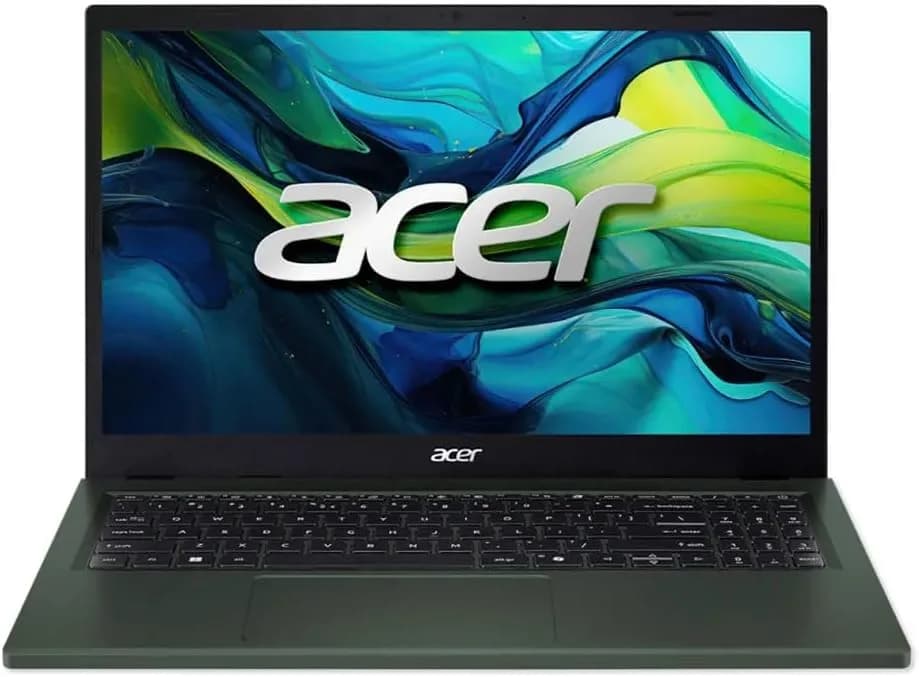
Ao procurar um notebook na Amazon, é comum focar só em “processador + preço”. Só que, na prática, a experiência real (velocidade, fluidez, compatibilidade com programas, capacidade para multitarefa e até conforto visual) depende de um conjunto de peças trabalhando em conjunto. E é exatamente nesse ponto que a oferta fica interessante: segundo o portal Amazon, o Notebook Acer Aspire Go 15 AG15-71P-753G aparece com configuração bem direta para quem quer um equipamento atual para estudo, trabalho leve a moderado e uso diário — com características como Intel Core i7-13620H, 8GB DDR5, SSD NVMe de 256GB, tela Full HD IPS e NVIDIA GeForce RTX 4050 6GB, já com Linux 64 bits pré-instalado.
Neste guia, vamos transformar essa “lista de especificações” em uma leitura técnica de verdade: o que esses componentes significam no dia a dia, para quais perfis o notebook faz mais sentido, quais são os pontos de atenção (principalmente por causa do Linux e do nível de RAM), e como você pode decidir com segurança entre alternativas parecidas. Também vou incluir um passo a passo para você configurar o equipamento para render bem logo nos primeiros dias.
Visão geral da oferta: o que o Acer Aspire Go 15 AG15-71P-753G entrega
O anúncio do produto (na Amazon) destaca um conjunto bem “equilibrado para desempenho”: o i7-13620H é uma CPU voltada a notebooks, com boa capacidade para tarefas paralelas (navegador com muitas abas, videoconferências, edição leve/moderada). A memória DDR5 8GB ajuda no desempenho geral, mas é o item que costuma limitar cargas mais pesadas. O SSD NVMe de 256GB melhora muito a resposta do sistema (tempo de inicialização e abertura de apps), embora possa exigir gestão de armazenamento se você instalar muitos programas e arquivos locais.
O diferencial que chama atenção é a placa gráfica: a NVIDIA GeForce RTX 4050 com 6GB. Isso muda o jogo para quem quer:
- acelerar fluxos de trabalho (render, pré-processamento, aprendizado de máquina leve, tarefas com aceleração por GPU);
- jogar alguns títulos em configurações mais razoáveis (resolução e ajustes vão depender do jogo e do perfil de qualidade);
- trabalhar com criação (edição com efeitos, exportações assistidas por hardware, plugins que aproveitam aceleração).
Em termos visuais, o anúncio indica tela de 15,6 polegadas em Full HD (1920x1080) com tecnologia IPS — normalmente isso favorece ângulo de visão e fidelidade de imagem em comparação a telas mais básicas.
Entendendo a “mecânica” por trás das especificações
Intel Core i7-13620H: por que esse CPU costuma agradar
O Core i7-13620H é um processador de geração recente para notebooks com foco em desempenho em tarefas do dia a dia e multitarefa. Na prática, o que você percebe é:
- menos engasgos ao alternar entre apps;
- boa resposta em atividades com uso de CPU (compilação leve, automações, edição básica e trabalho com vários documentos);
- fôlego para manter videoconferência + navegador + ferramentas abertas.
Ao testar configurações parecidas em notebooks com esse tipo de CPU, a sensação comum é de que “tudo abre rápido”, mas a fluidez real também depende de RAM e do sistema operacional estar bem ajustado.
8GB DDR5: o ponto que pode virar gargalo
Os 8GB DDR5 5200MHz melhoram o desempenho em relação a DDR4 e ajudam em tarefas corriqueiras. Entretanto, em 2026 a linha divisória é clara: 8GB é aceitável para uso básico/estudo, mas pode ficar curto para:
- navegador com dezenas de abas;
- máquinas virtuais (mesmo as leves);
- edição com muitos assets;
- trabalhos com ferramentas modernas que consomem mais memória.
Por que isso importa? Quando a RAM chega no limite, o sistema passa a usar swap (armazenamento em disco como “memória de apoio”). Mesmo sendo um SSD NVMe rápido, é mais lento do que RAM. Resultado típico: queda de responsividade em momentos de pico.
SSD NVMe 256GB: rápido, mas precisa de estratégia
O SSD NVMe de 256GB costuma fazer o notebook parecer “novo”, especialmente na inicialização e no carregamento de programas. Mas 256GB é uma capacidade que pode exigir organização.
Na prática, recomendamos pensar em “três camadas” de armazenamento:
- Camada do sistema e apps (onde você mantém o básico);
- Camada de projetos (pastas de trabalho, downloads e arquivos ativos);
- Camada de arquivos grandes (vídeos, bibliotecas, backups), de preferência em nuvem ou HD externo.
RTX 4050 6GB: para quem essa GPU é relevante
Com uma RTX 4050 6GB, você tem uma placa “moderna o suficiente” para tarefas com aceleração por GPU. Isso é útil tanto para jogos quanto para fluxos de criação.
Ao avaliar esse cenário, percebemos um ponto prático: em tarefas de GPU, a quantidade de VRAM (memória da placa) de 6GB pode limitar qualidade/escala em alguns workloads. Por isso, a decisão ideal é baseada no que você realmente pretende fazer:
- Se seu foco é estudo + produtividade, a GPU pode ser “extra” — mas ainda ajuda em alguns programas;
- Se seu foco é criação e aprendizado, ela pode acelerar bastante, desde que seus projetos caibam no orçamento de VRAM;
- Se seu foco é jogar pesado, você provavelmente vai mexer mais em configurações para manter boa taxa de quadros.
Linux 64 bits pré-instalado: vantagem para alguns, desafio para outros
O anúncio menciona Linux 64 bits pré-instalado. Esse detalhe muda completamente a experiência, porque o “ponto de compatibilidade” não é só hardware: é também o software que você usa.
Em muitos casos, Linux é excelente para:
- programação;
- uso de ferramentas open-source;
- ambientes de trabalho mais leves e personalizáveis;
- uso acadêmico/estudo.
Por outro lado, pode dar trabalho se você depende de:
- software que só roda bem no Windows;
- drivers específicos ou periféricos raros;
- apps que não têm versão nativa e exigem camadas como Wine/alternativas.
O que recomendamos: antes de comprar, faça uma lista dos 5 softwares mais importantes que você usa hoje e valide se existem nativos para Linux ou alternativas equivalentes.
Para quem esse notebook faz mais sentido
Perfil 1: estudante e produtividade com foco em desempenho
Se você quer um notebook que:
- abra rápido;
- lidere multitarefa (trabalho acadêmico + navegador + editores leves);
- mantenha uma experiência responsiva por alguns anos;
…esse Acer pode ser uma escolha muito forte, principalmente por causa do conjunto CPU + SSD NVMe.
Perfil 2: criadores e quem precisa de GPU
A RTX 4050 adiciona valor real para quem faz:
- edição com aceleração por hardware;
- trabalhos com efeitos e pipelines;
- tarefas com uso de GPU (dependendo do software).
Mas vale reforçar: 8GB de RAM pode virar “limite prático” antes mesmo do limite da GPU. Ou seja, você pode ter uma GPU capaz, mas o fluxo inteiro pode ficar travado se a RAM não acompanhar.
Perfil 3: gamer casual/selecionado
Geralmente, para jogos, o que mais pesa é a combinação de CPU + GPU + resfriamento (temperaturas) + configuração de jogo. A RTX 4050 costuma aguentar jogos atuais em configurações ajustadas, mas a experiência final varia.
Pontos de atenção (sem romantizar): o que pode dar errado
- RAM 8GB: se você usar muitas abas e apps pesados, a máquina pode começar a “trocar” com o disco e perder responsividade em picos.
- SSD 256GB: pode encher rápido com downloads, caches, jogos e arquivos grandes.
- Linux pré-instalado: pode exigir ajustes iniciais (drivers, suporte de tela externa, teclado/mouse, configuração de energia e gerenciamento térmico).
- Uso de GPU: alguns workloads no Linux dependem de drivers e configuração correta para performance máxima.
Na prática, a maioria desses pontos se resolve com ajustes e hábitos — mas é importante saber que não é “magia”: é engenharia + configuração.
Guia passo a passo: configuração e otimização logo nos primeiros dias
As etapas abaixo foram pensadas para refletir um cenário real de uso. A ideia é você sair do “instalado e funcionando” para o “funcionando bem”.
1) Atualize sistema e drivers
O que você vê na tela: após ligar, você provavelmente verá o gerenciador de atualizações (ou uma interface do sistema). Procure por um menu como Updates/Atualizações ou use o terminal.
- Abra a ferramenta de atualização do Linux.
- Procure por atualizações do sistema e, se existirem, por pacotes de drivers.
- Reinicie o notebook após concluir.
Por que isso importa? Atualizações corrigem compatibilidades de hardware e melhoram estabilidade, especialmente em notebooks com componentes gráficos.
2) Verifique uso de RAM e processos
O que você vê na tela: um painel tipo “Monitor do Sistema” (frequentemente mostra CPU, RAM, disco e rede).
- Abra o monitor de sistema.
- Observe quanto RAM está em uso logo após o boot.
- Abra seu navegador com 10–15 abas e veja se a memória sobe de forma agressiva.
Na prática, esse é o teste mais honesto para decidir se os 8GB vão te atrapalhar. Se a máquina começa a usar swap cedo, planeje reduzir carga no navegador ou avaliar upgrade (quando suportado).
3) Ajuste energia e ventilação
O que você vê na tela: em notebooks Linux, pode existir um perfil de energia em “Configurações” (ex.: “Economia”, “Equilibrado”, “Desempenho”).
- Procure por “Power / Energia”.
- Defina um perfil “Equilibrado” para uso diário.
- Para tarefas pesadas, use “Desempenho” temporariamente.
Por que isso importa? Em cargas com GPU, controle de energia influencia consumo, temperatura e performance sustentada.
4) Organize o SSD para não travar
O que você vê na tela: um gerenciador de arquivos com “Downloads”, “Imagens”, “Documentos” e ferramentas de limpeza.
- Revise “Downloads” e apague instaladores/caches antigos.
- Configure onde seus aplicativos baixam arquivos.
- Use armazenamento externo ou nuvem para mídias grandes.
Recomendação prática: com 256GB, evite encher até o limite. SSD cheio tende a reduzir performance e aumenta a chance de problemas de atualização.
5) Teste periféricos e conexões cedo (USB-C/HDMI)
O que você vê na tela: ao conectar um monitor via HDMI, normalmente aparece uma notificação de “novo dispositivo de vídeo” e configurações de resolução.
- Teste saída HDMI com um monitor externo.
- Verifique resolução e taxa de atualização.
- Teste microfone e áudio (se você usa em chamadas).
Na prática, fazer esses testes nos primeiros dias evita frustrações quando você precisa trabalhar fora de casa.
Comparação rápida: alternativas reais para o mesmo tipo de comprador
Como você está olhando uma configuração específica (i7 + GPU dedicada + tela Full HD IPS + Linux), faz sentido comparar com opções que mudam o “trade-off” principal.
Alternativa A: Notebook com Ryzen + Windows (equilíbrio para compatibilidade)
Prós:
- compatibilidade mais direta com software popular;
- tende a ter menor fricção com drivers e periféricos;
- se você usa ferramentas exclusivas do ecossistema Windows, pode ser melhor.
Contras:
- preço pode ser maior por configurações equivalentes;
- para GPU e desempenho, a escolha exige cuidado no modelo exato (GPU varia muito).
Alternativa B: Notebook com foco em CPU e mais RAM (melhor para multitarefa)
Prós:
- se tiver 16GB RAM, normalmente entrega fluidez melhor no dia a dia;
- melhor para navegador pesado, estudo com ferramentas paralelas e edição leve.
Contras:
- pode vir sem GPU dedicada forte (ou com GPU inferior);
- para quem precisa de aceleração por GPU, pode faltar desempenho.
Alternativa C: Soluções com SSD maior (menos dor no armazenamento)
Prós:
- menos risco de lotar o disco;
- melhor para projetos com arquivos grandes e caches.
Contras:
- sem mexer em RAM/CPU, o desempenho de multitarefa ainda pode depender do sistema;
- o preço total pode subir.
Como escolher entre essas alternativas? Se o seu uso é predominantemente “trabalho e estudo com muitas abas”, RAM maior e SSD maior costumam vencer. Se você precisa de GPU para criação ou aceleração, a escolha com RTX 4050 faz sentido — mas você deve monitorar a RAM para não travar.
Tendência para os próximos meses: “compatibilidade e configuração” vão valer mais que números
O mercado de notebooks continua migrando para combinações com SSD NVMe e CPUs mais fortes. Porém, um padrão está ficando mais evidente: o custo oculto (tempo para configurar drivers, ajustar energia, resolver compatibilidade de software e gerenciar armazenamento) está pesando mais na decisão do comprador do que em anos anteriores.
Por isso, em ofertas como essa (com Linux + GPU dedicada), a tendência é que compradores valorizem cada vez mais:
- clareza sobre drivers e suporte de aceleração;
- políticas e facilidade de suporte/garantia;
- orientações práticas de pós-instalação;
- upgrade (quando possível) de RAM/SSD.
Em outras palavras: a “melhor compra” vai ser aquela que você consegue colocar em funcionamento com eficiência, não só a que tem a ficha técnica mais bonita.
FAQ
1) O Linux pré-instalado no Acer Aspire Go 15 vai funcionar com programas de trabalho comuns?
Em geral, muitos aplicativos web funcionam normalmente. Para softwares específicos, depende do que você usa: se houver versão nativa para Linux ou alternativa equivalente, tende a ser tranquilo. Se você depender de programas exclusivos do Windows, pode exigir caminhos como Wine/compatibilizadores ou troca de software.
2) 8GB de RAM é suficiente para multitarefa e navegação com muitas abas?
Para uso leve a moderado, geralmente sim. Mas com muitas abas, ferramentas abertas e tarefas em background, é comum chegar ao limite com 8GB e começar a usar swap no SSD. Se você notar lentidão em picos, a melhor resposta costuma ser reduzir carga no navegador (ou avaliar upgrade, caso o modelo permita) e manter espaço livre no disco.
3) A RTX 4050 6GB no Linux terá desempenho bom em criação e jogos?
O desempenho pode ser excelente quando drivers e aceleração estão configurados corretamente. Porém, o nível final varia por workload e pelo suporte do software no Linux. Recomendamos fazer testes iniciais: rodar uma tarefa representativa do seu dia a dia e monitorar desempenho/temperatura para confirmar que está rodando com aceleração.
4) O SSD NVMe de 256GB não é pouco?
Para muita gente, é “o suficiente com disciplina”. O problema aparece quando você instala muitos apps, baixa arquivos grandes ou joga. Se você gerencia downloads e usa armazenamento externo/nuvem para mídias pesadas, 256GB funciona bem.
Conclusão: vale a compra, mas com critério
Segundo o portal Amazon, o Acer Aspire Go 15 AG15-71P-753G se posiciona como uma opção forte para quem quer desempenho consistente (CPU i7), resposta rápida (SSD NVMe) e um diferencial real para aceleração por GPU (RTX 4050). Ao mesmo tempo, ele traz dois limites clássicos: 8GB de RAM e 256GB de armazenamento, além da necessidade de alinhar expectativas por causa do Linux pré-instalado.
Em resumo: se seu uso combina com multitarefa moderada, organização de disco e softwares compatíveis com Linux, esse notebook tende a entregar uma experiência acima da média. Se você precisa de muita compatibilidade imediata com software do Windows, ou se você vive com RAM e disco no limite, pode ser que uma alternativa com 16GB RAM ou maior armazenamento se encaixe melhor.
E você, já testou essa funcionalidade? Conte sua experiência (ou dúvidas) nos comentários! Se este guia te ajudou, compartilhe com alguém que também precisa saber disso. E para receber nossos tutoriais e análises em primeira mão, assine a newsletter do Tech Advisor Brasil.




