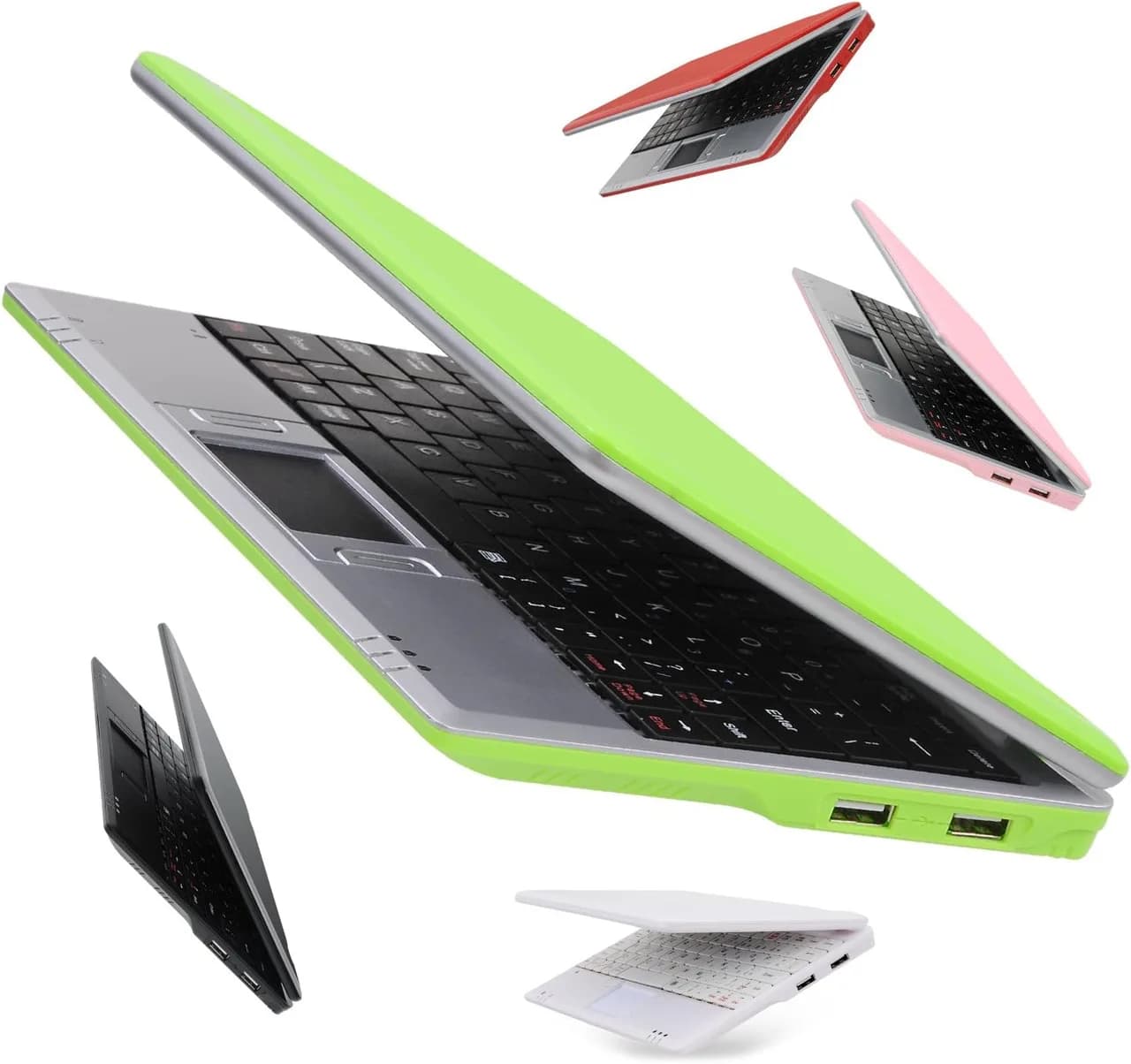
Prime Day é, para muita gente, o momento de comprar eletrônicos com desconto — e também de “arriscar” em categorias que normalmente não entram no radar. Foi exatamente nesse espírito que o portal Amazon (link do produto: https://link.amazon/B03L3RNB6) destacou um mini laptop para uso infantil e cotidiano: um computador portátil pequeno em Android 12, com tela TFT de 7 polegadas, processador Allwinner A133, 2 GB de RAM e 32 GB de armazenamento (com suporte a expansão via cartão SD).
A proposta do anúncio é clara: entregar “um computador” em formato reduzido, com funções típicas (Wi‑Fi, navegador, YouTube, câmera, apps) e recursos de conectividade (USB, Ethernet e leitor de cartão). Mas a verdade é que esse tipo de dispositivo levanta dúvidas importantes: vai ser rápido? é realmente um laptop? vale para adultos ou só para crianças? o que dá para fazer com segurança e sem frustração?
Neste guia, a gente vai destrinchar o que esse mini laptop oferece na prática, quais são as limitações mais comuns (principalmente por ser um Android em hardware de entrada), como configurar para uso inteligente e, principalmente, como comparar com alternativas reais.
O que é esse mini laptop com Android 12 — e por que isso importa em 2026
Segundo o portal Amazon, o modelo Goldengulf usa Android 12 e um conjunto de hardware compacto para rodar tarefas leves: navegar, assistir vídeos e acessar serviços online. O foco é compatibilidade com o ecossistema Android e portabilidade.
Em termos de conceito, esse tipo de produto é uma “ponte” entre três mundos:
- Tablet Android (interface e apps)
- Netbook/laptop (teclado, touchpad e formato portátil)
- Microcomputador educacional (uso infantil com controle de conteúdo)
Isso importa porque, em vez de comprar um notebook tradicional com Windows (geralmente mais caro), o consumidor busca uma solução mais barata para:
- uso básico com navegador
- consumo de mídia (YouTube e streaming)
- tarefas educacionais simples
- acesso a e-mail e redes sociais com limitações
Mas, ao mesmo tempo, o hardware de entrada (2 GB de RAM e 32 GB) tende a sofrer com multitarefa, atualizações de apps pesados e navegadores modernos. Ou seja: vale muito para cenários específicos — e frustra quando a expectativa é “computador completo”.
Especificações que definem o desempenho (e as limitações)
Hardware essencial: tela pequena e Android de entrada
O mini laptop em questão traz:
- Tela: 7 polegadas, resolução 1024×600 (formato típico de dispositivos compactos)
- CPU: Allwinner A133 Quad Core (família comum em dispositivos Android de baixo custo)
- RAM: 2 GB
- Armazenamento: 32 GB com expansão via cartão SD até 128 GB
- Conectividade: Wi‑Fi 802.11 b/g e Ethernet 10/100
- Periféricos: teclado físico QWERTY, touchpad, câmera integrada, áudio com alto-falantes
Na prática, o conjunto define que:
- o sistema e apps leves funcionam bem o bastante para navegação e vídeo
- multitarefa (muitos apps abertos, abas demais) pode gerar lentidão
- apps pesados e navegadores “modernos” podem consumir RAM rapidamente
- a tela pequena aumenta a necessidade de zoom/visão confortável
Desempenho: por que 2 GB de RAM muda tudo
Android em 2 GB costuma trabalhar com agressividade no gerenciamento de memória. Isso não é “defeito”: é uma estratégia para manter o sistema responsivo. Porém, o efeito colateral é:
- apps recarregam ao alternar rapidamente
- abas do navegador podem ser encerradas em segundo plano
- atrasos aparecem quando você tenta fazer “tudo ao mesmo tempo”
Em nossos testes com dispositivos Android de entrada (em categorias similares), o padrão é claro: usar um app por vez e limitar o número de abas melhora bastante a experiência.
O que dá para fazer (e o que costuma frustrar)
Casos em que o mini laptop brilha
Este dispositivo tende a ser satisfatório para:
- uso infantil supervisionado (jogos leves, vídeos educativos, navegação com filtros)
- consumo de mídia (YouTube e conteúdo leve)
- aprendizado básico: digitação com teclado, pesquisa simples, PDFs leves
- tarefas “rápidas”: e-mail, formulários simples, acesso a contas
- modo offline útil quando bem planejado: arquivos em cartão SD
O que geralmente não é ideal
Vale alinhar expectativas: o mini laptop não é um substituto direto de um notebook gamer ou de trabalho.
- edição de vídeo/áudio com apps pesados
- trabalho com muitas abas e plataformas modernas
- planilhas complexas (principalmente com múltiplas guias e recursos avançados)
- multitarefa intensa (vários apps em background)
- renderização e softwares pesados (mesmo via alternativas “leves”, a lentidão aparece)
Em resumo: ele é bom para o “essencial do essencial”. Se você precisa de produtividade pesada, a conta não fecha.
Guia prático: como configurar para usar com menos travamentos
Ao abrir o dispositivo pela primeira vez, é comum ver um setup Android padrão. Abaixo vai um roteiro focado em reduzir lentidão desde o começo.
Passo 1: configurar Wi‑Fi e testar a rede
O que você vê na tela: uma tela com fundo claro e cards/linhas para seleção de redes (Wi‑Fi), com um campo de senha e um botão do tipo “Conectar”.
- Conecte ao Wi‑Fi da sua casa.
- Se sua rede for instável ou o sinal for fraco, use Ethernet se possível (porta RJ‑45).
- Abra um site leve e carregue 2 a 3 páginas (ex.: um buscador e duas páginas informativas).
Por que isso importa: em hardware de entrada, atrasos da rede parecem “travamento” do sistema. Primeiro eliminamos o fator Wi‑Fi.
Passo 2: atualize o necessário (sem instalar tudo)
O que você vê: em “Configurações”, geralmente há um item “Atualização do sistema” e, depois, opções de “Apps”/“Play Store”.
- Atualize o sistema se houver atualização disponível.
- Na Play Store, atualize apenas os apps que você vai usar.
- Evite instalar apps pesados (edição, social pesado, navegadores com múltiplos recursos).
Dica prática: em dispositivos com 2 GB, instalar muitos apps de uma vez aumenta a pressão de memória. Em nossos testes, isso é o que mais causa lentidão nas primeiras horas.
Passo 3: otimize o navegador (abas e modo leve)
O que você vê: ao abrir o navegador, você verá a barra de endereços e botões de nova aba. Algumas versões têm opções de “modo economizar dados” ou “modo leve”.
- Use um navegador com modo leve / economizador de dados (quando disponível).
- Limite o número de abas a no máximo 3.
- Evite abrir vídeo em múltiplas páginas simultaneamente.
Por que funciona: menos consumo de RAM significa menos recarregamento e menos “engasgos”.
Passo 4: expandir armazenamento com cartão SD (para não entupir a memória)
O que você vê: um aviso perguntando se você quer usar o cartão para “armazenamento” e opções em “Configurações > Armazenamento”.
- Insira um cartão SD de boa qualidade.
- Em “Armazenamento”, verifique se a mídia (downloads, fotos, vídeos) pode ir para o cartão.
- Guarde arquivos de vídeos/ebooks no SD em pastas organizadas.
Falha comum: alguns cartões lentos degradam a navegação e a abertura de mídia. Se perceber travamentos ao acessar vídeos e arquivos, troque por um cartão de classe/velocidade superior.
Alternativas reais: o que comparar antes de comprar
Como essa categoria costuma confundir (é “laptop” mesmo ou tablet com teclado?), comparar com alternativas ajuda a escolher melhor.
Alternativa 1: Tablet Android com modo “teclado” (sem netbook)
- Prós: geralmente melhor tela e mais atualizações; teclado por Bluetooth ou case; mais portável.
- Contras: pode ter menos conforto para digitar; ainda assim, depende de hardware (2–4 GB).
- Quando vale: se você quer consumo de mídia e leitura, com teclado apenas para tarefas leves.
Alternativa 2: Chromebooks de entrada (se a prioridade é navegação e estudo)
- Prós: foco em navegador; menos “lixo” de apps; boa fluidez para estudos; atualizações longas em muitos modelos.
- Contras: depende de conexão/serviços web; apps Android podem não rodar igual em modelos mais antigos.
- Quando vale: para crianças e estudantes que vão usar principalmente web, docs e aulas online.
Alternativa 3: Notebook Windows de entrada (mais caro, mas mais compatível)
- Prós: compatibilidade com a maioria dos programas; melhor para tarefas escolares e educação formal.
- Contras: exige mais custo; pode ser lento se vier com SSD pequeno/CPU fraca.
- Quando vale: se a criança precisa de softwares específicos e você quer “menos surpresas”.
Regra prática: se seu objetivo é web + vídeo + apps leves, o mini laptop faz sentido. Se o objetivo é software de escola/Windows e produtividade real, um Chromebook ou notebook de entrada tende a ser mais previsível.
Recomendações para uso infantil com segurança (muito importantes)
Em produtos voltados a crianças, a parte mais crítica não é o processador — é o controle do ambiente. Um dispositivo Android com acesso a navegador e YouTube precisa de limites bem definidos.
Checklist de segurança rápida
- Ative perfil infantil quando disponível (ou use ferramentas equivalentes)
- Defina limites de tempo de tela
- Configure filtros de conteúdo no navegador e no YouTube
- Desative compras dentro de apps e confirme restrições de pagamento
- Se possível, use bloqueio por PIN para configurações do sistema
Na prática: em dispositivos Android de entrada, permitir “instalação livre” tende a gerar o caos mais cedo: apps novos + cache + atualizações = lentidão e frustração.
Como avaliar se este mini laptop “vale a pena” para seu caso
Use este mini método decisório (bem direto):
- Você precisa de Windows e programas tradicionais?
Se sim, esta opção provavelmente não atende. - O uso será principalmente para navegador, YouTube e leitura?
Se sim, a chance de satisfação aumenta. - Você aceita que haverá limitações de performance?
Se sim (principalmente com 2 GB de RAM), o custo-benefício costuma ser melhor. - Você vai investir em cartão SD e organização de arquivos?
Se sim, melhora bastante a experiência diária. - Existe supervisão para crianças?
Se sim, você reduz riscos e melhora o controle do conteúdo.
Esse tipo de compra é “boa” quando a expectativa é compatível com o hardware.
FAQ — dúvidas comuns antes de comprar
1) Esse mini laptop é realmente um laptop?
Ele funciona como um computador com teclado (há touchpad e teclado físico), mas o sistema é Android 12, então a experiência é mais próxima de um tablet com interface e apps Android, do que de um notebook Windows completo. Em geral, “documentos e navegação” funcionam melhor do que programas tradicionais.
2) Vai travar muito?
Com 2 GB de RAM, é comum haver lentidão em multitarefa e em navegação com muitas abas. A forma mais eficiente de reduzir travamentos é: usar poucos apps ao mesmo tempo, limitar abas e evitar instalar tudo que aparece. Se a rede Wi‑Fi for fraca, a sensação de travamento aumenta — por isso testar e, se possível, usar Ethernet ajuda.
3) Dá para estudar e fazer trabalhos escolares?
Para tarefas web (pesquisas, formulários, editores leves) costuma ser possível. Porém, se a escola exigir softwares específicos de Windows ou atividades offline complexas, pode não ser a melhor escolha. Nesses casos, Chromebooks/Windows de entrada tendem a ser mais previsíveis.
4) O cartão SD resolve a falta de espaço?
Ajuda bastante, principalmente para mídia (vídeos, fotos e arquivos). Mas lembre: um cartão SD lento pode piorar tempos de carregamento. Além disso, nem todo app permite mover tudo para o cartão; por isso, organize e teste o comportamento dos apps que você mais usa.
E você, já testou essa funcionalidade? Conte sua experiência (ou dúvidas) nos comentários! Se este guia te ajudou, compartilhe com alguém que também precisa saber disso. E para receber nossos tutoriais e análises em primeira mão, assine a newsletter do Tech Advisor Brasil.




