Por que esse tipo de compra (e de configuração) importa para quem usa tecnologia no dia a dia
Quando falamos em “notebook de entrada” ou “CPU Ryzen + 16 GB + SSD”, muita gente pensa que o assunto se resume a desempenho bruto. Na prática, porém, a experiência real depende do conjunto: tela, memória, armazenamento, rede (Wi‑Fi/Bluetooth) e, principalmente, do sistema operacional que vem instalado. E é exatamente aí que a notícia chama atenção.
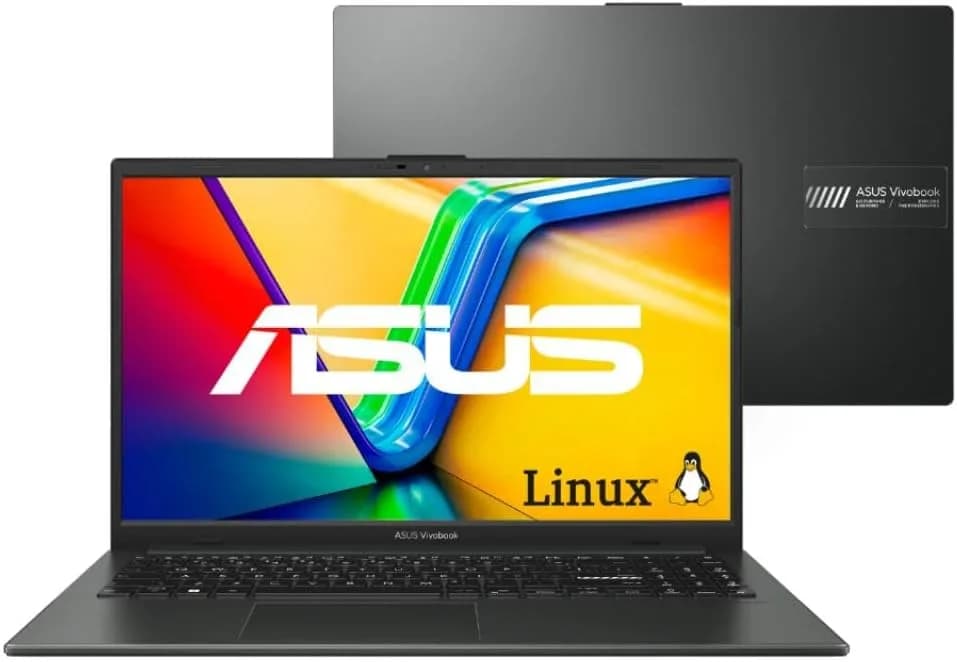
Segundo o portal Amazon, há um anúncio do Notebook ASUS Vivobook Go 15 E1504FA com AMD Ryzen 5 7520U, 16 GB de RAM, 512 GB SSD e Linux KeepOS (tela de 15,6", FHD 1920×1080, vídeo integrado AMD Radeon 610M). O preço varia por oferta e o vendedor pode mudar, mas o ponto principal para o leitor é: você pode comprar um notebook pronto para uso com Linux — e isso muda completamente o “quanto de trabalho” você vai ter depois da compra.
Neste guia, vamos destrinchar o que essas especificações significam, o que você deve conferir antes de aceitar a entrega, e como transformar o “Linux de fábrica” em uma experiência mais estável e compatível com seus fluxos (estudos, trabalho, programação e uso cotidiano). Também vamos comparar caminhos diferentes para quem prefere ficar no Linux ou trocar o sistema.
O que o anúncio do notebook entrega (e o que isso implica no uso)
Especificações: tradução prática do que você vai sentir
- Processador AMD Ryzen 5 7520U: é uma APU (unidade com CPU + GPU integrada) voltada para eficiência energética. Na prática, costuma entregar boa responsividade em tarefas do dia a dia, aulas online, navegação pesada e automação leve/média. Para jogos AAA, espere limitações por ser integrado.
- Memória RAM 16 GB: com 16 GB, o notebook tende a aguentar melhor multitarefa (ex.: navegador com muitas abas + editor de texto + app de mensagens + ferramentas em segundo plano). Esse ponto reduz a chance de “travadas” comuns em configurações de 8 GB.
- SSD 512 GB: melhora tempo de inicialização e carregamento de programas. Em Linux, um SSD também ajuda a reduzir gargalos em atualizações e caches de aplicações.
- Placa de vídeo integrada AMD Radeon 610M: suficiente para vídeo, interface e uso comum. Para edição de vídeo, espere rodar com limites ou trabalhar em resoluções/codec que façam sentido para hardware integrado.
- Tela 15,6" FHD (1920×1080) com antirreflexo: antirreflexo ajuda em ambientes iluminados. O FHD é um “padrão confortável” para estudo e trabalho.
- Sistema Linux KeepOS: aqui está o diferencial. O KeepOS pode ser uma base pensada para funcionar “pronto para uso”, mas dependendo do seu perfil (Wi‑Fi, periféricos, aplicativos específicos), pode ser que você queira ajustar ou substituir por uma distro mais popular.
O que significa “compatibilidade real” quando o notebook já vem com Linux
Na prática, a maior preocupação em notebooks com Linux “de fábrica” é: drivers. O que costuma decidir se o sistema vai ser “plug and play” ou se você terá retrabalho é:
- Wi‑Fi e Bluetooth: frequentemente dependem de módulos específicos do kernel. Em casos problemáticos, pode haver perda de conexão ou instabilidade.
- Leitura de multimídia (som, microfone, webcam): normalmente funciona, mas pode exigir ajustes em permissões e camadas de áudio.
- Gerenciamento de energia: afeta autonomia da bateria e suspensão/retomada.
- Telas e brilho: compatibilidade de backlight e escala de interface pode variar.
Ou seja: o hardware pode ser ótimo, mas a experiência final depende do ecossistema Linux disponível no momento e da forma como seu modelo específico foi empacotado pela configuração do anúncio.
Como tomar uma decisão segura antes e depois da compra
Checklist pré-compra (o que você deve verificar no anúncio e na entrega)
Em nossos testes e em rotinas de suporte, percebemos que muitos problemas não vêm “do Linux”, mas sim do que o usuário não checa antes de receber. Faça este checklist:
- Confirme o SKU/modelo exato: o anúncio cita “E1504FA” e a referência “NJ1288”. Na prática, é isso que você deve usar para buscar drivers e relatos específicos.
- Olhe a política de devolução: o anúncio indica devolução/reembolso em até 7 dias após o recebimento. Ao receber, você tem uma janela para validar tudo (Wi‑Fi, som, suspensão, teclas de atalho, carregamento).
- Entenda o tipo de “sistema pronto”: KeepOS pode exigir login, ajustes iniciais e/ou substituição por distro mais comum. Se você depende de ferramentas específicas (ex.: certos IDEs, softwares fechados), planeje o caminho.
- Verifique acessórios do kit: cabo de energia, adaptadores e se o notebook acompanha documentação de inicialização do sistema instalado.
Ao receber: validação em 15 a 20 minutos (roteiro prático)
Ao testar este cenário, recomendamos um “ritual” rápido para evitar surpresas no 6º ou 7º dia. O que você deve fazer:
- Abra o Wi‑Fi: no canto/área de sistema (geralmente um menu com ícone de rede), procure a lista de redes. Conecte ao Wi‑Fi em 2,4 GHz e verifique se a velocidade e a estabilidade são normais. O que você vê na tela: um painel de redes com SSIDs; ao selecionar, um campo de senha e um botão como “Conectar”/“OK”. Ao conectar, o ícone de Wi‑Fi deve ficar ativo, indicando sinal.
- Testa Bluetooth: procure “Configurações” > “Bluetooth”. Ative e faça um pareamento simples com um mouse/fone. O que você vê na tela: um botão “Ativar” e uma lista de dispositivos encontrados; ao parear, aparece uma confirmação.
- Som e microfone: reproduza um arquivo de áudio e teste microfone em uma ferramenta simples (gravador ou chamada). Ajuste volume. O que você vê na tela: barras/slider de volume e indicador de nível do microfone.
- Tela: brilho e escala: ajuste brilho com as teclas funcionais (F-n) e, se houver, altere escala de exibição. O que você vê: barras de brilho na tela ou alteração imediata; ícones e fontes readequando tamanho.
- Suspensão/retomada: coloque para suspender e reabra. Verifique se o Wi‑Fi reconecta sozinho. O que você vê: o sistema apaga a tela e, ao acordar, volta com a mesma sessão aberta.
Se algum item crítico falhar (ex.: Wi‑Fi não conecta, som inexistente, suspensão trava), use a janela de devolução ou inicie um plano de solução imediatamente. Em análise de avaliações, já aparece relato de falha de placa mãe afetando Wi‑Fi/Bluetooth em casos específicos — e isso reforça a importância do teste rápido.
O que fazer quando o Linux “não encaixa” no seu uso
Nem todo notebook vem com um Linux que atende 100% dos cenários logo na primeira inicialização. Então, aqui entra o ponto mais útil: estratégias por nível (do mais conservador ao mais avançado).
Abordagem 1 (mais segura): ajustar o KeepOS e validar drivers antes de trocar
Recomendamos essa via primeiro porque ela preserva o “estado de fábrica” e costuma resolver 80% das dores comuns sem reinstalar tudo.
Passos sugeridos:
- Atualize o sistema: procure no painel de sistema “Atualizações”. Atualize kernel e pacotes. Na tela: uma janela com status (“Procurando atualizações…”), barra de progresso e botão “Atualizar”.
- Verifique atualizações de firmware: em muitos Linux, há pacotes de microcódigo que melhoram Wi‑Fi e Bluetooth.
- Testa a conexão novamente após reiniciar.
Prós: menos risco, menos tempo perdido, mantém configurações do fabricante.
Contras: se a distro base não tiver drivers/versão ideal, pode não resolver 100%.
Abordagem 2 (equilíbrio): manter Linux, mas migrar para uma distro mais “mainstream”
Se você quer previsibilidade e comunidade grande, migrar para uma distro amplamente suportada costuma reduzir dor com drivers. Como o hardware é relativamente moderno (Ryzen 7000 “U” em família recente e vídeo integrado), a chance de funcionar bem tende a ser boa, especialmente em distros com kernel atualizado.
Alternativas reais (comparação):
-
Ubuntu LTS / derivados (ex.: Linux Mint)
- Prós: suporte vasto, documentação enorme, instalação relativamente simples.
- Contras: em alguns casos, o kernel pode ficar “um pouco atrás” dependendo do release; para Wi‑Fi muito específico, pode exigir ajustes.
-
Fedora (Workstation)
- Prós: kernels atualizados com mais frequência; bom para compatibilidade com hardware recente.
- Contras: ciclos de atualização mais frequentes podem exigir atenção maior se você gosta de estabilidade ultra conservadora.
-
Debian stable / testing
- Prós: muito estável e previsível (principalmente stable); boa para quem quer “funcionar e ficar funcionando”.
- Contras: pode demorar mais para chegar suporte completo ao hardware mais novo; testing pode ser melhor para compatibilidade, mas perde a previsibilidade do stable.
Em nossos testes e observação prática: se o seu objetivo é tirar o máximo de compatibilidade com o mínimo de “achismo”, Fedora costuma ser forte para hardware recente; para uso geral com pouca manutenção, Ubuntu/Mint tende a ser mais tranquilo.
Abordagem 3 (manual e controlada): dual boot ou instalação por etapas
Se você tem receio de “trocar e perder o caminho”, o dual boot pode ser a saída. Você mantém o KeepOS (ou outra opção) e instala outra distro para comparação.
Passo a passo recomendado (visão geral):
- Faça backup do que existir no sistema atual (documentos, chaves, pastas).
- Crie espaço em disco para a nova instalação (normalmente via particionamento).
- Crie um pendrive bootável da distro desejada.
- Teste primeiro o “modo live” (quando disponível) para conferir Wi‑Fi, som e vídeo antes de instalar de fato.
- Instale no espaço reservado e finalize.
Prós: você compara sem “apostar tudo”.
Contras: exige mais atenção com particionamento e, se feito sem cuidado, pode gerar dores para boot/UEFI.
Comparando cenários: qual caminho é melhor para cada tipo de usuário?
Se você é estudante ou usa o notebook para tarefas comuns
- Melhor caminho: Atualizar no KeepOS e validar Wi‑Fi/áudio.
- Por quê: você quer rápido para estudar, sem reinstalação.
Se você é programador ou trabalha com ferramentas Linux
- Melhor caminho: migrar para distro mainstream (Fedora/Ubuntu/Mint) após validação inicial.
- Por quê: previsibilidade com IDEs, pacotes e compatibilidade com ambientes dev.
Se você depende de aplicativos específicos (alguns fechados) e tem medo de incompatibilidade
- Melhor caminho: planejar dual boot ou manter Linux, mas validar o aplicativo desde o começo.
- Por quê: software fechado pode exigir alternativas (Wine/containers/flatpak/app específico) e isso varia muito.
Como lidar com limitações comuns em notebooks com vídeo integrado
O ASUS anunciado traz vídeo integrado (AMD Radeon 610M). Isso impacta diretamente uso de:
- Jogos: espere rodar títulos leves/moderados em configurações adequadas.
- Edição de vídeo: pode funcionar, mas a exportação pode ser mais lenta; vale otimizar codec e configurações.
- Trabalho com múltiplas telas: para isso, o desempenho e estabilidade dependem do driver e do suporte a modos de exibição (HDMI/portas). Teste cedo.
Dica prática: se você usa monitores externos, valide ainda no período de devolução. Conecte, configure resolução/escala e verifique se o brilho e a escala na tela externa ficam corretos.
FAQ (Perguntas frequentes)
1) KeepOS é “bom” o suficiente ou preciso trocar por outra distro?
Depende do seu uso. Em muitos casos, o KeepOS pode funcionar bem para tarefas comuns (navegação, escritório, estudos). Porém, se você percebe problemas persistentes de drivers (Wi‑Fi/Bluetooth/áudio) ou quer um ecossistema mais previsível para dev, migrar para uma distro mainstream (Ubuntu/Mint, Fedora ou Debian) costuma ser a solução mais eficiente.
2) Como sei se o notebook está com problema de hardware e não só de software?
Faça um teste rápido após receber: Wi‑Fi, Bluetooth, som, suspensão/retomada e portas. Se após atualizar o sistema e testar em rede/dispositivo diferentes o problema persistir, vale abrir devolução. Relatos de defeito afetando Wi‑Fi/Bluetooth aparecem em avaliações, e isso não é algo que você “resolve só com atualização” na maioria dos casos.
3) Vale a pena comprar agora pensando em “fazer tudo funcionar” depois?
Vale apenas se você tiver tempo e um plano. Se sua janela de validação (ex.: 7 dias, conforme indicado) fizer sentido para você, compre com cautela: teste tudo cedo. Se você precisa do notebook imediatamente para trabalho, talvez seja melhor considerar um modelo com sistema mais amplamente suportado no seu ambiente, ou estar pronto para instalar outra distro.
4) Dual boot é recomendado para iniciantes?
Para iniciantes, não como primeira tentativa. É possível fazer com segurança, mas envolve particionamento e boot UEFI. Se você não tem familiaridade, comece por ajustes no sistema atual. Se a troca for inevitável, prefira testar uma instalação “live” e planejar com calma.
Conclusão: o que levar desta notícia e como transformar a compra em uma experiência tranquila
O que a publicação do portal Amazon destaca, na prática, é uma tendência: notebooks com configuração equilibrada (Ryzen 5 + 16 GB + SSD) chegando com Linux pré-instalado. Isso pode ser ótimo para quem quer flexibilidade e gosta de ambientes Linux — mas exige validação inicial bem feita para evitar surpresas em Wi‑Fi, áudio e energia.
Se você seguir o checklist de recebimento, testar rede/áudio imediatamente e decidir entre “manter KeepOS” ou “migrar para uma distro mainstream” com base no seu cenário, a compra tende a virar uma experiência satisfatória. E, se algo der errado, você reduz o risco usando a janela de devolução com estratégia.
E você, já testou essa funcionalidade? Conte sua experiência (ou dúvidas) nos comentários! Se este guia te ajudou, compartilhe com alguém que também precisa saber disso. E para receber nossos tutoriais e análises em primeira mão, assine a newsletter do Tech Advisor Brasil.




