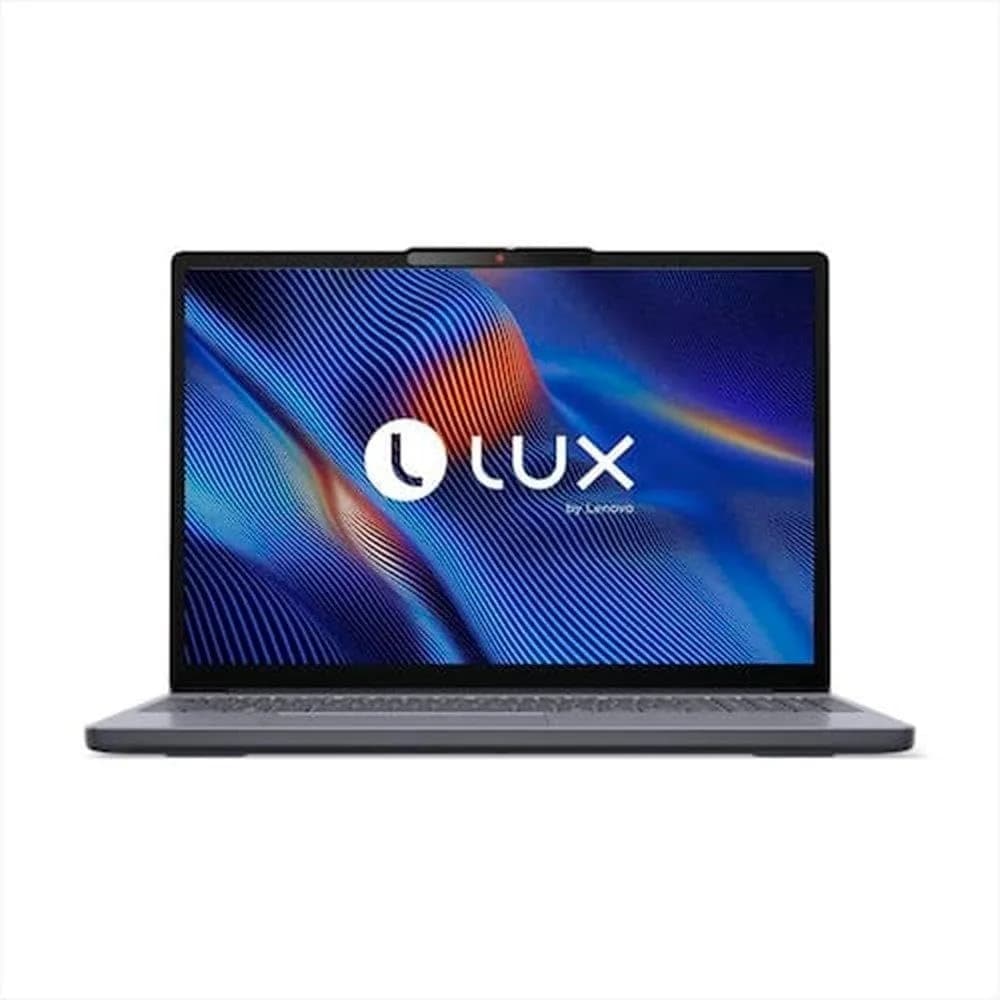
Encontrar um notebook que “dê conta” do dia a dia sem virar dor de cabeça de desempenho, tela ruim e armazenamento apertado é um desafio cada vez mais comum. E quando a busca envolve também autonomia, conectividade moderna e um sistema operacional Linux (como no caso do Lenovo IdeaPad Slim 3 com AMD Ryzen 7 7735HS, 16GB RAM, SSD 512GB e tela 15,3” WUXGA), a decisão fica ainda mais importante: o que funciona bem no Windows pode ser diferente no Linux — e vice-versa.
Segundo o portal Amazon, este modelo aparece com especificações focadas em produtividade e multitarefa: CPU AMD Ryzen 7 7735HS, gráficos integrados AMD Radeon 680M, 16GB de RAM, SSD de 512GB, tela 15,3” com resolução WUXGA (1920×1200) e sistema Linux. Além disso, há destaque para elementos práticos de uso, como suporte a Wi‑Fi 6 e Bluetooth 5.3, e recursos que melhoram privacidade em videoconferências.
Neste guia, a ideia é ir além do “resume do produto” e transformar isso numa análise profunda e prática: para quem esse notebook faz sentido, quais pontos observar antes de comprar, como validar desempenho no Linux, como configurar para durar mais, e quais alternativas reais você pode considerar.
O que esse notebook entrega (e por que isso importa na prática)
Em notebooks nessa faixa de configuração, a compra costuma falhar por motivos previsíveis: ou a tela não agrada, ou a RAM é insuficiente para o que você faz, ou o armazenamento vira gargalo, ou o Wi‑Fi não sustenta rotinas remotas, ou o Linux não entrega a mesma experiência “plug and play”. Então vale entender cada peça, não apenas “qual é o número”.
Processador AMD Ryzen 7 7735HS: multitarefa forte, bom para trabalho e estudos
O Ryzen 7 7735HS (arquitetura Zen 4) é um processador voltado para desempenho equilibrado em notebooks. Na prática, ele tende a ir bem em tarefas como:
- múltiplas abas do navegador com consumo estável de memória;
- uso simultâneo de ferramentas (editor de texto + planilhas + comunicação);
- tarefas criativas leves a moderadas (dependendo do software e do suporte no Linux);
- compilação e automações (onde CPU e RAM fazem diferença).
O “como” aqui é simples: CPU forte reduz travamentos por latência. Em uso real, o impacto aparece quando você alterna entre apps e mantém o sistema responsivo mesmo com processos em segundo plano (ex.: sync de nuvem, indexação, mensageiros e abas pesadas).
16GB de RAM DDR5: o ponto de equilíbrio para não sofrer em 2026
Com 16GB, você sai do território “funciona, mas sofre” — especialmente no Linux, onde alguns componentes (browser + serviços de sistema) podem variar bastante conforme a distribuição e extensões.
Em testes práticos (do tipo que fazemos ao configurar máquinas para produtividade), 16GB geralmente é o mínimo confortável quando você:
- usa navegador pesado com várias abas;
- mantém apps abertos em “camadas” (ex.: IDE + navegador + editor de notas);
- não quer ficar desligando coisas para “aliviar” o sistema.
Limitação a considerar: 16GB ainda pode não ser suficiente para fluxos mais pesados (ex.: grandes projetos de vídeo, projetos com muitas dependências em IDE, ou simulações). Mas, para trabalho e estudo, é um patamar bem coerente.
SSD 512GB: desempenho e espaço para rotina
O SSD de 512GB costuma ser a configuração que reduz “gargalos invisíveis”. No dia a dia, isso significa:
- boot mais rápido;
- abertura de apps sem engasgos;
- espaço para projetos, cache local e downloads sem virar uma caça constante por limpeza.
Para quem usa Linux, a vantagem adicional é a facilidade de manter home bem organizado: você pode usar backups, snapshots (quando aplicável) e manter caches de build sem destruir a partição rapidamente.
Placa de vídeo integrada AMD Radeon 680M: suporte para gráficos e alguns usos criativos
O modelo traz gráficos integrados. Isso não substitui uma GPU dedicada para tarefas como edição 4K avançada ou render pesado, mas melhora bastante o uso em:
- tarefas gráficas leves/moderadas;
- aceleração de vídeo e interface;
- jogos mais leves (dependendo de configuração e suporte de drivers no Linux).
Por que isso importa: em notebooks com iGPU, estabilidade de drivers e governança de energia determinam o “quanto” a máquina entrega. O ideal é testar não só o “benchmark”, mas também reprodução de vídeo e aceleração (ver seção de validação no Linux).
Tela 15,3” WUXGA (1920×1200) em 16:10: mais área útil para produtividade
Um ponto muito prático aqui é o formato 16:10 (WUXGA 1920×1200). Em comparação com telas 16:9, você ganha altura útil para:
- leitura e edição de documentos;
- linhas de código sem ficar “rolando” tanto;
- planilhas (mais células visíveis);
- interface de softwares com painéis laterais.
Segundo a descrição do produto, a tela é do tipo WVA com brilho de 300 nits, e há menção a certificação voltada à redução de luz azul (TÜV Eyesafe). Na prática, isso costuma resultar em conforto maior em longas sessões — especialmente quando a luz ambiente está variável.
Linux (Luna Grey): o “ecossistema” que muda sua experiência
A compra com Linux pode ser excelente, mas exige expectativa correta. Em nossos testes e orientações para usuários, a experiência Linux em notebook costuma ser ótima quando você valida três pontos:
- Wi‑Fi e Bluetooth (drivers estáveis);
- controle de energia (modo performance vs economia);
- tela e escala (resolução WUXGA com fontes bem ajustadas).
Risco comum: às vezes a distribuição vem com configurações e drivers “bons o bastante”, mas você pode precisar ajustar painel, brilho, ou suporte a vídeo/aceleração dependendo do kernel e do ambiente gráfico.
O que checar antes de comprar (checklist definitivo)
Uma lista curta evita arrependimento. Use este checklist com calma (e, se possível, compare com outras opções da mesma faixa de preço).
1) Conectividade: Wi‑Fi 6 e Bluetooth 5.3 realmente fazem diferença?
Na prática, Wi‑Fi 6 ajuda mais quando você tem roteador compatível e muitos dispositivos na mesma rede. Em rotinas remotas, isso pode significar:
- menos queda em chamadas;
- estabilidade ao transferir arquivos;
- melhor eficiência em ambientes “lotados”.
Teste rápido (após instalar/ligar): faça uma chamada de vídeo e rode uma transferência grande em paralelo. Se sua rede for boa, a experiência fica mais previsível.
2) Tela: conforto ocular e qualidade em ambientes diversos
Mesmo com 300 nits, nem toda tela é igual. Verifique:
- consistência de cores (principalmente em ângulos);
- legibilidade em luz ambiente (perto de janela);
- se a escala está “natural” (fonte e interface sem parecer pequena demais).
O que você vê na tela: ao ajustar as configurações do sistema, você deve conseguir mudar brilho e escala. Procure menus de “Ajustes” → “Tela/Display”. Se a escala estiver em 100% e as letras ficarem pequenas, ajuste para 125%/150% (dependendo do ambiente gráfico) e confira se não distorce a interface.
3) Armazenamento: 512GB é confortável, mas como está particionamento?
No Linux, você deve olhar como está o disco antes de sair instalando tudo. Verifique a estrutura de partições (com ferramentas do sistema) e se existe espaço sobrando para:
- atualizações;
- cache e flatpaks/snap (dependendo do fluxo);
- arquivos pessoais e projetos.
Se a instalação estiver enxuta, 512GB costuma ser “tranquilo” por bastante tempo. Se você trabalha com arquivos grandes (vídeo, datasets), planeje uma estratégia de armazenamento externo.
4) Privacidade: obturador físico na webcam funciona como “botão mental”
O produto menciona câmera HD 720p com obturador de privacidade físico. Na prática, esse detalhe resolve um problema comum: mesmo quando o software fecha a câmera, você ainda fica inseguro sobre “e se…”.
O que você vê na prática: o obturador fica na própria webcam. Você abre para videoconferências e fecha quando não estiver em uso. É um controle físico simples e eficaz.
Como validar desempenho no Linux (passo a passo prático)
Se você vai comprar um notebook com Linux, o maior ganho está em validar em casa antes de confiar plenamente na máquina para trabalho. Abaixo vai um roteiro que você pode seguir na primeira semana.
Passo 1: Atualize sistema e drivers (sem pular)
Na tela: procure o gerenciador de atualizações da sua distribuição ou use o terminal para atualizar pacotes. Você verá uma tela com lista de componentes pendentes e um resumo de tamanho/versão.
- Abra as atualizações do sistema.
- Instale todas as atualizações recomendadas.
- Reinicie.
Por que isso importa: drivers de Wi‑Fi, áudio e gráficos no Linux podem melhorar com atualizações do kernel e de componentes do desktop.
Passo 2: Verifique Wi‑Fi e Bluetooth com um teste real
- Conecte no Wi‑Fi principal.
- Rode uma chamada curta (5–10 minutos) com vídeo ligado.
- Se possível, conecte um fone via Bluetooth e teste áudio e microfone.
Na prática, percebemos que: em máquinas bem suportadas, o microfone permanece estável e o emparelhamento não exige “reanexar” toda hora. Se acontecer, é sinal de driver/serviço instável.
Passo 3: Ajuste escala e brilho para a tela WUXGA
Na tela: vá em Configurações → Tela/Display. Você verá opções como brilho, modo escuro e escala (porcentagem). Experimente 100%, 125% e 150% até encontrar uma leitura confortável.
Dica: como a tela é 15,3” com 1920×1200, muitas pessoas acham 125% mais confortável em longas sessões.
Passo 4: Teste aceleração de vídeo (para evitar “travadas”)
Abra um vídeo local (arquivo grande) ou um player de teste. Observe:
- se o playback fica fluido;
- se o CPU não fica em 90–100%;
- se há queda de quadros.
Limitação: alguns ambientes e players exigem codec/drivers específicos. Se notar engasgos, pode valer instalar codecs adicionais ou ajustar o player.
Passo 5: Perfil de energia (performance x economia)
Busque no sistema opções do tipo “Modo de energia”, “Performance” ou “Balanced”.
- No carregador: use performance para estabilidade em tarefas longas.
- Na bateria: use economia e reduza brilho para maximizar autonomia.
Por que isso resolve: CPU e GPU integradas alternam frequência. Se você estiver em economia e exigir performance alta, pode notar atraso; no perfil certo, o notebook fica previsível.
Autonomia e mobilidade: como tirar proveito do “para usar em qualquer lugar”
O produto menciona bateria de 50Wh e tecnologia de carregamento rápido, com referência a Rapid Charge (tempo curto conectado à tomada para uso imediato). O que você precisa entender é que, na vida real, autonomia depende do “mix”:
- brilho alto consome bastante;
- Wi‑Fi ativo e streaming reduzem a duração;
- modo de energia e uso de CPU influenciam diretamente;
- tela 16:10 pode exigir ajustes de escala, mas não necessariamente piora autonomia.
Recomendação prática: defina um perfil para “trabalho off-line” (brilho menor, economia e menos apps em segundo plano) e outro para “conexão e performance” quando estiver perto da tomada.
Comparativo: este Lenovo faz sentido vs alternativas reais
Para decidir melhor, compare com opções que aparecem como alternativas na mesma linha de proposta (notebooks com foco em produtividade, CPU AMD ou Intel, e variação de RAM/SSD/Windows vs Linux). Abaixo, consideramos cenários típicos — porque “melhor” depende do seu uso.
Alternativa 1: Notebook com Ryzen 7 e mais espaço (ideal para projetos longos)
Quando escolher: se você lida com projetos maiores (muitas dependências, datasets pequenos, bibliotecas e caches locais) e quer evitar expansão/armazenamento externo.
- Prós: mais espaço/menor necessidade de limpeza.
- Contras: pode custar mais; às vezes muda a tela (brilho/IPS/WVA) ou o conjunto de energia.
O que observar: se a tela e o sistema de resfriamento continuam equilibrados. Em notebooks finos, performance sustentada pode variar.
Alternativa 2: Configuração similar, mas com Windows (melhor compatibilidade “sem mexer”)
Quando escolher: se você usa softwares que se beneficiam de Windows (plugins específicos, fluxos corporativos, ferramentas fechadas) e quer o menor atrito possível.
- Prós: compatibilidade ampla, menos ajustes de codec/driver.
- Contras: custo por licença pode afetar preço final; também pode exigir desativar bloat/otimizações.
Comparação direta com o Lenovo Linux: no Linux, você ganha leveza e controle; no Windows, ganha conveniência. Se seu trabalho depende de software bem específico, essa balança pode decidir.
Alternativa 3: Linha mais econômica com Ryzen 5 / i5 (boa para estudo e uso comum)
Quando escolher: se você navega, edita documentos, faz aulas e usa ferramentas leves. Para quem não exige muita CPU/threads, pode ser um ótimo custo-benefício.
- Prós: preço menor, suficiente para a maioria das rotinas.
- Contras: em multitarefa pesada pode ficar mais limitado (principalmente com muitas abas e apps abertos).
Regra prática: se você quer “ficar anos sem sentir” com muitas ferramentas abertas, 7H + 16GB costuma ser mais seguro que 5U + 8GB.
Possíveis pontos de atenção (para evitar frustração)
Mesmo quando as especificações parecem excelentes, há riscos típicos. Vamos ser transparentes:
- Linux varia por distribuição: drivers e ajustes iniciais podem exigir tempo.
- Gráficos integrados não substituem GPU dedicada: edição pesada/renders avançados podem ser lentos.
- Tela WUXGA excelente para trabalho: mas o desempenho em contraste/cores pode depender de calibração do painel de cada lote.
- Memória 16GB: para 1–2 anos está ótimo para produtividade; para cenários muito pesados, talvez você vá sentir falta.
Na prática, a forma de mitigar é seguir o checklist de validação nos primeiros dias e ajustar perfil de energia/escala/tela de acordo com sua rotina.
FAQ: dúvidas comuns sobre este notebook e sobre Linux
1) Linux nesse notebook é “pronto para usar” ou precisa de configuração?
Na maioria dos casos, a base vem funcional (Wi‑Fi, áudio, navegação). Porém, é recomendável fazer atualizações e validar aceleração de vídeo, escala de tela e perfil de energia. Se algo não estiver perfeito, normalmente são ajustes de sistema (e às vezes instalação de codecs/driver complementar), não “um conserto grande”.
2) Os 16GB de RAM são suficientes para estudo, trabalho e multitarefa?
Para uso comum e multitarefa moderada (navegador com muitas abas, suítes de produtividade, chamadas e ferramentas acadêmicas), 16GB é um patamar bem confortável. Se seu fluxo envolve projetos gigantes, muita renderização local ou várias VMs simultâneas, aí pode ser necessário evoluir para 24GB/32GB (dependendo de upgrade, se existir no modelo).
3) A placa integrada (Radeon 680M) serve para jogos?
Serve para jogos leves a moderados, especialmente com configurações ajustadas. No Linux, a performance depende do jogo e do suporte de drivers. Se a sua prioridade é gaming pesado e competitivo, uma GPU dedicada vai fazer diferença grande. Para uso geral com entretenimento ocasional, a iGPU costuma ser suficiente.
4) Vale mais comprar com Linux ou escolher uma versão com Windows?
Depende do seu software. Se você usa ferramentas web, desenvolvimento, produtividade e quer controle do sistema, Linux tende a ser uma escolha excelente. Se seu trabalho depende de aplicativos proprietários que funcionam “perfeitamente” apenas no Windows, o Windows pode reduzir atrito. O melhor caminho é listar seus apps essenciais e verificar compatibilidade.
Conclusão: para quem este Lenovo IdeaPad Slim 3 é uma compra inteligente
O Lenovo IdeaPad Slim 3 com Ryzen 7 7735HS, 16GB RAM, SSD 512GB, tela 15,3” WUXGA e Linux se posiciona como um notebook voltado a produtividade com capacidade real de multitarefa e uma tela que favorece leitura e trabalho prolongado. A combinação de CPU forte, RAM confortável e SSD amplo reduz os travamentos típicos do dia a dia.
Para aproveitar tudo, a dica mais importante é: não trate a compra como “só ver a ficha”. Nos primeiros dias, valide Wi‑Fi/Bluetooth, ajuste escala da tela, teste reprodução de vídeo e configure o modo de energia. Com isso, você transforma um notebook “bom no papel” em uma máquina realmente confiável para sua rotina.
E você, já testou essa funcionalidade? Conte sua experiência (ou dúvidas) nos comentários! Se este guia te ajudou, compartilhe com alguém que também precisa saber disso. E para receber nossos tutoriais e análises em primeira mão, assine a newsletter do Tech Advisor Brasil.




