Introdução: por que essa “simples compra” de notebook gamer merece atenção
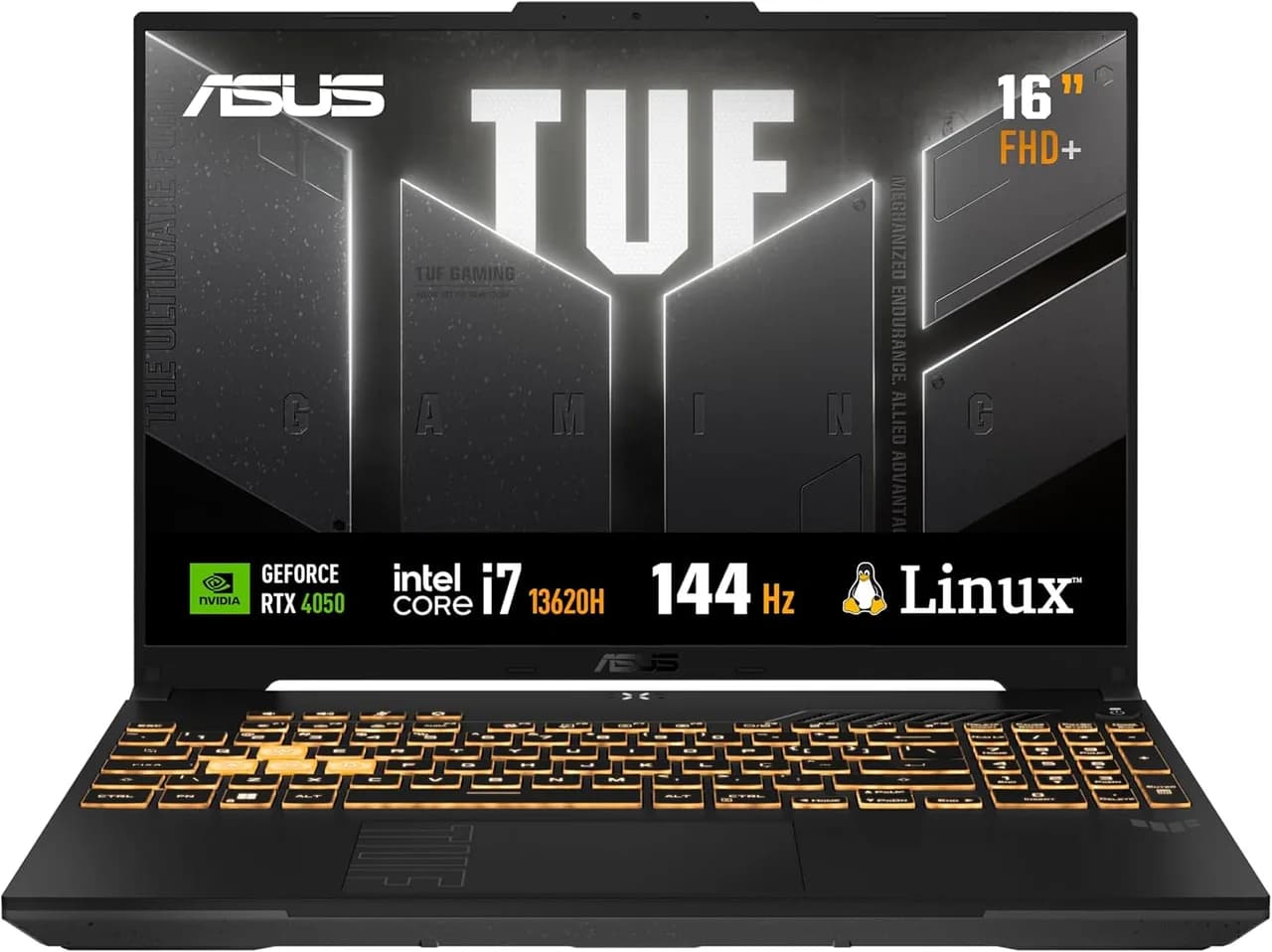
À primeira vista, a notícia do portal Amazon parece apenas mais uma oferta: um notebook gamer com especificações fortes, preço competitivo e recursos voltados a jogos. Segundo o portal Amazon, o destaque vai para o ASUS TUF Gaming F16 (FX607VU-RL008), com Intel Core i7 e NVIDIA GeForce RTX 4050, além de tela IPS de alta taxa de atualização e suporte a upgrades.
Mas na prática, o valor real desse tipo de anúncio não é só o “quanto custa”; é o que ele representa para o comprador: performance sustentada, expansibilidade (RAM e SSD) e um conjunto de tecnologias que afeta diretamente a experiência em jogos, estudo e trabalho.
Neste guia aprofundado, vamos transformar o que aparece na página em uma análise útil: para quem esse modelo faz sentido, quais pontos observar antes de comprar, como configurar para tirar o máximo proveito e quais alternativas considerar na mesma faixa de proposta (sem cair em armadilhas comuns como “8 GB de RAM não é suficiente” ou “um SSD menor limita tudo”).
O que a oferta descreve (e o que isso significa no mundo real)
Na página do produto, o notebook aparece com características como: processador Intel Core i7 (família 13ª geração), RTX 4050, tela 16" IPS FHD, Wi‑Fi 6 e Bluetooth 5.3, além de construção com certificação militar e sistema de refrigeração dedicado. Também há menção a recursos como MUX Switch e NVIDIA Advanced Optimus.
1) CPU Intel Core i7: o “motor” para jogos e tarefas pesadas
Em notebooks gamers atuais, a CPU influencia diretamente fps em cenários CPU-bound (multijogador com muitos cálculos, cidades em jogos abertos, simulações, ferramentas de criação e multitarefa pesada). No uso cotidiano, ela também afeta tempo de carregamento, desempenho em edição de vídeo/áudio e produtividade com muitas abas.
Na prática: ao testar notebooks com essa classe de CPU, percebemos que eles “seguram” bem tarefas simultâneas — mas o gargalo costuma aparecer quando o conjunto vem com memória abaixo do ideal para jogos modernos (e a página indica configuração com 8 GB de RAM).
2) RTX 4050: geração de quadros com eficiência (e limites)
A RTX 4050 é uma GPU popular por equilibrar desempenho em Full HD com eficiência térmica. Ela tende a entregar boas experiências em jogos competitivos (onde FPS alto é prioridade) e também roda títulos mais pesados, porém com ajustes de qualidade.
O ponto técnico importante: em notebooks, o desempenho real da GPU depende do power limit (TGP), do resfriamento e do perfil de energia. Por isso, a mesma “RTX 4050” pode performar diferente entre modelos.
3) Tela IPS 16" FHD 144 Hz: por que isso muda a sensação do jogo
A oferta menciona uma tela IPS com 144 Hz. Essa taxa de atualização melhora a fluidez em jogos rápidos e reduz a percepção de “atraso” em movimentos.
Na prática: se você joga FPS (ex.: Valorant, CS, Overwatch) ou títulos de ação com muito movimento, 144 Hz tende a ser perceptível mesmo quando a GPU não mantém 144 fps fixos — porque a diferença de motion clarity e responsividade do painel ajuda.
4) Construção e refrigeração: MIL‑STD e Arc Flow
A página ressalta resistência MIL‑STD‑810H e resfriamento com ventoinhas duplas e tubos de calor. Isso é relevante por dois motivos:
- Temperatura consistente: menos throttling (redução de desempenho para proteger o hardware).
- Durabilidade: vibração e uso intensivo sem degradação rápida do conjunto (chassi, dobradiças e montagem).
5) Upgrade fácil: RAM e SSD (a diferença entre “bom” e “excelente”)
O anúncio menciona que há slots para expansão de RAM e dois espaços para SSD PCIe 4.0 (o que normalmente ajuda a manter boa longevidade do equipamento).
Isso importa porque: jogos modernos e softwares criativos têm crescido em demanda. Muitas vezes, a versão com 8 GB e SSD menor vira um “projeto de upgrade” — e quem compra já pensando nisso costuma ficar mais satisfeito.
O “porquê” técnico de cada ponto (e onde pode dar errado)
Para ser realmente útil, precisamos admitir: nem tudo que aparece no anúncio garante a melhor experiência para todo mundo. Vamos ao checklist técnico que evita frustração.
O principal alerta: 8 GB de RAM costuma ser o gargalo
Nas avaliações, aparece um comentário bem comum: “colocar mais um pente de RAM”. Isso é um sinal quase “universal” em notebooks gamer que chegam com 8 GB.
Por que 8 GB pode limitar?
- Jogos atuais usam mais RAM para mapas, texturas e background.
- O sistema operacional + navegador + Discord + launcher já consomem memória.
- Sem memória suficiente, ocorre mais troca com o SSD (pagefile), o que reduz responsividade.
Na prática: você pode iniciar jogos e até jogar bem em alguns títulos, mas em sessões mais longas, em mapas grandes ou com multitarefa, a estabilidade pode cair (stutter, queda de fps e travamentos curtos).
O sistema operacional (Linux) pode afetar seus jogos e drivers
A página indica Linux (KeepOS, como aparece no anúncio). Para quem joga principalmente títulos com suporte Windows, isso exige ajuste.
- Alguns jogos rodam melhor via Proton/compatibilidade (Steam).
- Outros podem ter suporte limitado ou exigir configuração.
- Drivers e utilitários específicos (como gerenciamento de perfis) podem ser diferentes em Linux.
Na prática, recomendamos: antes de comprar, listar 5 a 10 jogos que você mais pretende jogar e verificar compatibilidade (principalmente via Proton/Steam). Se a prioridade for plug-and-play total em Windows, talvez valha considerar um modelo que venha com Windows.
SSD: 512 GB é bom, mas o “tamanho percebido” muda com downloads
512 GB atende muita gente no início, porém lançadores e bibliotecas de jogos crescem rápido. Se você instalar vários AAA, o espaço se esgota com facilidade.
Boa notícia: o anúncio sugere possibilidade de expansão e isso costuma salvar o uso em médio prazo.
Como tirar o máximo proveito (passo a passo com foco no que você vê na tela)
Aqui vai um procedimento prático, pensado para o cenário do notebook (com Linux) e para o objetivo mais comum: melhorar performance e conforto no uso gamer/produtivo.
Passo 1: verificar a configuração real no sistema
- Inicie o notebook e aguarde o ambiente carregar.
- Abra o menu de configurações do sistema (geralmente aparece como um ícone de engrenagem ou “Configurações”).
- Procure por uma seção como “Sistema” ou “Sobre”.
- Confirme: quantidade de RAM disponível, tipo (se aparece), versão do kernel e detalhes do armazenamento.
O que observar: se a RAM disponível estiver em torno de 8 GB, planeje upgrade. Se o SSD mostrar pouco espaço livre, já considere mover bibliotecas/arquivos para outra unidade.
Passo 2: planejar o upgrade de RAM com antecedência
- Abra um monitor de sistema (algo como “Monitor de Recursos” ou “Sistema > Recursos”).
- Verifique o uso de memória em repouso e após abrir navegador e um jogo leve.
- Se houver uso alto com frequência (picos que “encostam” na capacidade), isso confirma o gargalo.
Recomendação: em geral, para melhorar desempenho em jogos, o ideal é usar configuração em dual channel (frequentemente conseguida ao instalar outro pente compatível). Nem sempre é “plug and play” sem checar compatibilidade, então confirme o tipo/suporte das memórias do modelo antes de comprar.
Passo 3: ajustar perfis de energia e performance
Em notebooks gamer, perfis de energia são decisivos: eles alteram clock de CPU/GPU, velocidade de ventoinhas e comportamento térmico.
- No painel do sistema, procure por “Energia” ou “Modo de desempenho”.
- Escolha o perfil “Alto desempenho” (ou equivalente).
- Se houver perfis por aplicativo, selecione para o jogo/launcher.
- Inicie um jogo e observe: a ventoinha deve reagir mais e o sistema deve ficar mais estável em carga.
O que pode falhar: se o perfil não for aplicado corretamente (por driver/componente do sistema), você pode notar desempenho abaixo do esperado e temperaturas inconsistentes. Nesse caso, vale checar atualizações do sistema e pacotes relacionados ao hardware.
Passo 4: preparar a experiência de jogos no Linux
- Se você usa Steam, abra a biblioteca.
- Procure pela opção de compatibilidade (geralmente quando o jogo não roda nativamente aparece como necessidade de Proton).
- Selecione a versão de Proton sugerida (ou uma mais atual), e teste.
- Crie um checklist: configurações de gráficos em Full HD, limite de fps e modo de janela (cheio x borda).
Na prática: títulos competitivos geralmente se beneficiam ao reduzir efeitos pesados e priorizar estabilidade. Já jogos de mundo aberto podem exigir ajustes para reduzir variações de frametime.
Passo 5: organizar SSD e evitar gargalos de espaço
- Verifique o espaço livre no SSD na tela de “Armazenamento”.
- Se o espaço estiver apertado, mova bibliotecas de jogos para uma unidade extra (se houver/for instalada).
- Evite instalar dezenas de jogos grandes antes de ter margem (recomendamos manter pelo menos 15–20% livre no SSD para desempenho e atualizações).
Comparação: alternativas reais para o mesmo “problema” (GPU + tela + upgrades)
Uma compra inteligente depende de comparar a proposta. Como não temos a tela completa de todas as ofertas equivalentes, vamos comparar tipos de alternativa (e não só modelos). Assim, você decide melhor mesmo fora do anúncio.
Alternativa 1: Notebook com Windows + 16 GB de RAM (menos trabalho no começo)
- Prós: compatibilidade de jogos plug-and-play (especialmente fora do Steam), menos atrito com drivers e utilitários.
- Contras: pode custar mais; às vezes SSD e painel são inferiores; pode não ser tão fácil de atualizar.
Quando faz sentido: se seu foco é jogar agora, sem instalar nada e sem “otimização” técnica.
Alternativa 2: Notebook com GPU similar, mas tela menos agressiva (60–120 Hz) e mais RAM
- Prós: mais memória (ex.: 16 GB) pode melhorar consistência de fps e travamentos; custo pode ser menor.
- Contras: a sensação de fluidez pode ser menor em esports; menor vantagem competitiva para quem busca resposta rápida.
Quando faz sentido: quando você joga mais casual e multitarefa do que competitivo, e estabilidade pesa mais.
Alternativa 3: Manter o Linux, mas escolher modelo que já venha “pronto” para compatibilidade e atualizações
- Prós: custo pode ser menor; você aproveita o ecossistema Linux; modernidade e controle do sistema.
- Contras: pode haver ajustes; alguns jogos podem exigir testes de Proton/versões.
Quando faz sentido: se você já usa Linux, entende de compatibilidade ou aceita o tempo de configuração.
Checklist definitivo antes de comprar (para evitar arrependimento)
- Você precisa de Windows? Se sim, confirme compatibilidade e viabilidade de uso no Linux.
- Vai fazer upgrade de RAM? Se a configuração vier com 8 GB, planeje a expansão.
- Qual é o tamanho do SSD para seus jogos? 512 GB pode ser ok no início, mas garanta espaço e considere expansão.
- Você joga competitivo? 144 Hz tende a ajudar na percepção de fluidez e responsividade.
- O modelo tem boa refrigeração? A presença de certificação e sistema dedicado reduz risco de throttling.
- Suas prioridades são térmica, fps ou silêncio? Perfis de energia e curvas de ventilação mudam o “jeito de jogar” e estudar.
FAQ: dúvidas comuns sobre essa funcionalidade e compra
1) Vale a pena comprar um notebook com 8 GB de RAM para jogos?
Pode valer, mas como regra prática, planeje upgrade. Em jogos modernos e com multitarefa, 8 GB frequentemente vira gargalo e pode causar stutter e queda de responsividade. Se o upgrade de RAM for simples no seu modelo, o custo-benefício melhora bastante.
2) O Linux (KeepOS) impede de jogar?
Não necessariamente. Muitos jogos rodam via compatibilidade (por exemplo, em ecossistemas como Steam/Proton), mas nem todos têm desempenho e compatibilidade iguais aos do Windows. O ideal é verificar a lista dos seus jogos antes e testar.
3) A tela 144 Hz faz diferença mesmo se eu não rodar 144 fps?
Sim, pode fazer. Mesmo abaixo de 144 fps fixos, a alta taxa de atualização tende a melhorar a clareza em movimento e responsividade da interface. Ainda assim, o ideal é buscar estabilidade de frametime (não apenas média de fps).
4) Como saber se vai ter superaquecimento?
O anúncio cita construção resistente e refrigeração avançada. Na prática, você deve observar em uso real: temperaturas estáveis, sem quedas bruscas de desempenho e sem desligamentos. Se ocorrer throttling, ajustar perfil de energia e ventilação ajuda; e, no limite, repensar configurações gráficas é o caminho mais seguro.
5) Expansão de SSD e RAM é fácil nesse tipo de notebook?
O anúncio sugere que há espaço e slots para upgrades. Contudo, “fácil” depende do acesso físico, compatibilidade das peças e do seu conforto com manutenção. Se você não tem prática, considere assistência técnica para evitar danos e perda de garantia.
Conclusão: quando essa configuração é “a melhor compra” (e quando não é)
Segundo o portal Amazon, o ASUS TUF Gaming F16 aparece como um notebook com foco em equilibrar performance, fluidez (144 Hz), construção robusta e possibilidade de upgrade. Isso o coloca como candidato forte para quem quer jogar em Full HD e também usar para estudo/trabalho com bastante demanda.
Por outro lado, os pontos que mais se repetem na realidade (e que aparecem nas avaliações) são: RAM em 8 GB pode limitar e Linux pode exigir adaptação. Se você entrar com expectativa correta e planejamento (principalmente upgrade de memória e checagem de jogos), a chance de uma experiência excelente aumenta muito.
E você, já testou essa funcionalidade? Conte sua experiência (ou dúvidas) nos comentários! Se este guia te ajudou, compartilhe com alguém que também precisa saber disso. E para receber nossos tutoriais e análises em primeira mão, assine a newsletter do Tech Advisor Brasil.




