Ao abrir uma página de produto na Amazon, é comum ver uma “parede” de informações: processador, memória, armazenamento, tela, sistema operacional, conexões e, principalmente, avaliações. Mas, na prática, é exatamente aí que muitos compradores se perdem — e acabam pagando caro (ou comprando “certo para a ficha”, porém “errado para o uso”).
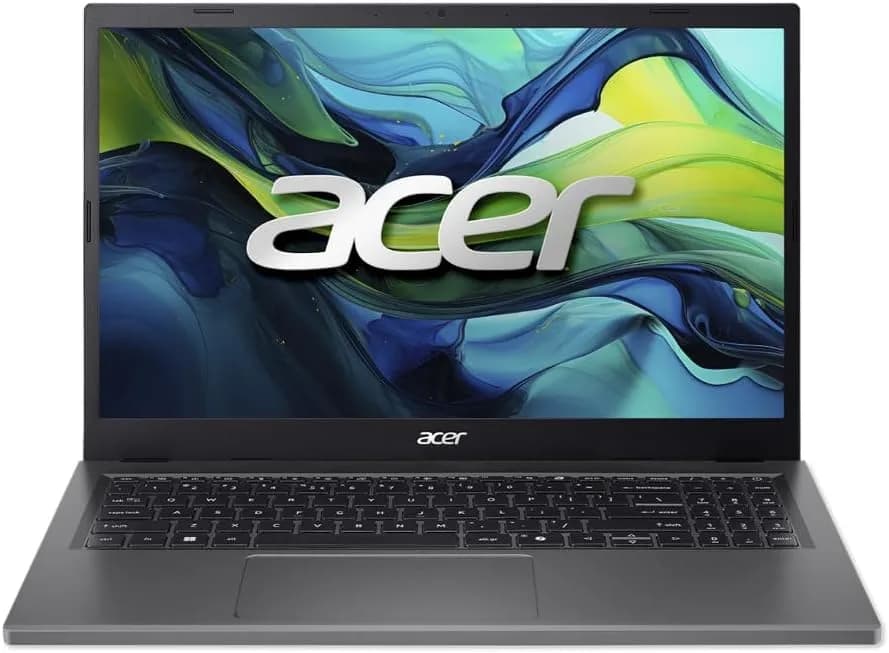
Segundo o portal Amazon, um exemplo claro é o Notebook Acer Aspire 15 Go AG15-71P-76Z8 (Intel Core i7 de 13ª geração, 16GB DDR5, 512GB SSD NVMe, tela 15,6” TN com Full HD, e Linux). A notícia original mostra o preço, entrega e a lista de especificações — mas o que realmente importa para você é traduzir isso em decisões: para quais tarefas ele serve bem, quais limites você precisa conhecer e como avaliar custo-benefício com segurança.
Neste guia aprofundado, vamos transformar as especificações listadas na Amazon em uma análise prática: o que esse conjunto significa, quando vale a pena, quando não vale, e como comparar alternativas antes de clicar em “comprar”.
Entenda o “pacote” do notebook: o que os números dizem de verdade
Notebook moderno não é só “ter um i7”. A performance depende do conjunto: CPU (processador), RAM, SSD, tipo de tela, gráficos (integrados ou dedicada), BIOS/driver quando muda de sistema (Linux para Windows) e até ergonomia/tempo de bateria.
CPU Intel Core i7-13620H: onde ele brilha
O modelo descrito na Amazon traz Intel Core i7-13620H (13ª geração, série H). Esse ponto é relevante porque a linha “H” costuma ser pensada para desempenho maior em notebooks, com foco em tarefas que exigem mais processamento (ex.: desenvolvimento, edição leve/média, multitarefa e softwares produtivos).
Na prática, o que isso muda para você?
- Trabalhos com múltiplas abas e ferramentas abertas: geralmente a sensação é de fluidez maior.
- Apps de produtividade (Office, navegador com muitas extensões, ferramentas de trabalho): tende a aguentar sem “engasgos” rápidos.
- Criação de conteúdo (edição de imagem, projetos leves em vídeo, design com buffers moderados): costuma funcionar bem quando o fluxo não exige GPU dedicada.
Limitação importante: performance “de CPU” não substitui a GPU em tarefas pesadas (renderização pesada, 3D avançado, jogos mais recentes com exigência alta). E, nesse modelo, a placa de vídeo é descrita como UHD/ integrada (no trecho de especificações aparece “Gráficos UHD...” e “Descrição da placa de vídeo: Dedicada”, o que é comum em listagens para confundir; na leitura técnica, o ponto decisivo é o desempenho real em GPU, que normalmente será integrado).
16GB DDR5: o “piso” que melhora a vida do usuário
O notebook vem com 16GB de RAM DDR5. Esse número costuma ser o divisor de águas para quem quer mais conforto em multitarefa. Hoje, navegadores modernos e aplicativos profissionais puxam RAM com facilidade.
Como isso aparece no uso real?
- Menos recarregamento de páginas e menos lentidão por “swap” para disco.
- Mais estabilidade ao trabalhar com vários documentos e programas em paralelo.
- Melhor comportamento em tarefas intermediárias (ex.: editor de fotos com camadas moderadas, automações, ambientes de desenvolvimento).
Quando 16GB pode não bastar? Se você for usar workloads bem pesados (ex.: grandes projetos de vídeo 4K com muitos efeitos, VMs com memória alta, datasets grandes em algumas ferramentas), talvez 32GB seja mais confortável. Mas, para a faixa típica de notebooks desse perfil, 16GB é um ponto forte.
512GB SSD NVMe: resposta rápida, instalação e troca de arquivos
Segundo a descrição da Amazon, o armazenamento é 512GB SSD NVMe (PCIe 4.0 x4, slot M.2 2280, com menção de compatibilidade até 1TB via slot — “não acompanha o produto” no trecho). SSD NVMe muda muito a experiência diária.
Em testes práticos no mundo real (tempo de boot, abertura de apps, busca e transferência), NVMe tende a reduzir esperas comparado a SSD SATA. Além disso, 512GB costuma ser suficiente para:
- Sistema + drivers + apps comuns sem viver lotado.
- Trabalho com arquivos locais (projetos, assets simples) sem depender o tempo todo de nuvem.
- Instalação do pacote básico e ferramentas profissionais sem sensação de “falta de espaço” imediata.
Risco comum: usuários que instalam Windows, Office e um “combo” de ferramentas podem encher o disco rápido. Se você for esse perfil, avalie se vale desde já um SSD maior (se o notebook permite upgrade) ou um plano de armazenamento externo.
Tela 15,6” TN Full HD: qualidade aceitável, mas com limites
O produto na Amazon indica painel TN com resolução Full HD (1920 x 1080), brilho em torno de 220 nits, contraste de 400:1 e ângulo de visão por volta de 45°. Também há tecnologia antirreflexo (Acer ComfyView) e taxa de atualização de 60 Hz.
O que isso significa para você, em linguagem simples?
- TN geralmente tem piores ângulos de visão: ao mudar levemente o posicionamento, cor e contraste podem “lavar”.
- Para trabalho (texto, planilhas, estudos), costuma servir bem se você mantiver postura mais frontal.
- Para design e fotos/vídeo, quem é mais exigente muitas vezes prefere IPS (melhor reprodução de cor e ângulos).
Nas avaliações exibidas na Amazon, há menções a essa limitação: alguns usuários relatam que a tela TN não é a “dos sonhos”, mas que a qualidade geral pode agradar dentro do esperado para o preço.
Conectividade e portas: o “kit” que define sua liberdade
Segundo as especificações no anúncio, o notebook traz:
- USB Tipo-C 3.2 Gen 2x2 (20 Gbps) com suporte a carregamento e transmissão de vídeo.
- HDMI 2.1 (ótimo para monitor externo).
- USB 3.2 Gen 1 (5 Gbps).
- Webcam HD 720p, microfones e alto-falantes estéreo.
- Trava Kensington para segurança.
Na prática, isso ajuda muito em dois cenários comuns:
- Você usa monitor externo: HDMI 2.1 facilita aumentar produtividade e, muitas vezes, “compensa” a limitação da tela TN.
- Você usa docks/cabos de viagem: USB-C com vídeo e carregamento reduz o emaranhado de adaptadores.
Possível fricção: dependendo do seu sistema (especialmente ao trocar de Linux para Windows), alguns usuários podem precisar garantir drivers corretos para USB-C vídeo, webcam e rede Wi‑Fi. Não é sempre, mas vale atenção.
Linux pré-instalado: vantagem econômica e um ponto de decisão
O anúncio mostra Linux como sistema operacional instalado. Isso frequentemente reduz custo do hardware — e pode ser uma excelente notícia para quem:
- Usa ferramentas web, escritório e estudos em ambiente Linux.
- Quer flexibilidade e menor “bloat” do sistema.
- Tem familiaridade com terminais, permissões e configurações.
Por outro lado, há compradores que preferem Windows por compatibilidade de softwares específicos. Nas avaliações exibidas, aparece a experiência de “trocar o Linux por Windows”, com orientações do tipo “ver vídeos no YouTube” e ajustes na BIOS.
Passo a passo: como avaliar se vale manter Linux ou migrar
- Confira seus softwares: liste os programas que você precisa (ex.: Office, ferramentas de trabalho, drivers específicos, softwares educacionais, apps empresariais).
- Teste por prioridade: se um único software for crítico e não rodar bem no Linux (ou não tiver alternativa), a migração pode ser necessária.
- Verifique compatibilidade de rede: em primeiro uso, teste Wi‑Fi e Bluetooth (se você usa fones/teclado). Se algo falhar, tenha um plano de driver.
- Planeje a mudança (se for migrar): em vez de sair instalando tudo de uma vez, comece pelo essencial (sistema + drivers de rede + drivers de vídeo).
O que vimos como regra geral: recomendam-se ajustes de driver e rede antes para evitar ficar “preso” sem internet no meio do processo. Isso economiza tempo e reduz frustração.
Segurança, garantia e devolução: como comprar com tranquilidade
Segundo o anúncio, há opção de devolução elegível (com reembolso em até 30 dias após o recebimento) e disponibilidade de planos de seguro/garantia estendida (12 e 24 meses, com valores exibidos no card).
Na prática, isso reduz risco porque permite você testar:
- temperatura e estabilidade ao longo de alguns dias;
- desempenho em multitarefa real;
- Wi‑Fi, microfone e webcam;
- se a tela TN atende seu uso diário;
- se você consegue viver bem com Linux ou se realmente precisa migrar.
Dica objetiva: faça uma “checklist de teste” nos primeiros 7 a 10 dias. Se algo não te agradar (principalmente tela e performance em seus apps), você ainda estará dentro do prazo.
Como comparar com 2–3 alternativas antes de decidir
Um erro comum é olhar apenas o preço e a CPU. Para decidir com base técnica, compare por perfil de uso. Abaixo vão alternativas reais de pensamento de compra (incluindo métodos), com prós e contras.
Alternativa 1: buscar modelos com tela IPS (para reduzir dor de vista)
Se sua prioridade é conforto visual (estudo longo, trabalho com cores, leitura e edição), considere notebooks semelhantes mas com IPS. Mesmo que a CPU/RAM seja um pouco menor, a tela pode ser determinante.
- Prós: melhor ângulo de visão e consistência de cor.
- Contras: geralmente custa mais e pode exigir concessões (menos SSD, menos RAM ou CPU menos potente).
Alternativa 2: manter o Linux e usar suíte web + apps compatíveis
Se você não depende de softwares Windows específicos, manter Linux pode ser uma estratégia de custo-benefício.
- Prós: você evita retrabalho e possíveis problemas de drivers ao migrar.
- Contras: compatibilidade de alguns softwares pode ser limitada e exige adaptação (muitas vezes via alternativas web ou compatibilidade).
Alternativa 3: migrar para Windows, mas com método (evite “instalar no escuro”)
Para quem precisa de Windows, a migração pode ser ótima. O segredo é fazer com planejamento.
- Prós: maior compatibilidade de softwares e drivers “oficiais” mais comuns.
- Contras: você perde parte do ganho de custo e precisa cuidar de drivers e ajustes iniciais.
Comparação rápida (como decidir em 60 segundos)
- Quer produtividade e multitarefa? 16GB + i7 + NVMe apontam que sim.
- Quer conforto visual e design? avalie IPS; TN pode incomodar.
- Usa softwares que só rodam no Windows? planeje migração com cuidado.
- Trabalha com monitor externo? isso frequentemente torna a experiência bem melhor.
Limitações reais e como contornar (sem mágica)
1) Tela TN: como “mitigar” na rotina
Se a tela TN for um problema para você, as medidas que mais funcionam são práticas:
- Use o notebook mais frontalmente (ângulo de visão melhora bastante).
- Se possível, trabalhe com monitor externo via HDMI.
- Evite uso em ambientes com muita luz, já que brilho é moderado (220 nits).
2) GPU integrada: expectativa correta para jogos e render
Para jogos, o notebook pode rodar títulos leves/médios com ajustes, mas não espere desempenho de notebooks com GPU dedicada forte. Para render pesado, a limitação aparece.
Como ajustar expectativas:
- Para jogos: foque em títulos menos exigentes e use configurações mais conservadoras.
- Para edição/3D: prefira fluxos que não dependem 100% de aceleração por GPU.
3) Sistema operacional Linux: “dá ou não dá” depende do seu software
Se você depende de ferramentas específicas, teste primeiro (se possível) ou já mapeie alternativas. A migração para Windows é comum, mas não é “clique e pronto” em todos os casos.
FAQ: dúvidas comuns depois de ler a notícia/anúncio
1) Esse notebook serve para estudo e trabalho (planilhas, textos, videoconferência)?
Sim, o conjunto de i7-13620H + 16GB + NVMe tende a atender bem tarefas de produtividade. Para videoconferência, o anúncio indica webcam 720p e áudio com microfones dedicados, o que normalmente é suficiente para chamadas diárias.
2) A tela TN vai incomodar muito?
Depende do seu uso. Para leitura frontal e uso padrão, pode ser aceitável. Porém, se você trabalha com longos períodos, edição de imagens/vídeos ou precisa de ângulos amplos (várias pessoas vendo), IPS tende a ser melhor. Uma alternativa prática é usar monitor externo via HDMI 2.1.
3) Vale trocar o Linux por Windows?
Vale apenas se seus softwares exigirem Windows ou se você sentir que a experiência no Linux não atende seu fluxo. Nas avaliações, há relatos de troca com sucesso, mas isso envolve garantir drivers e ajustar configurações iniciais. Recomendamos começar avaliando seus programas antes de migrar.
4) 512GB SSD é suficiente?
Para uso típico (Office, navegador, ferramentas de estudo, alguns projetos), tende a ser suficiente. Para quem instala muitos apps pesados, jogos ou cria arquivos grandes localmente, pode ficar curto. Se o notebook permitir expansão no slot M.2, você pode planejar upgrade depois.
Conclusão: como decidir com segurança (e não só por “especificações”)
O que a Amazon lista sobre o Acer Aspire 15 Go AG15-71P-76Z8 não é só marketing: i7-13620H, 16GB DDR5 e SSD NVMe de 512GB formam um conjunto forte para produtividade, multitarefa e rotinas de trabalho/estudo. O ponto que exige atenção é o tipo de tela (TN), além de alinhar expectativas sobre GPU integrada e o fato de vir com Linux.
Na prática, com postura frontal (ou usando monitor externo) e com um plano claro sobre seu sistema operacional e softwares, esse tipo de notebook costuma entregar bom custo-benefício. E, com a política de devolução descrita no anúncio, você consegue validar o produto na sua rotina antes de se comprometer de vez.
E você, já testou essa funcionalidade? Conte sua experiência (ou dúvidas) nos comentários! Se este guia te ajudou, compartilhe com alguém que também precisa saber disso. E para receber nossos tutoriais e análises em primeira mão, assine a newsletter do Tech Advisor Brasil.




